
 Владимир Дронов
Когда айфон застревает на яблоке — это не всегда катастрофа
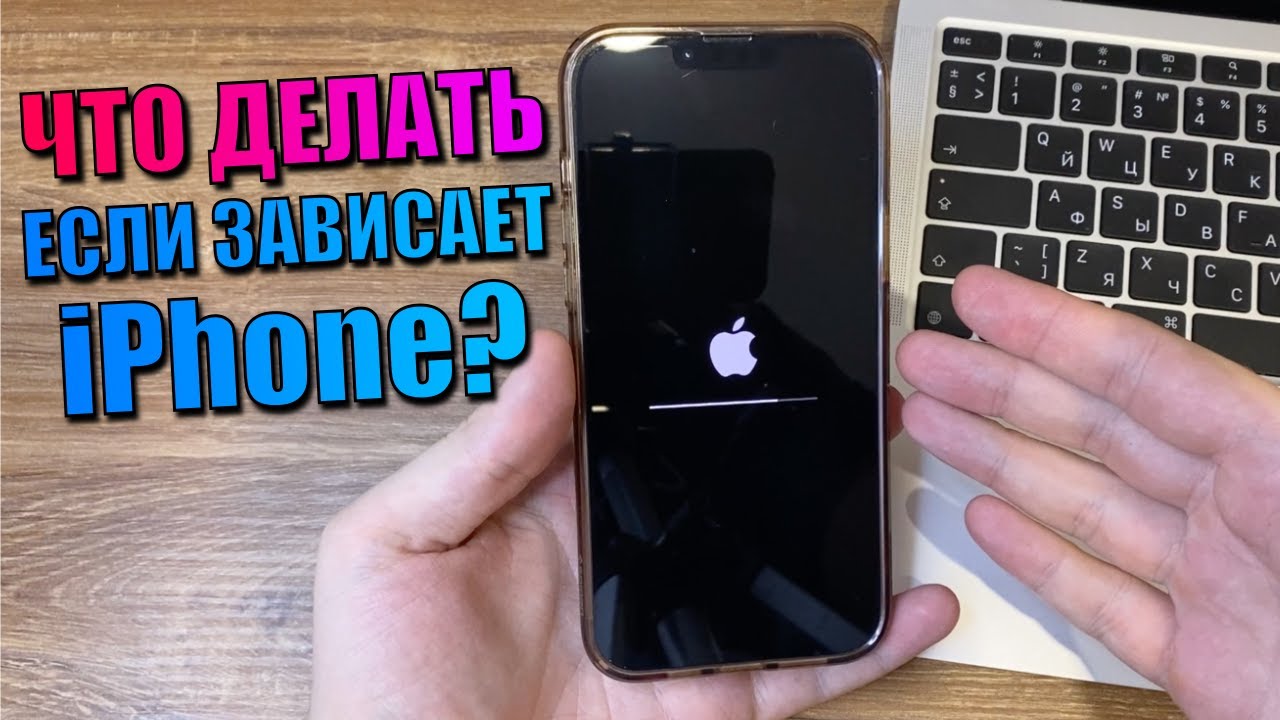
Ситуация, когда iPhone при включении показывает логотип Apple и зависает на нём, называется boot loop (загрузочная петля). Экран то гаснет, то снова загорается яблоко, но рабочий стол так и не появляется. Иногда процесс повторяется циклически: яблоко — чёрный экран — снова яблоко. Для владельца это выглядит пугающе: кажется, что телефон сломался и данные потеряны. На самом деле в большинстве случаев проблема программная и решается без потери информации. В этой статье я подробно разберу, почему айфон зависает на яблоке, как перезагрузить его правильно и какие шаги предпринять, если обычная перезагрузка не помогает. Вы узнаете о режиме восстановления, режиме DFU и о том, как сохранить свои данные при серьёзных сбоях.
Почему iPhone зависает на логотипе Apple
Причин для boot loop несколько, и почти все они связаны с программным обеспечением. Первая и самая частая — неудачное обновление iOS. Если во время установки новой версии системы произошёл сбой (пропало питание, прервалась связь с компьютером, закончилось свободное место), системные файлы могут быть повреждены, и телефон не может загрузиться. Вторая причина — конфликт драйверов после обновления. Иногда новая iOS содержит ошибки, которые проявляются именно на этапе загрузки. Третья — переполненная память. Если хранилище забито под завязку, системе не хватает места для временных файлов, необходимых при старте. Четвёртая — сбой после джейлбрейка или установки неофициального ПО. Пятая — аппаратная проблема, например, повреждение микросхемы памяти или контроллера питания после падения или попадания влаги. Но начните с программных решений — они помогают в 90% случаев.
Шаг первый: принудительная перезагрузка (hard reset)
Прежде чем подключать телефон к компьютеру, попробуйте самый простой способ — принудительную перезагрузку. Она часто прерывает boot loop и позволяет системе загрузиться нормально. Для iPhone 8 и всех более новых моделей, включая iPhone X, XR, XS, 11, 12, 13, 14, 15, 16, 17 и SE второго-третьего поколения, алгоритм следующий: нажмите и быстро отпустите кнопку увеличения громкости, затем так же быстро нажмите и отпустите кнопку уменьшения громкости, после чего зажмите и удерживайте боковую кнопку. Держите её, даже если на экране снова появится яблоко. Продолжайте удерживать, пока экран полностью не погаснет, а затем снова не загорится логотип. Обычно это занимает от десяти до пятнадцати секунд. Как только яблоко появилось после чёрного экрана, отпустите кнопку и ждите. Если система загрузится — проблема была временным сбоем, и вы ничего не потеряли.
Для iPhone 7 и 7 Plus алгоритм другой: зажмите одновременно боковую кнопку и кнопку уменьшения громкости, держите до появления яблока после чёрного экрана. Для iPhone 6s и более старых моделей: зажмите кнопку питания и кнопку Home, держите до перезагрузки. Если принудительная перезагрузка не помогла и телефон снова зависает на яблоке, переходите к следующему шагу.
Шаг второй: обновление системы через режим восстановления
Режим восстановления (Recovery Mode) — это специальное состояние, в котором iPhone готов к переустановке iOS, но с возможностью сохранить данные. Чтобы войти в него, сначала подключите телефон к компьютеру кабелем. На Mac откройте Finder, на Windows — iTunes или приложение «Устройства Apple». Затем выполните принудительную перезагрузку, но с одним отличием: когда появится яблоко, не отпускайте боковую кнопку. Продолжайте удерживать её до тех пор, пока на экране не появится значок кабеля и ноутбука. Это означает, что телефон в режиме восстановления. На компьютере появится окно с двумя опциями: «Обновить» и «Восстановить». Нажмите «Обновить». Система скачает последнюю версию iOS и попытается установить её поверх текущей, сохранив все ваши файлы. Процесс может занять от 15 до 30 минут. Если обновление пройдёт успешно, телефон перезагрузится в рабочем состоянии, и все данные останутся на месте. Это самый безопасный способ выйти из boot loop без потери информации.
Шаг третий: восстановление через компьютер (потеря данных)
Если обновление не помогло или завершилось ошибкой, остаётся только восстановление. Это удалит все данные с телефона и установит чистую версию iOS. Снова войдите в режим восстановления, как описано выше, но выберите опцию «Восстановить». Компьютер удалит всё содержимое и загрузит свежую прошивку. После завершения телефон включится в режиме начальной настройки. Если у вас была резервная копия в iCloud или на компьютере, вы сможете восстановить данные. Если копии нет — данные будут потеряны безвозвратно. Поэтому всегда делайте резервные копии!

Режим DFU — самый глубокий уровень перезагрузки
Если режим восстановления не срабатывает, или телефон вообще не реагирует на команды, можно использовать режим DFU (Device Firmware Update). Это самый низкоуровневый способ взаимодействия с устройством, при котором экран остаётся полностью чёрным, а прошивка переустанавливается с нуля. Вход в DFU сложнее. Для iPhone 8 и новее: подключите телефон к компьютеру, быстро нажмите и отпустите кнопку увеличения громкости, затем кнопку уменьшения громкости. После этого зажмите боковую кнопку на 10 секунд. Не отпуская её, зажмите кнопку уменьшения громкости и держите обе ещё 5 секунд. Затем отпустите боковую кнопку, продолжая удерживать кнопку уменьшения громкости ещё 10 секунд. Если всё сделано правильно, экран останется чёрным, но компьютер обнаружит устройство в режиме DFU и предложит восстановить его. Этот метод полностью стирает все данные, но может оживить даже «кирпич».
Таблица: сравнение методов выхода из boot loop
| Метод | Удаляет ли данные | Когда применять |
|---|---|---|
| Принудительная перезагрузка | Нет | Первый шаг при любом зависании на яблоке |
| Режим восстановления → Обновить | Нет | Если принудительная перезагрузка не помогла |
| Режим восстановления → Восстановить | Да | Если обновление не удаётся |
| Режим DFU → Восстановить | Да | Последний шанс, если ничего не работает |
Что делать, если ни один метод не помогает
Если после всех программных попыток телефон по-прежнему висит на яблоке или включается в DFU, но восстановление прерывается ошибкой, проблема, скорее всего, аппаратная. Возможные причины: повреждение микросхемы флеш-памяти (NAND), выход из строя контроллера питания, неисправность аккумулятора или окисление контактов после попадания влаги. В таких случаях самостоятельный ремонт невозможен — требуется диагностика в сервисном центре. Специалисты могут перепаять микросхему или заменить повреждённый компонент. Иногда ремонт обходится дороже, чем покупка нового устройства, особенно если модель старая. Оцените целесообразность ремонта, исходя из стоимости диагностики.
Как предотвратить boot loop в будущем
Чтобы снизить риск зависания на яблоке, соблюдайте несколько правил. Не устанавливайте бета-версии iOS на основное устройство. Перед обновлением убедитесь, что заряд батареи выше 50%, и не прерывайте процесс установки. Регулярно освобождайте место в хранилище — оставляйте хотя бы 5 ГБ свободного пространства. Не делайте джейлбрейк. Делайте резервные копии в iCloud или на компьютере хотя бы раз в неделю. И главное — если телефон начал вести себя нестабильно (самопроизвольно перезагружаться, тормозить), не игнорируйте симптомы, а сразу сделайте копию и попробуйте перезагрузить его в обычном режиме.
Короткий итог
Если айфон завис на яблоке и не включается, начните с принудительной перезагрузки. Не помогло — войдите в режим восстановления и выберите «Обновить» (сохраняет данные). Если обновление не удаётся — «Восстановить» (удаляет данные). В крайнем случае используйте DFU. Помните: принудительная перезагрузка и обновление через режим восстановления безопасны для ваших файлов, а восстановление и DFU удаляют всё. Регулярные резервные копии — лучшая страховка от потери данных.
Если ваш iPhone стал часто зависать на яблоке и восстановление не помогает надолго, возможно, пришло время обновления. В Dronov Store на dronov-store.ru вы найдёте актуальные модели iPhone с гарантией. Мы проверяем каждый телефон перед отправкой. Заходите.
© 2026 Dronov Store. Мы знаем об iPhone всё.













