
 Владимир Дронов
iPhone 11 Pro — мощный флагман, который иногда нуждается в перезагрузке
iPhone 11 Pro и 11 Pro Max стали первыми смартфонами Apple с тройной камерой и приставкой Pro в названии. Они получили процессор A13 Bionic, OLED-дисплей Super Retina XDR, корпус из хирургической стали и значительно улучшенную автономность. Эти устройства до сих пор отлично справляются с большинством задач, но время не щадит даже флагманы: аккумуляторы теряют ёмкость, приложения становятся требовательнее, а обновления iOS приносят новые функции, которые сильнее нагружают процессор. В результате iPhone 11 Pro может внезапно зависнуть: экран застывает, касания не работают, а ползунок выключения не появляется. В такие моменты на помощь приходит перезагрузка. В этой статье я подробно разберу, как перезагрузить айфон 11 про всеми возможными способами — от мягкой перезагрузки через настройки до жёсткой принудительной, когда телефон намертво завис.
Мягкая перезагрузка через настройки
Самый безопасный и правильный способ перезагрузить iPhone 11 Pro — через меню «Настройки». Он работает всегда, когда экран реагирует на касания. Если вы заметили, что устройство начало подтормаживать, анимации стали дёргаными или приложения открываются с задержкой — начните с этого метода. Он закроет все фоновые процессы, очистит оперативную память и вернёт телефону плавность без удаления каких-либо данных.
Откройте «Настройки» — серую шестерёнку на рабочем столе. Прокрутите список вниз до раздела «Основные» и нажмите на него. Пролистните в самый низ до красной кнопки «Выключить». Нажмите её и проведите по ползунку вправо. Телефон выключится. Подождите десять-пятнадцать секунд, чтобы все процессы завершились. Затем зажмите боковую кнопку на правой грани и удерживайте до появления логотипа Apple. Отпускайте и ждите загрузки. Весь процесс занимает около минуты и абсолютно безопасен для данных.
На iPhone 11 Pro и Pro Max рамка из хирургической стали с полированными гранями. Кнопки выступают заметно и нажимаются с характерным металлическим щелчком. При включении нажимайте уверенно, но без излишних усилий.

Быстрая перезагрузка кнопками
Когда нужно перезагрузить iPhone 11 Pro быстрее, чем через меню, используйте комбинацию кнопок. Зажмите одновременно боковую кнопку и любую из кнопок громкости — верхнюю или нижнюю. Удерживайте их вместе. Через пару секунд на экране появится ползунок «Выключить». Если ваша цель — просто выключить телефон, проведите по ползунку вправо. Если цель — перезагрузка, игнорируйте ползунок и продолжайте держать кнопки. Ещё через несколько секунд экран погаснет и сразу загорится логотип Apple. Отпускайте и ждите загрузки.
На iPhone 11 Pro Max из-за большого размера и веса в 226 граммов удерживать две кнопки одной рукой неудобно. Рекомендую положить телефон на стол и выполнить комбинацию двумя руками. Стальная рамка довольно скользкая без чехла, поэтому будьте осторожны.
Принудительная перезагрузка при зависании
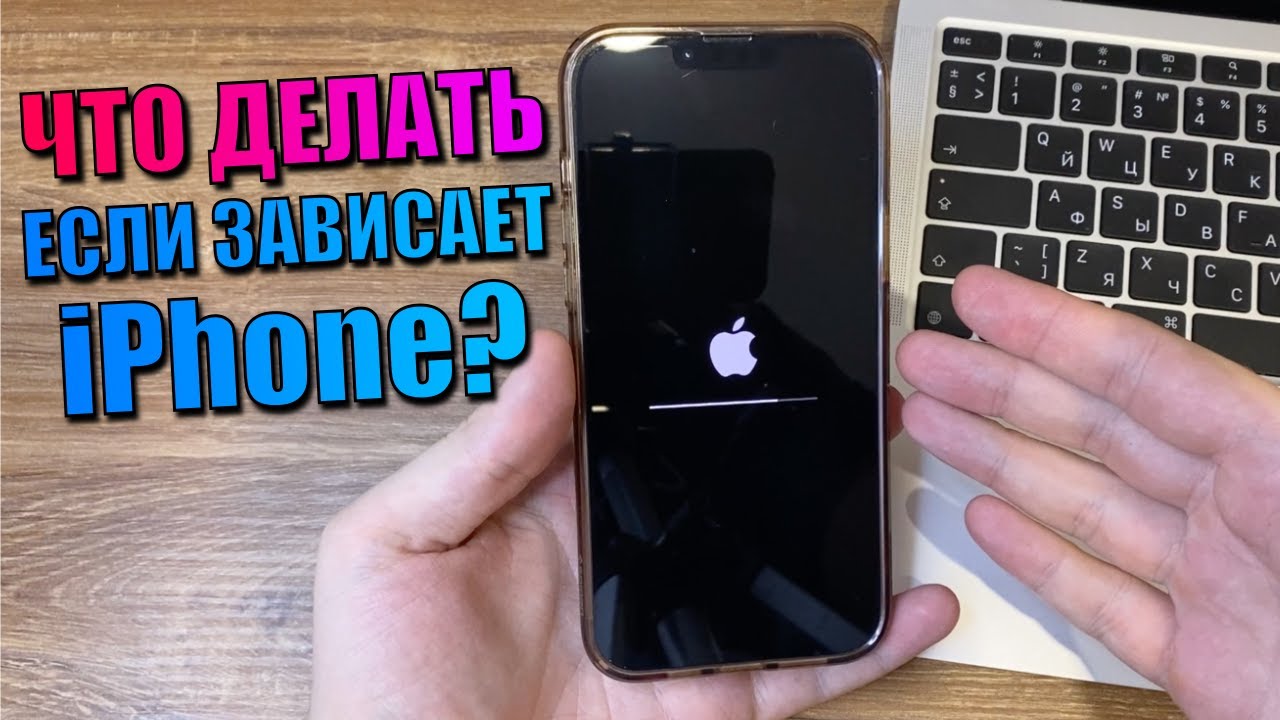
Если iPhone 11 Pro завис намертво, экран не реагирует на касания, а ползунок выключения не появляется даже при долгом зажатии кнопок — нужна принудительная перезагрузка. Это экстренная процедура, которая перезапускает устройство на аппаратном уровне, минуя все программные ошибки. Она абсолютно безопасна для ваших данных.
Алгоритм принудительной перезагрузки для iPhone 11 Pro и 11 Pro Max следующий. Шаг первый: нажмите и быстро отпустите кнопку увеличения громкости. Ключевое слово — быстро. Это должен быть щелчок, палец коснулся кнопки и мгновенно убрал. Не держите кнопку. Если вы задержите палец, телефон воспримет это как попытку изменить громкость, а не как часть последовательности. Шаг второй: нажмите и быстро отпустите кнопку уменьшения громкости. Тоже коротким щелчком. Шаг третий: зажмите боковую кнопку и удерживайте её. Не отпускайте, даже если экран погас или появился ползунок. Ждите логотипа Apple. Как только яблоко загорелось — отпускайте. Процедура занимает от семи до двенадцати секунд.
Почему именно такая последовательность? Apple внедрила трёхступенчатый алгоритм начиная с iPhone 8, чтобы исключить случайные перезагрузки в кармане. Три последовательных действия практически невозможно выполнить непреднамеренно. Если с первого раза не получилось, попробуйте ещё раз с чётким ритмом: полсекунды между щелчками, и сразу после второго щелчка зажатие боковой.
Особенности iPhone 11 Pro Max при перезагрузке
iPhone 11 Pro Max — самый крупный и тяжёлый в линейке. Его вес составляет 226 граммов, а корпус выполнен из полированной хирургической стали. При принудительной перезагрузке обязательно кладите телефон на ровную поверхность — удерживать такой вес одной рукой и одновременно нажимать кнопки рискованно. Стальная рамка довольно скользкая, особенно если у вас сухие руки или вы пользуетесь устройством без чехла. Если на телефоне надет плотный защитный чехол, накладки на кнопках могут мешать полному ходу клавиш — перед процедурой чехол лучше снять.
Ещё один нюанс — аккумулятор. Pro Max оснащён батареей большой ёмкости, но со временем она изнашивается. При полном разряде такого аккумулятора телефон может не подавать признаков жизни несколько минут после подключения к зарядке. Это нормально — просто подождите. Также Pro-версии активно используются для съёмки видео и игр, что приводит к перегреву. Если телефон завис во время интенсивной нагрузки, сначала дайте ему остыть пару минут. Часто после остывания интерфейс приходит в себя без принудительной перезагрузки.
Таблица: все способы перезагрузки iPhone 11 Pro
| Ситуация | Способ | Комбинация |
|---|---|---|
| Телефон работает, нужна профилактика | Через настройки | Настройки → Основные → Выключить |
| Телефон работает, нужно быстрее | Кнопками | Боковая + громкость (держать до яблока) |
| Экран завис, не реагирует | Принудительная | Вверх, вниз, боковая (держать до яблока) |
| Чёрный экран, не включается | Принудительная | Вверх, вниз, боковая (держать до яблока) |
Типичные ошибки при принудительной перезагрузке
В стрессе легко ошибиться. Первая ошибка — вместо быстрых щелчков пользователь зажимает кнопки громкости. Если зажать громкость вместе с боковой, запустится мягкая перезагрузка с ползунком, а не принудительная. Вторая ошибка — слишком короткое удержание боковой кнопки. Многие отпускают её, как только экран погас, думая, что телефон выключился. На самом деле перезагрузка ещё не завершена — держите до появления логотипа Apple. Третья ошибка — попытка выполнить перезагрузку через плотный защитный чехол. Если после трёх попыток ничего не вышло, снимите чехол и попробуйте на голом корпусе. Четвёртая ошибка — паника и хаотичное нажатие всех кнопок подряд. Это не поможет, а только может привести к случайным скриншотам или вызовам экстренной службы.
Что делать после того, как телефон отвис
После успешной принудительной перезагрузки телефон загружается чуть дольше обычного. Это нормально — система проверяет целостность файлов после аварийного прерывания работы. Дайте телефону пару минут прийти в себя. Теперь важно понять, что вызвало зависание. Вспомните, что вы делали перед тем, как экран перестал реагировать. Если вы запускали конкретное приложение, попробуйте открыть его снова. Если телефон опять завис — удалите это приложение и установите заново. Проверьте наличие обновлений iOS в «Настройки» → «Основные» → «Обновление ПО». Если телефон перегрелся, дайте ему остыть.
Что делать, если принудительная перезагрузка не помогла
Если вы трижды выполнили принудительную перезагрузку по правильной схеме, а iPhone 11 Pro всё ещё зависает или не включается, переходите к расширенным мерам. Первый шаг — зарядка. Подключите телефон к зарядному устройству мощностью от 18 Вт. Оставьте минимум на тридцать минут. Через полчаса повторите принудительную перезагрузку, не отключая зарядку. Второй шаг — режим восстановления через компьютер. Подключите iPhone к Mac или ПК. На Mac откройте Finder, на Windows — iTunes. Переведите телефон в режим восстановления: выполните принудительную перезагрузку, но после появления яблока продолжайте удерживать боковую кнопку до значка кабеля и ноутбука. Компьютер предложит обновить или восстановить прошивку. Начните с «Обновить» — это сохранит данные. Если не помогает — «Восстановить», но это удалит всё содержимое.

Короткий итог
iPhone 11 Pro перезагружается кнопками стандартно для всех моделей с Face ID. Мягкая: боковая и громкость. Принудительная: щелчок вверх, щелчок вниз, удержание боковой. Из-за большого веса Pro Max всегда кладите телефон на стол. Не помогло — зарядка и режим восстановления. Данные не удаляются.
Если ваш iPhone 11 Pro стал зависать слишком часто, возможно, пришло время обновления. В Dronov Store на dronov-store.ru вы найдёте актуальные модели iPhone с гарантией. Мы проверяем каждый телефон перед отправкой. Заходите.
© 2026 Dronov Store. Мы знаем об iPhone всё.













