
 Владимир Дронов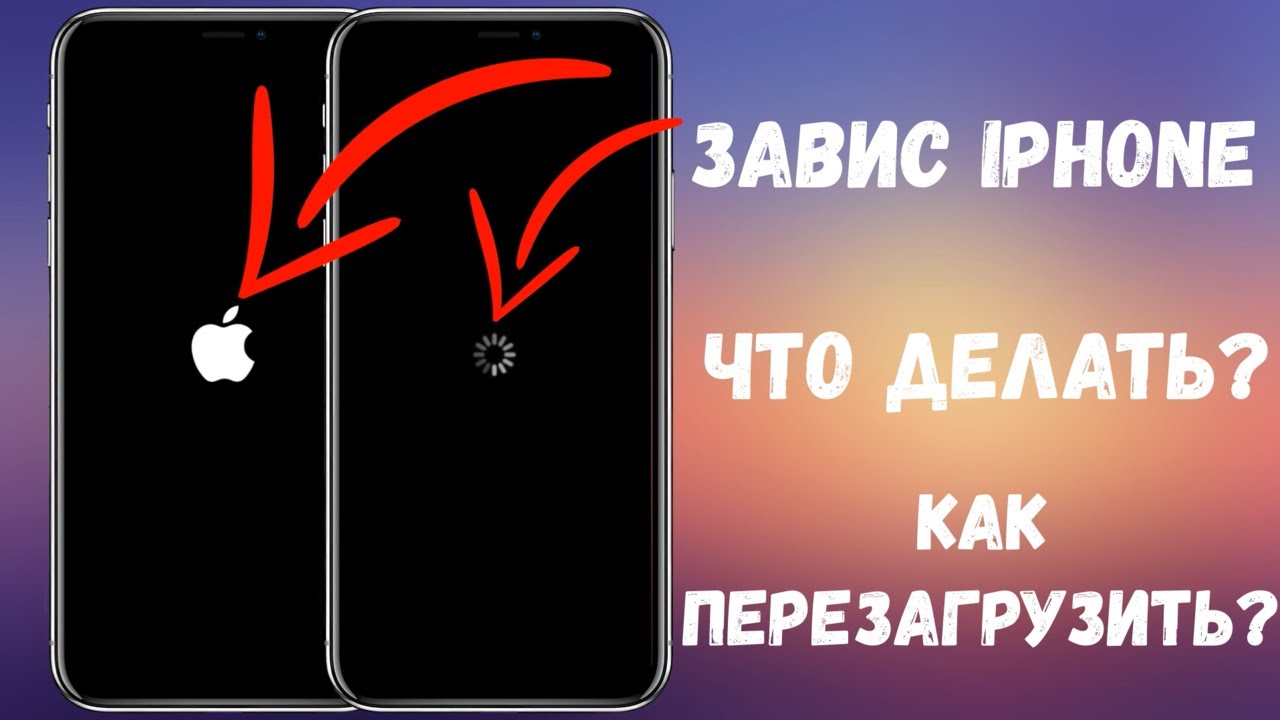
Чем Pro-модели отличаются от обычных при перезагрузке
Владельцы Pro-версий iPhone часто думают, что их устройства требуют какого-то особого подхода. Спешу обрадовать: с точки зрения перезагрузки Pro-модели ничем не отличаются от базовых версий того же поколения. Будь у вас iPhone 11 Pro, 12 Pro, 13 Pro, 14 Pro, 15 Pro или новейший 16 Pro — алгоритм действий одинаков для всех смартфонов с Face ID. Однако есть нюансы, о которых стоит знать. Pro-модели часто используются для ресурсоёмких задач вроде монтажа видео, игр с трассировкой лучей, работы с ProRAW и ProRes. Поэтому и зависают они несколько чаще, чем базовые версии. А когда аппарат за 150 тысяч рублей перестаёт реагировать на касания, паника наступает быстрее. Чтобы вы были готовы ко всему, я расписал все методы перезагрузки специально для линейки Pro.
Ещё один момент: на Pro-моделях начиная с iPhone 15 Pro используется титановый корпус с новой кнопкой Action Button. Многие спрашивают, участвует ли Action Button в перезагрузке. Ответ — нет. Она программируется на другие действия и в комбинациях для перезапуска не задействована. Также на всех Pro установлена система из трёх камер и LiDAR, и иногда после обновления iOS камера может намертво зависнуть, блокируя весь интерфейс. В таких случаях только принудительная перезагрузка и спасает. Давайте разберём все способы по порядку.
Способ первый: мягкая перезагрузка через настройки
Этот метод подходит, когда телефон работает, экран реагирует на касания, но вы хотите перезагрузить его для профилактики или потому что какое-то приложение начало сбоить. На Pro-моделях с их огромным объёмом оперативной памяти фоновая активность приложений выше, и периодический перезапуск системы реально помогает держать телефон в тонусе.
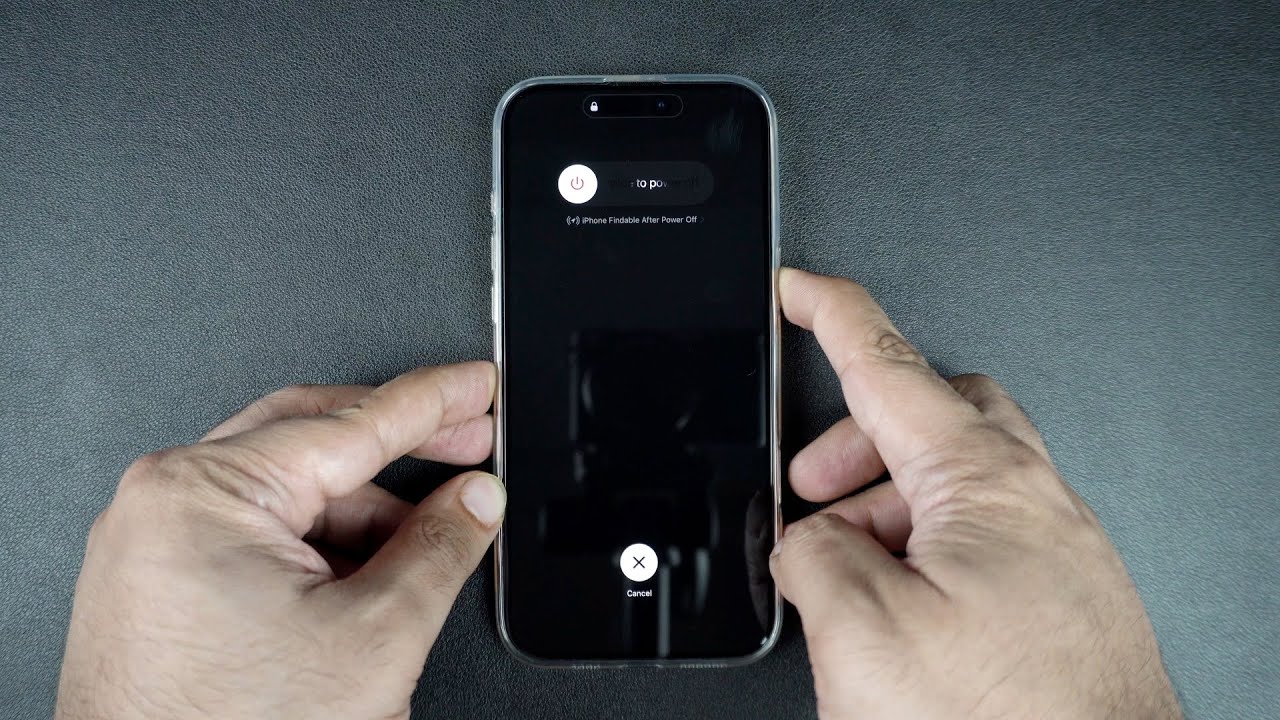
Откройте «Настройки», затем перейдите в раздел «Основные». Пролистните в самый низ — там будет красная надпись «Выключить». Нажимаете, и появляется знакомый ползунок. Проводите по нему вправо — экран гаснет, телефон выключается. Подождите секунд десять, чтобы все процессы точно завершились. Для включения зажмите боковую кнопку и держите, пока не появится логотип Apple. На этом всё. Способ занимает буквально полминуты, но при этом полностью безопасен и рекомендуется для регулярного использования. Если ваш iPhone 15 Pro или 16 Pro начал подтормаживать в играх — попробуйте этот метод перед тем, как нести его в сервис.
Способ второй: быстрая перезагрузка кнопками
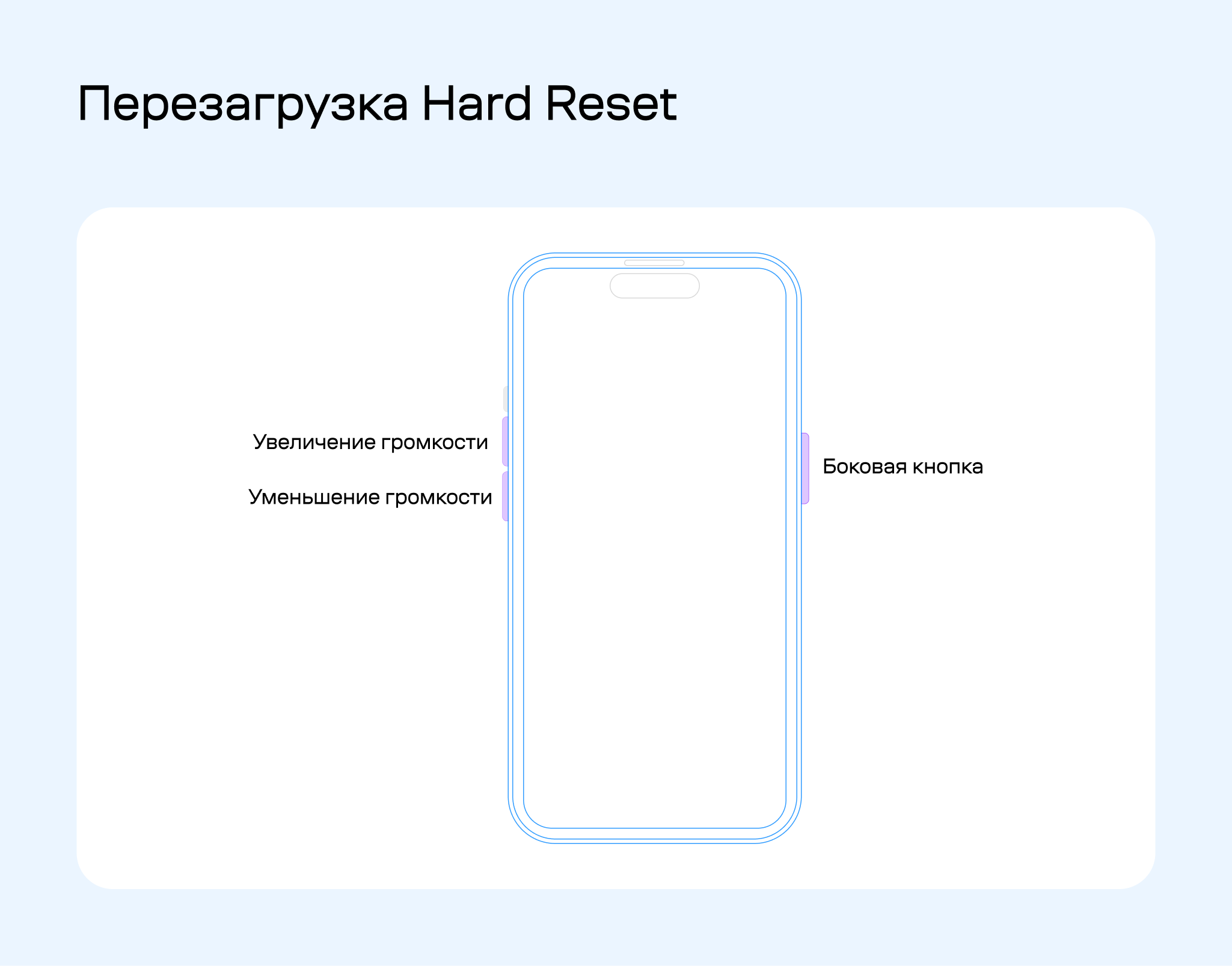
Когда некогда лазить по настройкам, а телефон нужно срочно перезагрузить, используйте аппаратные кнопки. Это работает на всех Pro-моделях — от 11 Pro до 16 Pro. Алгоритм следующий. Одновременно зажмите боковую кнопку и любую кнопку громкости — плюс или минус, разницы нет. Удерживайте их. На экране появится ползунок выключения, но вы его игнорируете. Продолжайте держать обе кнопки. Экран погаснет, и через несколько секунд появится логотип Apple. Вот теперь можно отпустить. Телефон перезагрузится.
Многие спрашивают: «А почему нельзя просто нажать боковую кнопку и вызвать Siri?» Потому что Siri не перезагружает телефон. Она может только выключить его по команде, но для включения всё равно придётся нажимать кнопку. Поэтому комбинация с громкостью — самый быстрый способ перезагрузить iPhone Pro без захода в настройки. Кстати, на iPhone 16 Pro с кнопкой Camera Control ничего не меняется — она в перезагрузке не участвует.
Способ третий: принудительная перезагрузка, когда всё зависло
Вот это — самая важная часть статьи. Представьте ситуацию: вы снимаете видео в ProRes 4K на свой iPhone 14 Pro, и вдруг экран застывает. Камера не отвечает, кнопка выключения не работает, ползунок не появляется. Телефон висит намертво. Или другая ситуация: после установки бета-версии iOS интерфейс перестал реагировать на касания. Что делать?
Для всех Pro-моделей, начиная с iPhone 8 (и включая все Pro), последовательность действий одинакова. Нажмите и быстро отпустите кнопку увеличения громкости. Затем нажмите и быстро отпустите кнопку уменьшения громкости. После этого зажмите и удерживайте боковую кнопку. Не отпускайте её ни в коем случае, даже когда появится ползунок выключения. Держите до тех пор, пока экран полностью не погаснет и на нём не загорится логотип Apple. Это может занять до десяти секунд. Как только увидели яблоко — отпускайте и ждите загрузки системы.
Важный момент: эта процедура не удаляет ваши данные. Ничего не пропадёт. Все фото, видео, контакты, заметки и приложения останутся на месте. Это просто более глубокий уровень перезапуска, который обходит программные ошибки. Если принудительная перезагрузка не помогла с первого раза — попробуйте ещё раз. Иногда нужно выполнить последовательность дважды, особенно если телефон сильно завис. Главное — чётко соблюдать ритм: щелчок вверх, щелчок вниз, удержание боковой. Не нужно тарабанить по кнопкам как по барабану — делайте всё спокойно и последовательно.
Сравнительная таблица методов перезагрузки для Pro-моделей
Чтобы вы быстро могли сориентироваться в ситуации, я свёл все методы в таблицу. Выберите симптом — и сразу увидите нужный способ.
| Ситуация | Метод | Комбинация |
|---|---|---|
| Телефон работает, нужна профилактика | Через настройки | Настройки → Основные → Выключить |
| Телефон работает, нужно быстрее | Кнопками | Боковая + громкость (держать) |
| Экран завис, не реагирует | Принудительная | Вверх, вниз, боковая (держать) |
| Чёрный экран, телефон не включается | Принудительная | Вверх, вниз, боковая (держать до логотипа) |
| Зависла камера в ProRes | Принудительная | Вверх, вниз, боковая (держать) |
Особенности перезагрузки на iPhone 15 Pro и 16 Pro
С выходом iPhone 15 Pro появилась кнопка Action Button, а в iPhone 16 Pro добавилась Camera Control. Это породило волну вопросов: не изменились ли комбинации перезагрузки? Отвечаю сразу: нет, не изменились. Все те же комбинации, что и на iPhone 14 Pro и более ранних моделях. Action Button не участвует в перезагрузке, Camera Control тоже. Apple намеренно оставила алгоритм неизменным, чтобы пользователи не путались.
Однако есть один нюанс, связанный с титановым корпусом. На iPhone 15 Pro и 16 Pro боковая кнопка сидит чуть глубже, чем на стальных моделях. Это сделано для защиты от случайных нажатий. Поэтому при принудительной перезагрузке убедитесь, что вы действительно зажали кнопку, а не просто касаетесь её. Нажимайте уверенно, до характерного клика. Если после трёх попыток принудительная перезагрузка не срабатывает, проверьте, не в чехле ли дело. Некоторые плотные защитные чехлы могут мешать полному нажатию кнопок. Снимите чехол и попробуйте снова.
Что делать, если после перезагрузки проблема осталась
Иногда даже принудительная перезагрузка не решает проблему. Телефон включается, но продолжает зависать, приложения вылетают, или экран снова перестаёт реагировать на касания. В таких случаях проблема может быть глубже — возможно, сбой на уровне операционной системы или даже аппаратная неисправность. Вот что можно предпринять по порядку.
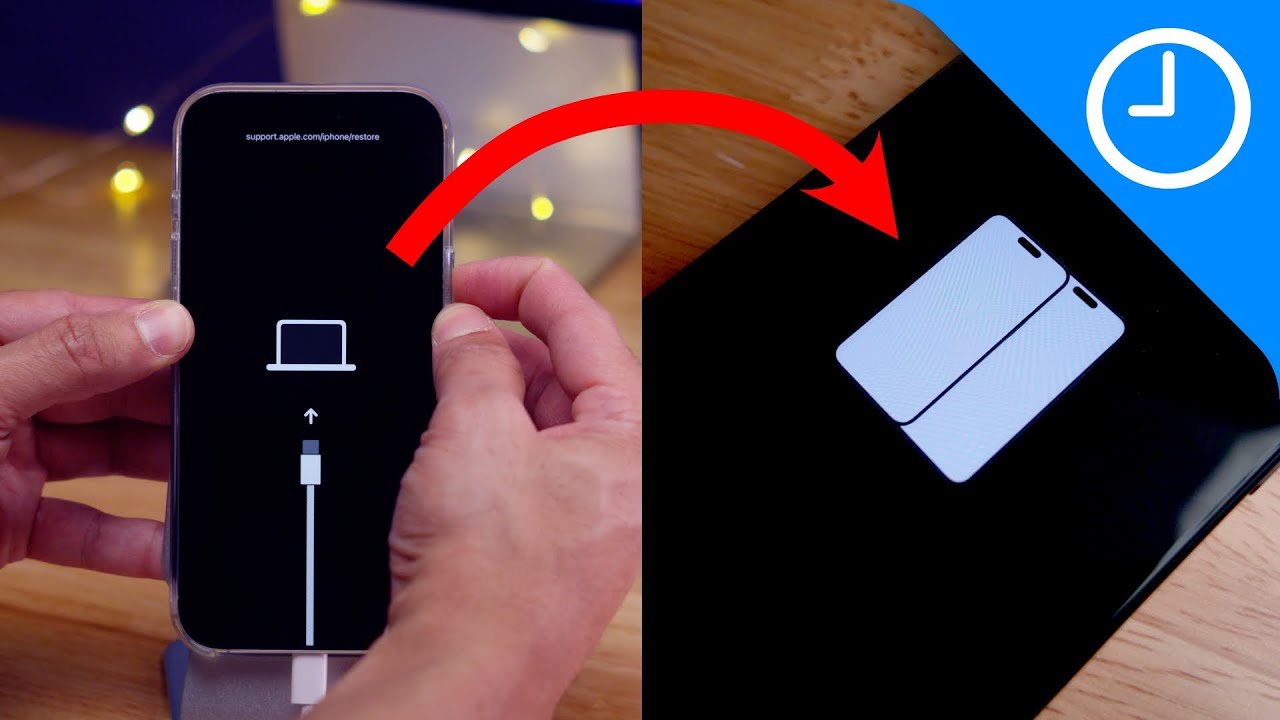
Сначала попробуйте сбросить настройки без удаления данных. Зайдите в Настройки → Основные → Перенос или сброс iPhone → Сброс → Сбросить все настройки. Это вернёт параметры системы к заводским, но сохранит ваши фото, приложения и контакты. После сброса телефон перезагрузится автоматически. Если и это не помогло, попробуйте восстановить прошивку через компьютер. Подключите iPhone к Mac или ПК с iTunes, войдите в режим восстановления и выберите «Обновить». Компьютер скачает последнюю версию iOS и установит её поверх текущей, не трогая ваши данные.
Если после всех этих манипуляций проблема сохраняется, вероятна аппаратная неисправность. В Pro-моделях это может быть связано с перегревом процессора при длительных нагрузках, повреждением шлейфа дисплея после падения или выходом из строя контроллера питания. В таких случаях лучше обратиться к профессионалам. В Dronov Store мы не только продаём iPhone, но и консультируем по вопросам ремонта и обслуживания. Заходите на dronov-store.ru или приезжайте лично — поможем разобраться.
Короткий итог для занятых
Если у вас iPhone Pro и вам срочно нужно его перезагрузить, вот три сценария. Первый — телефон работает, всё нормально, но хочется освежить: Настройки → Основные → Выключить. Второй — телефон работает, но нужно быстро: зажать боковую и кнопку громкости до яблока. Третий — телефон завис, экран не реагирует: быстро нажать и отпустить кнопку громкости вверх, затем вниз, затем зажать боковую и держать до логотипа. Всё. Остальное — детали для тех, кто хочет разобраться глубже.
Если ваш iPhone Pro стал зависать слишком часто, возможно, пришло время обновить его до новой модели. В Dronov Store на dronov-store.ru вы найдёте iPhone 16 Pro, 15 Pro и другие модели с официальной гарантией и быстрой доставкой. Мы проверяем каждый аппарат перед отправкой, чтобы ваша распаковка прошла идеально.
© 2026 Dronov Store. Мы знаем об iPhone всё.













