
 Владимир Дронов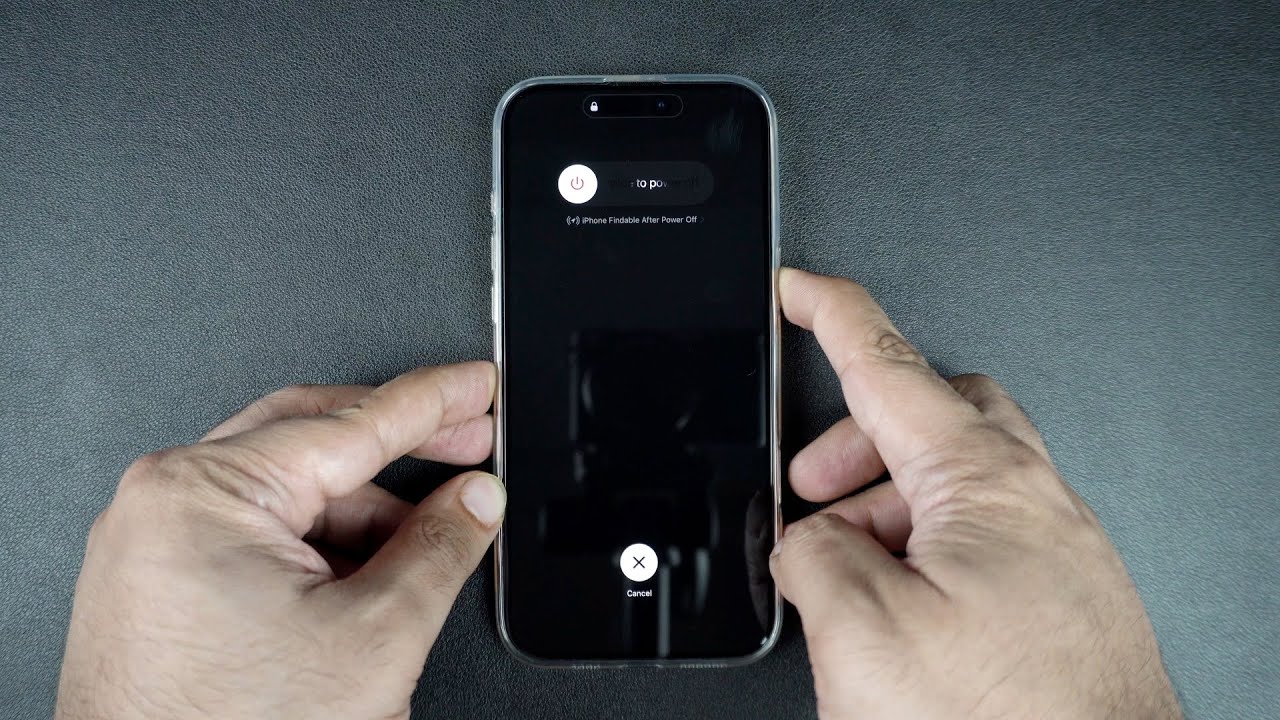
Зачем вообще перезагружать айфон и почему это важно
Казалось бы, простейшая операция. Но именно регулярная перезагрузка способна продлить жизнь вашему iPhone и избавить от десятков мелких проблем. Зависло приложение? Экран перестал реагировать? Телефон начал тормозить или греться без причины? В девяти случаях из десяти помогает именно перезагрузка. Это как перезапуск компьютера — очищается оперативная память, закрываются фоновые процессы, сбрасываются временные ошибки операционной системы.
В этой статье мы собрали абсолютно все способы перезагрузки для всех актуальных моделей iPhone. От классического выключения через настройки до жёсткой принудительной перезагрузки, когда экран не реагирует на касания. Вы узнаете, как перезагрузить айфон с Face ID, как перезагрузить айфон с кнопкой Home, чем отличается обычная перезагрузка от принудительной и какую комбинацию клавиш нажимать на вашей конкретной модели. Информация подана максимально подробно, чтобы даже новичок справился за минуту.
Обычная перезагрузка через меню: универсальный способ
Это базовый метод, который работает на всех iPhone с iOS 11 и новее. Он не требует запоминания комбинаций кнопок и подходит, когда телефон работает нормально, но вы хотите освежить систему. Вот пошаговая инструкция.
Первый шаг. Откройте приложение «Настройки» — это серая шестерёнка на рабочем столе. Второй шаг. Прокрутите список вниз и найдите пункт «Основные». Нажмите на него. Третий шаг. Снова прокрутите в самый низ — там будет красная кнопка «Выключить». Нажимаем. Четвёртый шаг. На экране появится ползунок «Выключить». Проведите по нему вправо — телефон начнёт выключаться. Экран погаснет, и через несколько секунд iPhone полностью отключится. Пятый шаг. Чтобы включить телефон обратно, зажмите и удерживайте боковую кнопку (на iPhone с Face ID) или верхнюю кнопку (на iPhone SE и более старых моделях) до появления логотипа Apple. После этого отпустите кнопку и дождитесь загрузки системы.
Этот метод хорош тем, что он полностью безопасен. Все данные сохраняются, ничего не удаляется. Он просто завершает все процессы и запускает систему заново. Если телефон просто начал немного подтормаживать или какое-то приложение ведёт себя странно — начните именно с этого способа.
Быстрая перезагрузка кнопками: как это работает на разных моделях
Когда экран работает, но вы хотите перезагрузить айфон быстрее, чем через настройки, используйте комбинацию кнопок. Важно: на разных моделях iPhone комбинации отличаются. Начиная с iPhone X и новее, Apple использует систему Face ID без кнопки Home, и способ перезагрузки изменился. Давайте разберём отдельно для каждого типа устройств.
Для iPhone X, iPhone 11 всех версий, iPhone 12 всех версий, iPhone 13 всех версий, iPhone 14 всех версий, iPhone 15 всех версий и iPhone 16 всех версий алгоритм следующий. Одновременно зажмите и удерживайте боковую кнопку и любую из кнопок громкости — верхнюю или нижнюю, неважно. Удерживайте их вместе примерно три-четыре секунды. Не отпускайте, когда появится ползунок выключения — это не то, что нам нужно. Продолжайте держать, пока экран не погаснет, а затем не появится логотип Apple. Вот теперь отпускайте. Телефон ушёл в перезагрузку.
Для iPhone SE второго и третьего поколения, а также для старых моделей с кнопкой Home, включая iPhone 6, 6s, 7, 8 и их Plus-версии, алгоритм другой. Зажмите и удерживайте одновременно боковую (или верхнюю) кнопку и кнопку Home. Держите их, пока экран не погаснет и не появится яблоко. Отпустите кнопки и ждите загрузки. На iPhone 7 и 7 Plus кнопка Home сенсорная, но работает она точно так же — удерживайте вместе с кнопкой питания.
Принудительная перезагрузка: когда телефон завис и не реагирует
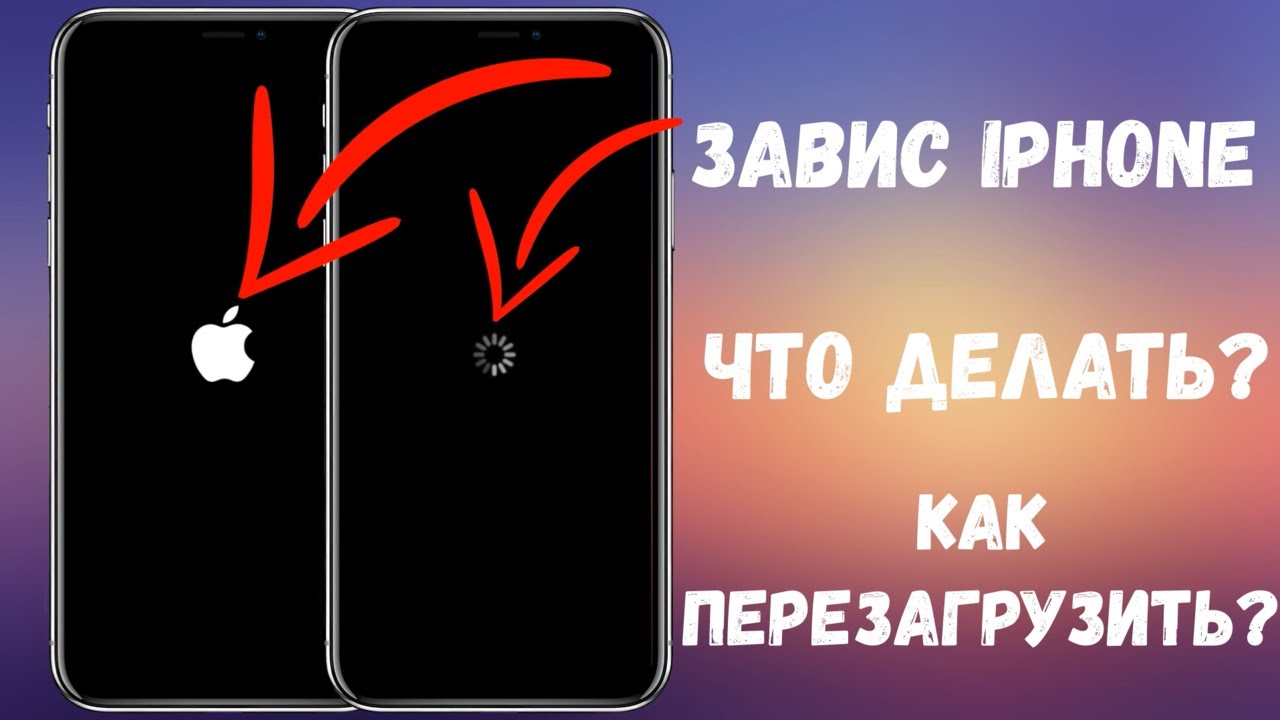
Это самый важный раздел. Принудительная перезагрузка — это экстренная мера, которая нужна, когда iPhone полностью завис, экран не реагирует на касания, кнопки не вызывают ползунок выключения, а телефон просто висит с включённым экраном или, наоборот, с чёрным экраном, но при этом звонки проходят. В таких ситуациях обычная перезагрузка невозможна, и нужна жёсткая комбинация.
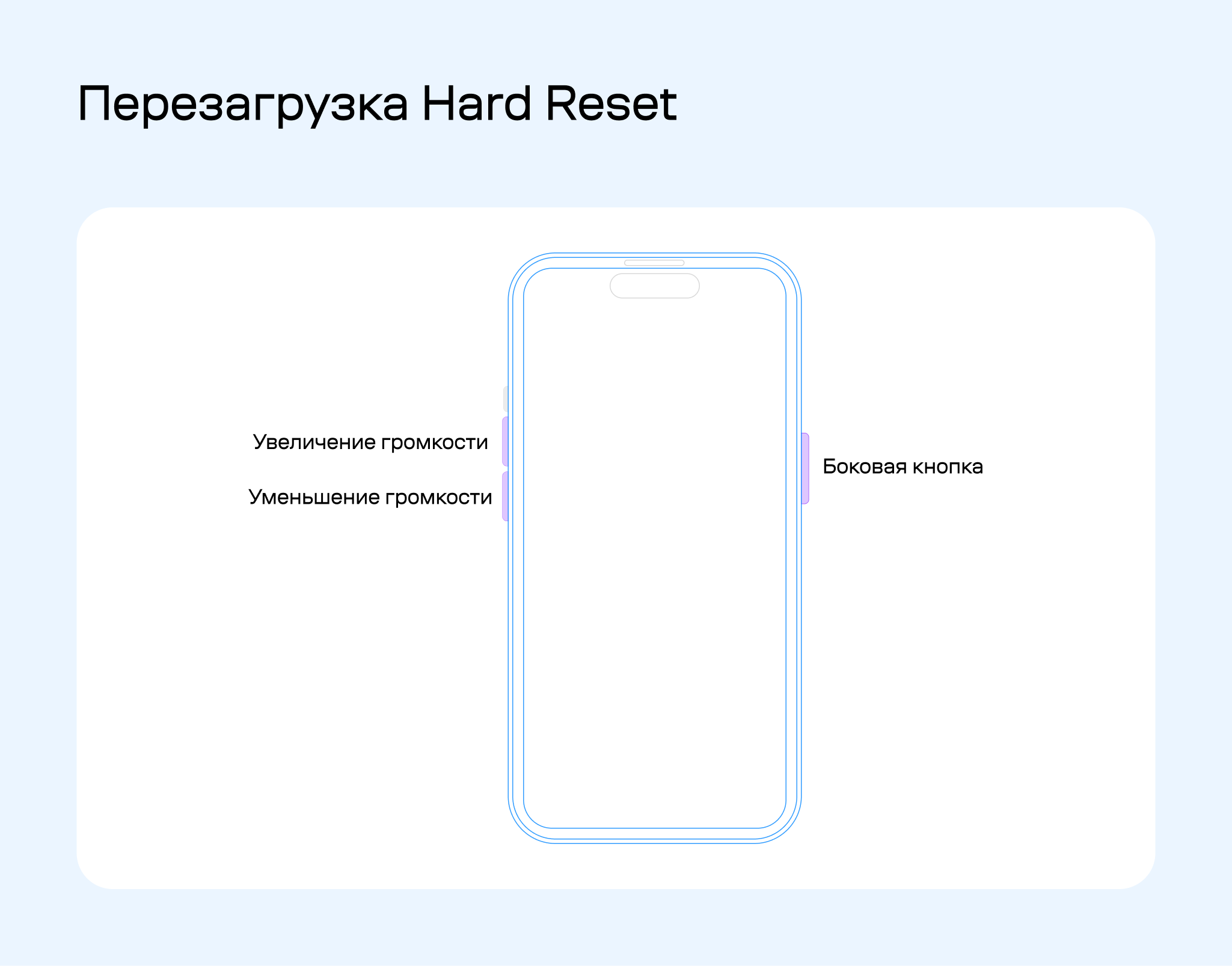
Для iPhone 8 и всех более новых моделей, включая iPhone X, 11, 12, 13, 14, 15, 16, а также SE второго и третьего поколения, последовательность такая. Нажмите и быстро отпустите кнопку увеличения громкости. Затем нажмите и быстро отпустите кнопку уменьшения громкости. После этого зажмите и удерживайте боковую кнопку. Не отпускайте её, даже когда появится ползунок выключения. Продолжайте держать, пока экран не погаснет и не загорится логотип Apple. Только тогда отпускайте боковую кнопку и ждите загрузки. Эта последовательность — быстрое нажатие вверх, быстрое нажатие вниз, удержание боковой — работает на всех современных iPhone и является основной экстренной мерой.
Для iPhone 7 и 7 Plus принудительная перезагрузка выполняется иначе. Зажмите и удерживайте одновременно боковую кнопку и кнопку уменьшения громкости. Держите их вместе примерно десять секунд, пока не появится логотип Apple. Не отпускайте кнопки раньше времени, даже если экран погас. Для iPhone 6s и более старых моделей, включая iPhone SE первого поколения, зажмите и удерживайте одновременно кнопку Home и кнопку питания, пока не увидите яблоко на экране.
Таблица комбинаций для всех моделей iPhone
Чтобы вы не запутались, мы свели все способы перезагрузки в одну понятную таблицу. Найдите свою модель и посмотрите, какие кнопки нажимать в разных ситуациях.
| Модель iPhone | Обычная перезагрузка | Принудительная перезагрузка |
|---|---|---|
| iPhone 16, 15, 14, 13, 12, 11, X | Удерживать боковую + громкость | Вверх, вниз, удерживать боковую |
| iPhone SE (2-го и 3-го поколения) | Удерживать боковую + Home | Вверх, вниз, удерживать боковую |
| iPhone 8, 8 Plus | Удерживать боковую + Home | Вверх, вниз, удерживать боковую |
| iPhone 7, 7 Plus | Удерживать боковую + громкость вниз | Удерживать боковую + громкость вниз |
| iPhone 6s, 6, SE (1-го поколения) | Удерживать верхнюю + Home | Удерживать верхнюю + Home |
Что делать, если перезагрузка не помогает
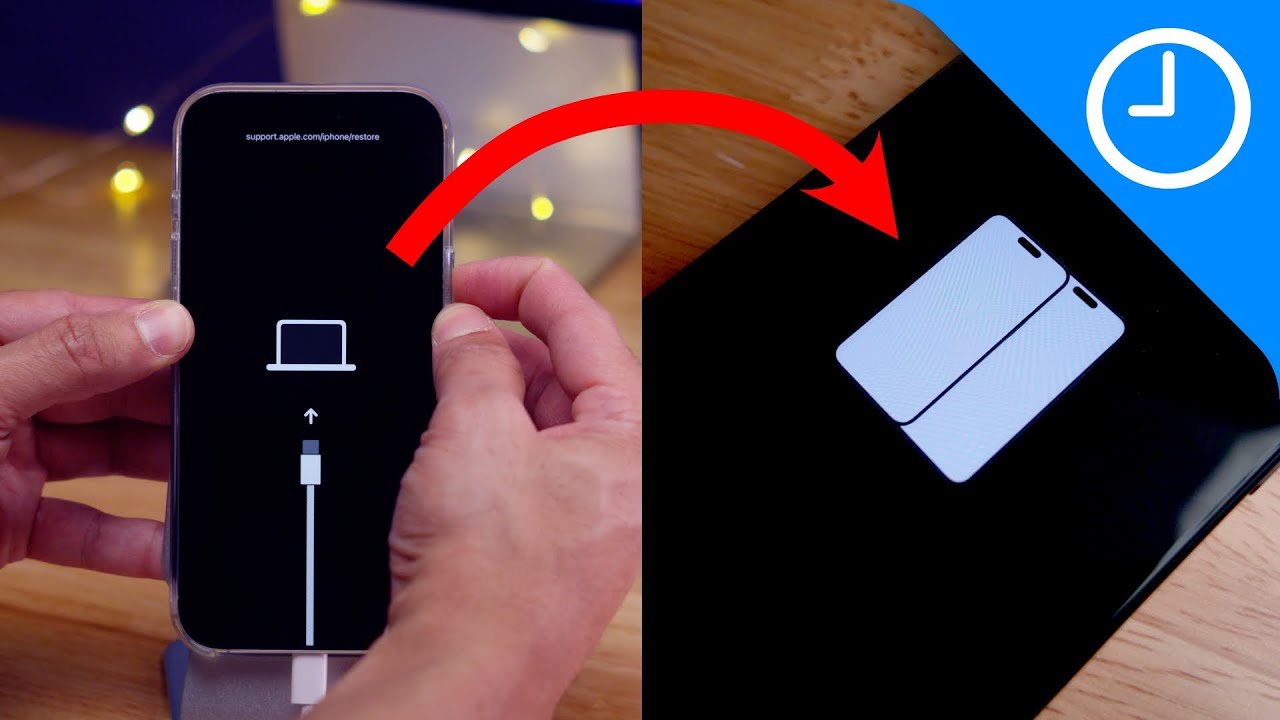
Если после принудительной перезагрузки телефон всё ещё не реагирует, экран остаётся чёрным, или iPhone постоянно перезагружается сам по себе, проблема может быть глубже. В таких случаях попробуйте следующие шаги. Во-первых, подключите телефон к зарядному устройству и оставьте его заряжаться минимум на тридцать минут. Иногда причина в глубоком разряде аккумулятора, и телефон просто не может включиться. Во-вторых, попробуйте подключить iPhone к компьютеру с установленным iTunes или к Mac с Catalina и новее. Запустите программу и попробуйте выполнить восстановление. Для этого войдите в режим восстановления: подключите кабель к компьютеру, выполните принудительную перезагрузку, но не отпускайте боковую кнопку после появления яблока — дождитесь значка подключения к компьютеру. После этого iTunes предложит восстановить или обновить прошивку.
Если ничего из перечисленного не помогает, вероятна аппаратная проблема — например, неисправность аккумулятора, кнопок или системной платы. В таком случае лучше обратиться в сервисный центр. В Dronov Store мы не только продаём iPhone, но и помогаем с диагностикой и ремонтом. Вы всегда можете принести устройство к нам или позвонить для консультации. Мы подскажем, что делать дальше.
Как часто нужно перезагружать айфон
Это частый вопрос. Многие пользователи вообще никогда не перезагружают телефон, и зря. Специалисты рекомендуют перезагружать iPhone хотя бы раз в неделю. Это позволяет системе очистить кэш, освободить оперативную память, закрыть зависшие процессы, которые вы даже не замечаете. Регулярная перезагрузка снижает вероятность внезапных зависаний и продлевает срок службы компонентов. Ничего страшного, если вы будете перезагружать телефон раз в две недели или даже раз в месяц. Но если вы замечаете, что телефон начал подтормаживать, приложения вылетают, анимация дёргается — перезагрузите его прямо сейчас. Это займёт минуту, а эффект может вас удивить.
Мифы о перезагрузке айфона
Вокруг перезагрузки iPhone ходит много мифов. Давайте развеем основные. Миф первый: частая перезагрузка вредит телефону. Это неправда. Перезагрузка — это штатный режим работы, который предусмотрен разработчиками. Никакого вреда ни аккумулятору, ни процессору, ни памяти она не наносит. Миф второй: принудительная перезагрузка удаляет данные. Нет, все ваши фото, контакты, сообщения и приложения останутся на месте. Принудительная перезагрузка — это просто более жёсткий вариант выключения и включения, он не затрагивает пользовательские данные. Миф третий: если телефон завис, его нужно разряжать до нуля. Это плохая идея. Глубокий разряд действительно вреден для литий-ионного аккумулятора. Лучше выполнить принудительную перезагрузку, чем ждать, пока батарея сядет.
Коротко: как перезагрузить айфон за минуту
Если вам нужно быстро освежить телефон и нет времени читать всю статью, вот кратчайшая инструкция. Если телефон работает нормально: откройте Настройки, затем Основные, внизу нажмите Выключить и проведите по ползунку. Потом включите, удерживая боковую кнопку. Если нужно быстрее: одновременно зажмите боковую кнопку и кнопку громкости, держите до появления яблока. Если телефон завис и не реагирует: быстро нажмите и отпустите кнопку увеличения громкости, затем кнопку уменьшения громкости, затем зажмите боковую кнопку и держите до логотипа Apple. Всё. Работает на всех современных iPhone.
Надеемся, это руководство было полезным. Если вы ищете новый iPhone или аксессуары к нему, заходите на dronov-store.ru. У нас большой выбор, честные цены и официальная гарантия. Мы проверяем каждый телефон перед отправкой и помогаем с настройкой. А если ваш старый iPhone начал зависать слишком часто — возможно, пришло время для обновления.
© 2026 Dronov Store. Все права защищены.













