
 Владимир Дронов
Когда экран видит, но не чувствует
Отказ сенсора на iPhone — это особый вид беспомощности. Вы видите всё, что происходит на экране: приходят уведомления, кто-то звонит, работает таймер, показывается время. Но вы не можете никак на это повлиять. Палец скользит по стеклу, а телефон никак не реагирует. Ни свайпы, ни нажатия, ни попытки вызвать ползунок выключения — ничего не работает. Экран превратился в витрину, за которой продолжается жизнь вашего устройства, но вы остались за стеклом.
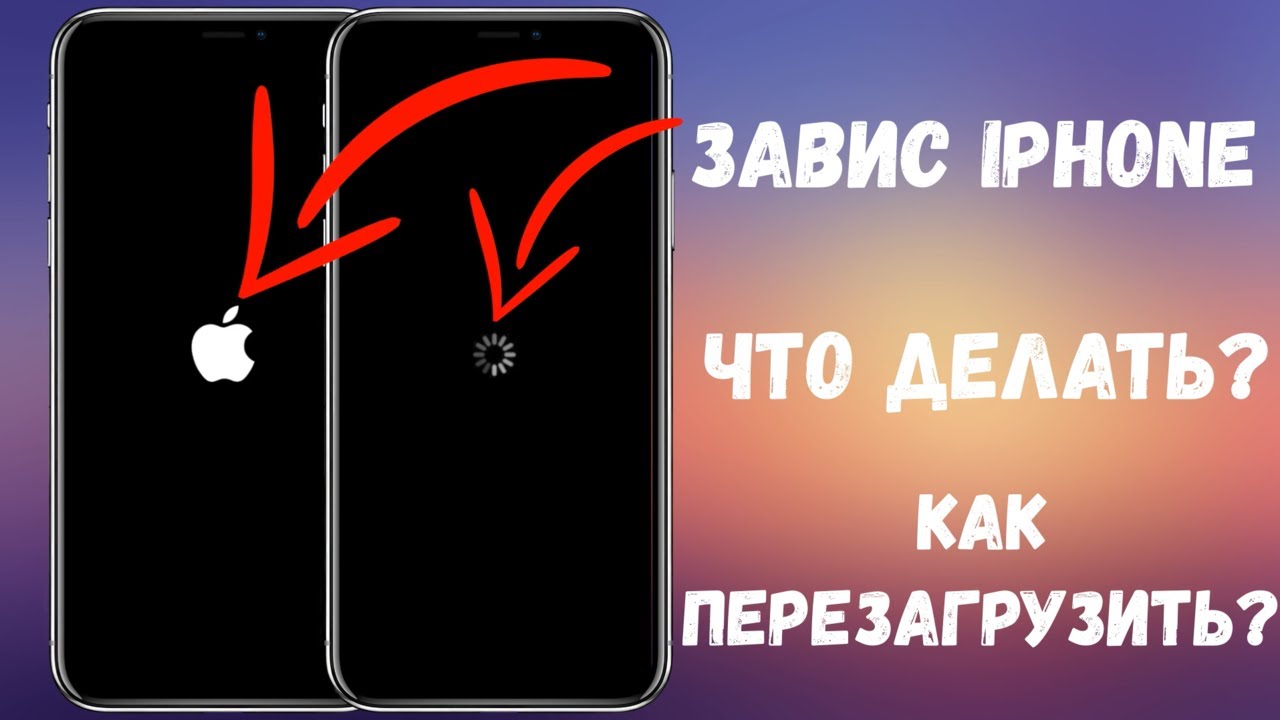
Такая ситуация может случиться по разным причинам: программный сбой после обновления iOS, перегрев устройства, некачественное защитное стекло или плёнка, а иногда и более серьёзная аппаратная проблема. Но какой бы ни была причина, первый шаг к решению одинаков — нужно перезагрузить телефон. А поскольку сенсор не работает, обычные методы недоступны. В этой статье я подробно расскажу, как перезагрузить айфон если сенсор не работает. Вы узнаете все возможные способы, от принудительной перезагрузки кнопками до восстановления через компьютер.
Почему сенсор перестаёт работать: диагностика
Прежде чем бросаться в бой с кнопками, давайте разберёмся, что могло вызвать отказ сенсора. Понимание причины поможет не только решить проблему сейчас, но и предотвратить её в будущем. Причины делятся на программные и аппаратные. Программные встречаются значительно чаще и решаются перезагрузкой. Аппаратные требуют физического ремонта.
Первая программная причина — сбой приложения. Ресурсоёмкая программа перехватила все мощности процессора, и система не успевает обрабатывать касания. Вторая — ошибка после обновления iOS. Драйвер дисплея может работать с перебоями после установки новой версии системы. Третья — перегрев. Если iPhone долго лежал на солнце или заряжался мощным адаптером, он мог временно отключить чувствительность сенсора для защиты компонентов. Четвёртая — некачественное защитное стекло. Воздушная прослойка или загрязнение между стеклом и экраном блокируют сигнал. Пятая — переполненная память. Система работает нестабильно, когда свободного места меньше гигабайта.
Аппаратные причины серьёзнее. Повреждение шлейфа дисплея после падения — классика. Даже если экран не треснул, внутренний шлейф мог отойти. Попадание влаги вызывает окисление контактов. Естественный износ сенсорной панели характерен для старых iPhone. В этих случаях перезагрузка если и поможет, то временно.
Принудительная перезагрузка: единственный способ без сенсора
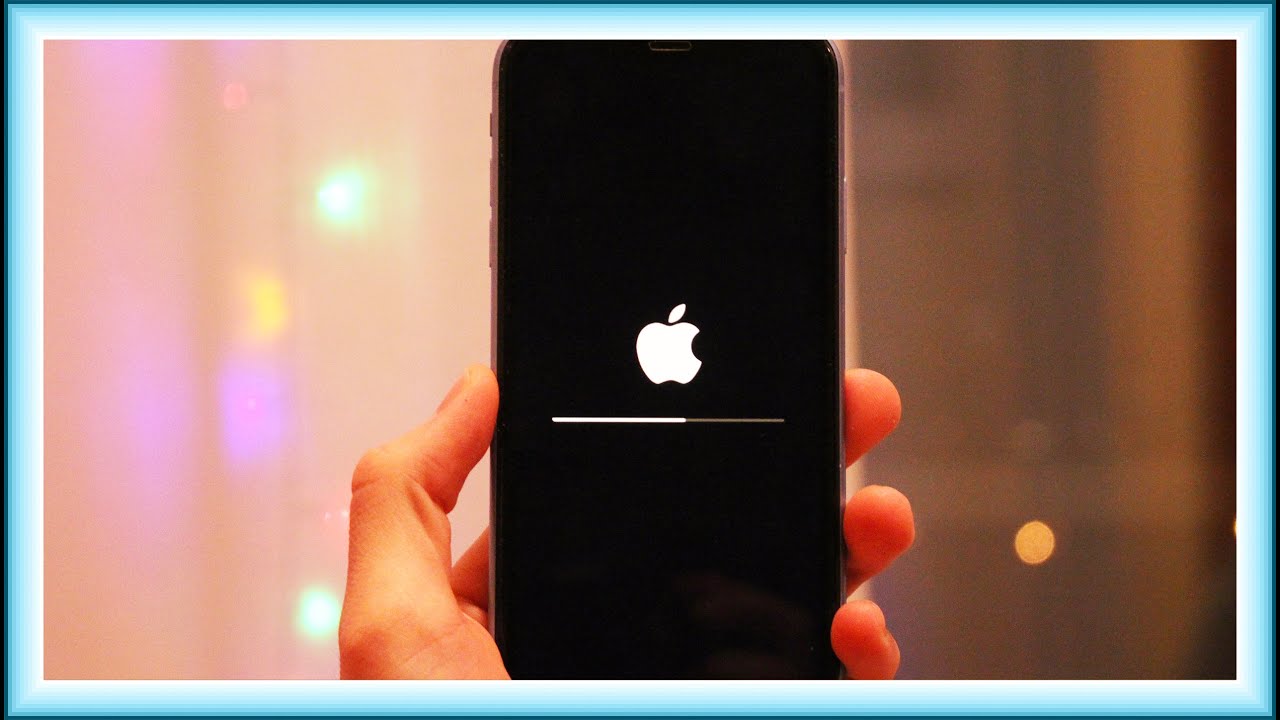
Когда сенсор не работает, единственный способ перезагрузить iPhone — использовать аппаратные кнопки. Принудительная перезагрузка выполняется без единого касания экрана и перезапускает устройство на аппаратном уровне. Она абсолютно безопасна для ваших данных: все фотографии, контакты, сообщения и приложения останутся на месте.
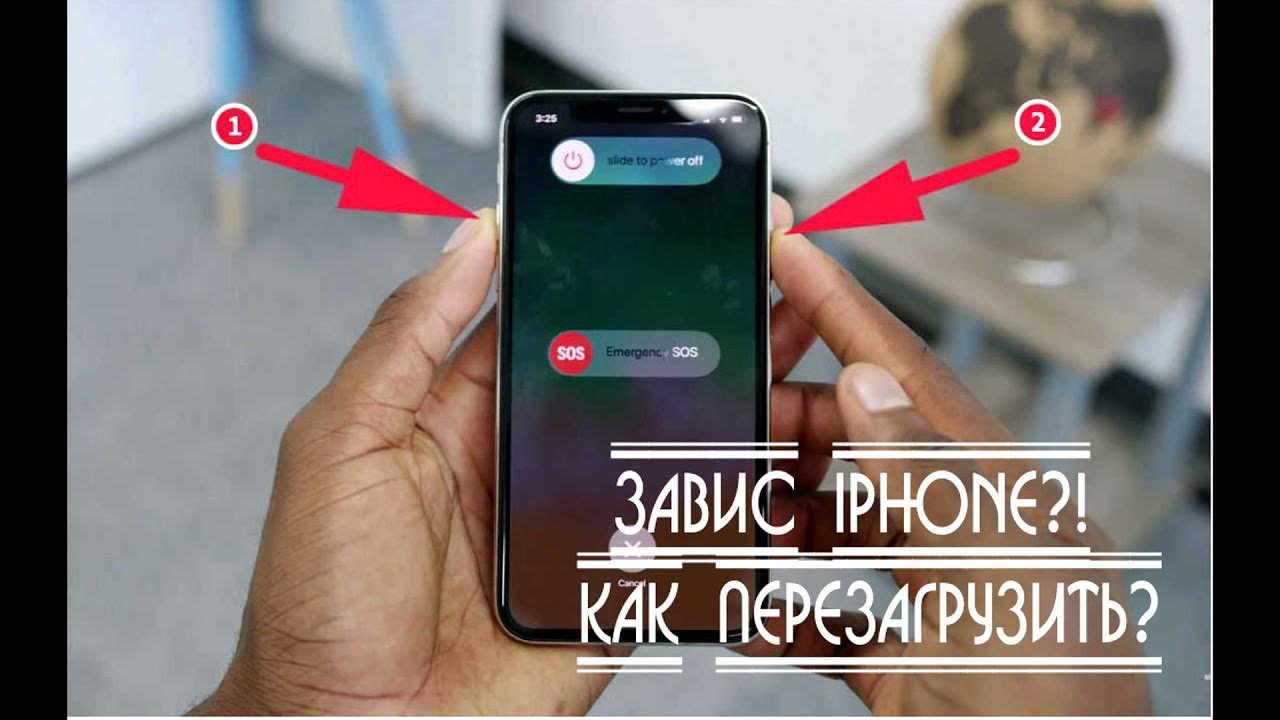
Для iPhone 8 и всех более новых моделей, включая iPhone X, XR, XS, 11, 12, 13, 14, 15, 16, 17, а также iPhone SE второго и третьего поколения, алгоритм следующий. Нажмите и быстро отпустите кнопку увеличения громкости. Это должен быть щелчок — палец нажал и сразу убрал. Не держите кнопку. Затем нажмите и быстро отпустите кнопку уменьшения громкости. Тоже коротким щелчком. После этого зажмите боковую кнопку и удерживайте её. Не отпускайте, что бы ни происходило на экране. Может появиться ползунок выключения — вы всё равно не сможете по нему провести, так что игнорируйте. Экран может погаснуть — продолжайте держать. Ждите логотипа Apple. Как только яблоко загорелось — отпускайте кнопку. Телефон перезагрузится, и с высокой вероятностью сенсор снова заработает.
Если с первого раза не получилось, попробуйте ещё раз. Соблюдайте правильный ритм: полсекунды между щелчками, и сразу после второго щелчка зажатие боковой. Не частите, но и не делайте больших пауз. Три последовательных действия — щелчок вверх, щелчок вниз, удержание боковой — практически невозможно выполнить случайно, поэтому Apple выбрала именно такую комбинацию.
Принудительная перезагрузка для старых моделей
Для iPhone 7 и 7 Plus алгоритм отличается. Зажмите одновременно боковую кнопку и кнопку уменьшения громкости. Удерживайте их вместе. Экран погаснет, и через несколько секунд появится логотип Apple. Отпускайте кнопки и ждите загрузки. Нужна именно кнопка уменьшения громкости, а не увеличения — это особенность модели.
Для iPhone 6s, iPhone 6 и более старых моделей с механической кнопкой Home зажмите одновременно кнопку питания и кнопку Home. Удерживайте их вместе до появления логотипа Apple. На этих моделях кнопка питания находится на верхней грани. Нажимайте до характерного щелчка и держите.
Таблица: принудительная перезагрузка если сенсор не работает
| Модель iPhone | Комбинация принудительной перезагрузки |
|---|---|
| iPhone 17, 16, 15, 14, 13, 12, 11, X | Вверх, вниз, удерживать боковую |
| iPhone SE (2 и 3 поколения) | Вверх, вниз, удерживать боковую |
| iPhone 8, 8 Plus | Вверх, вниз, удерживать боковую |
| iPhone 7, 7 Plus | Боковая + громкость вниз (держать) |
| iPhone 6s, 6, SE (1 поколение) | Питание + Home (держать) |
Что делать после того, как сенсор заработал
После успешной перезагрузки дайте телефону пару минут на завершение фоновых процессов. Могут наблюдаться лёгкие подтормаживания — это нормально. Теперь важно понять, что вызвало отказ сенсора. Если вы запускали конкретное приложение перед зависанием, попробуйте открыть его снова. Если сенсор опять откажет — удалите приложение. Если проблема возникла после обновления iOS, проверьте наличие новых патчей в «Настройки» → «Основные» → «Обновление ПО».
Проверьте защитное стекло или плёнку. Снимите их и протрите экран мягкой безворсовой тканью. Попробуйте использовать телефон без стекла некоторое время. Если сенсор работает идеально — проблема была в аксессуаре. Замените его на качественное стекло от проверенного производителя. Также обратите внимание на температуру телефона. Если он горячий, дайте ему остыть.
Что делать, если сенсор не заработал после перезагрузки
Если три попытки принудительной перезагрузки не вернули сенсор к жизни, переходите к расширенным мерам. Первое — зарядка. Подключите iPhone к мощному адаптеру от 20 Вт. Оставьте на полчаса. Иногда системе не хватает энергии для нормальной работы сенсора из-за глубокого разряда. Через полчаса повторите принудительную перезагрузку на зарядке.
Второе — режим восстановления через компьютер. Подключите iPhone к Mac или ПК. Выполните принудительную перезагрузку, но после появления яблока продолжайте удерживать боковую кнопку до значка кабеля и ноутбука. Компьютер предложит обновить или восстановить прошивку. Начните с «Обновить» — это сохранит данные. Если не помогает — «Восстановить», но это удалит всё. Если даже полное восстановление не помогло, проблема аппаратная. Несите телефон в сервисный центр.
Короткий итог
Если сенсор iPhone не работает, выполните принудительную перезагрузку по схеме для вашей модели. Не помогло — зарядка на полчаса и повтор. Всё ещё глухо — режим восстановления через компьютер. Не восстановилось — сервисный центр. Помните, что принудительная перезагрузка не удаляет ваши данные и является самым безопасным первым шагом.
Если ваш iPhone стал регулярно терять чувствительность экрана, возможно, пришло время обновления. В Dronov Store на dronov-store.ru вы найдёте актуальные модели iPhone с официальной гарантией. Мы проверяем каждый телефон перед отправкой и помогаем с настройкой. Заходите.
© 2026 Dronov Store. Мы знаем об iPhone всё.













