
 Владимир Дронов
Когда телефон превращается в дорогую фотографию
Ситуация, когда iPhone зависает, знакома почти каждому владельцу. Только что вы листали ленту, переписывались в мессенджере или смотрели видео, и вдруг — стоп-кадр. Картинка на экране есть, но она абсолютно не реагирует на касания. Вы проводите пальцем — ноль реакции. Нажимаете сильнее — бесполезно. Пытаетесь вызвать ползунок выключения кнопками — он не появляется. Телефон завис намертво. Он включён, но никак не реагирует на ваши действия. В такие моменты многих охватывает паника. Особенно если телефон дорогой, а под рукой нет компьютера или возможности быстро обратиться в сервисный центр.
Но не спешите расстраиваться. В девяноста пяти процентах случаев проблема решается простой принудительной перезагрузкой. Это экстренная процедура, которая перезапускает устройство на аппаратном уровне, минуя программные ошибки, вызвавшие зависание. В этой статье я подробно расскажу, как перезагрузить айфон если он завис. Вы узнаете, какие кнопки нажимать на разных моделях, как отличить программную проблему от аппаратной, и что делать, если даже принудительная перезагрузка не помогает.
Почему айфон зависает: разбираем причины
Чтобы эффективно бороться с зависаниями, нужно понимать, что их вызывает. Причин может быть несколько, и большинство из них программные. Первая и самая частая — сбой конкретного приложения. Какая-то программа, обычно требовательная к ресурсам вроде игры, видеоредактора или приложения дополненной реальности, перехватывает все мощности процессора и оперативной памяти. Система просто не успевает обрабатывать касания, потому что все ресурсы брошены на выполнение задачи. Внешне это выглядит как полное зависание, хотя на самом деле интерфейс жив и ждёт освобождения ресурсов.
Вторая причина — ошибка после обновления iOS. Apple регулярно выпускает обновления, и иногда после их установки драйверы начинают работать с перебоями. Касания то пропадают, то появляются, то регистрируются с задержкой. Особенно часто это случается у тех, кто устанавливает бета-версии прошивок. Третья причина — перегрев устройства. Если iPhone долго находился на солнце, лежал на пляже или использовался с ресурсоёмким приложением во время зарядки мощным адаптером, температура внутри корпуса поднимается до критической отметки. iOS включает защитный механизм, который ограничивает производительность и чувствительность экрана до нормализации температуры.
Четвёртая причина — переполненная память. Когда на iPhone остаётся меньше гигабайта свободного места, система начинает работать нестабильно. Индексация файлов, фоновые обновления приложений, синхронизация с iCloud создают нагрузку, из-за которой интерфейс может временно перестать отвечать. Пятая причина — аппаратная. Повреждение шлейфа дисплея после падения, попадание влаги, износ компонентов. В этом случае зависания будут происходить регулярно, и перезагрузка будет помогать лишь временно.

Принудительная перезагрузка: главное оружие против зависания
Когда телефон завис и не реагирует на касания, единственный способ перезагрузить его — использовать аппаратные кнопки. Принудительная перезагрузка выполняется без единого касания экрана и перезапускает устройство на аппаратном уровне. Это абсолютно безопасно: все ваши фотографии, контакты, сообщения и приложения останутся на месте. Ничего не удалится.
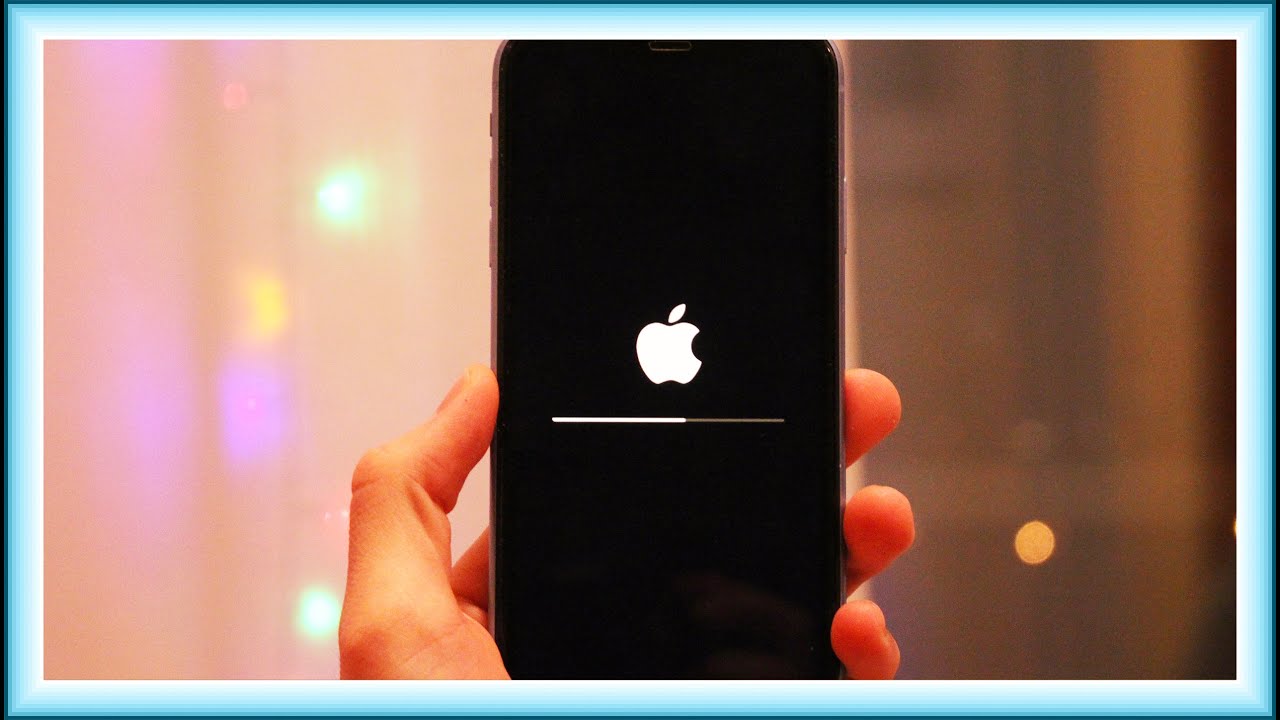
Для iPhone 8 и всех более новых моделей, включая iPhone X, XR, XS, 11, 12, 13, 14, 15, 16, 17, а также iPhone SE второго и третьего поколения, алгоритм следующий. Нажмите и быстро отпустите кнопку увеличения громкости. Быстро — это значит щелчок, палец нажал и сразу убрал. Не держите кнопку, не ждите реакции. Затем нажмите и быстро отпустите кнопку уменьшения громкости. Тоже коротким щелчком. После этого зажмите боковую кнопку на правой грани и удерживайте её. Не отпускайте, что бы ни происходило на экране. Может появиться ползунок выключения — игнорируйте. Экран может погаснуть — продолжайте держать. Ваша цель — дождаться появления логотипа Apple. Как только яблоко загорелось, можете отпускать кнопку. Телефон перезагрузится, и через минуту снова будет работать.
Почему последовательность именно такая? Apple внедрила трёхступенчатый алгоритм начиная с iPhone 8, чтобы исключить случайные перезагрузки в кармане. Три последовательных действия практически невозможно выполнить непреднамеренно. Если с первого раза не получилось, попробуйте ещё раз, соблюдая правильный ритм. Не частите, но и паузы между нажатиями кнопок громкости не должны быть слишком длинными. Оптимальный темп — примерно полсекунды между щелчками.
Принудительная перезагрузка для iPhone 7 и старше
Если у вас iPhone 7 или 7 Plus, алгоритм принудительной перезагрузки отличается. Зажмите одновременно боковую кнопку и кнопку уменьшения громкости. Удерживайте их вместе. Не отпускайте, даже если экран погас. Ждите, пока не загорится логотип Apple. Только после появления яблока можно отпустить кнопки. Обратите внимание: нужна именно кнопка уменьшения громкости, а не увеличения. Это особенность iPhone 7, где кнопка Home сенсорная и в принудительной перезагрузке не участвует.
Для iPhone 6s, iPhone 6 и всех ещё более старых моделей, включая iPhone SE первого поколения, алгоритм ещё проще. Зажмите одновременно кнопку питания, которая на этих моделях находится на верхней грани, и кнопку Home под экраном. Удерживайте их вместе до появления логотипа Apple. Отпускайте кнопки и ждите загрузки. На этих моделях обе кнопки механические, они нажимаются с характерным щелчком.
Таблица: принудительная перезагрузка для всех моделей
| Модель iPhone | Комбинация принудительной перезагрузки |
|---|---|
| iPhone 17, 16, 15, 14, 13, 12, 11, X | Вверх, вниз, удерживать боковую |
| iPhone SE (2 и 3 поколения) | Вверх, вниз, удерживать боковую |
| iPhone 8, 8 Plus | Вверх, вниз, удерживать боковую |
| iPhone 7, 7 Plus | Боковая + громкость вниз (держать) |
| iPhone 6s, 6, SE (1 поколение) | Питание + Home (держать) |
Что делать после того, как телефон отвис
После успешной принудительной перезагрузки телефон загружается чуть дольше обычного. Это нормально. Система проверяет целостность файлов после внезапного прерывания работы. Не пугайтесь, если загрузка занимает минуту или даже полторы. После загрузки могут временно подтормаживать приложения — системе нужно время, чтобы заново проиндексировать данные и запустить все службы. Через пару минут всё приходит в норму.
Теперь важно понять, что вызвало зависание, чтобы предотвратить его повторение. Вспомните, что вы делали перед тем, как телефон завис. Если вы запускали конкретное приложение, попробуйте открыть его снова. Если телефон опять завис — удалите это приложение и установите заново из App Store. Если проблема возникла после обновления iOS, проверьте, нет ли новых патчей. Зайдите в «Настройки» → «Основные» → «Обновление ПО». Apple часто выпускает экстренные исправления. Если телефон перегрелся, дайте ему остыть перед продолжением работы. Если вы использовали неоригинальную зарядку, замените её на сертифицированную.
Что делать, если принудительная перезагрузка не помогла
Если вы трижды выполнили принудительную перезагрузку по правильной схеме, а телефон всё ещё зависает или не включается, переходите к расширенным мерам. Первый шаг — зарядка. Подключите iPhone к зарядному устройству мощностью от 20 Вт. Оставьте минимум на тридцать минут. Иногда аккумулятор разряжен в глубокий ноль, и системе не хватает энергии для нормальной работы. Через полчаса повторите принудительную перезагрузку, не отключая зарядку.
Второй шаг — режим восстановления через компьютер. Подключите iPhone к Mac или ПК. На Mac откройте Finder, на Windows — iTunes. Переведите телефон в режим восстановления: выполните принудительную перезагрузку, но когда появится яблоко, продолжайте удерживать боковую кнопку до значка кабеля и ноутбука. Компьютер предложит обновить или восстановить прошивку. Всегда начинайте с «Обновить» — это сохранит данные. Если обновление не помогает, выберите «Восстановить», но помните, что это удалит всё содержимое телефона. Обязательно сделайте резервную копию перед этим шагом, если есть возможность.
Как отличить программное зависание от аппаратной поломки
Есть несколько признаков, которые помогут определить природу проблемы. Если телефон завис внезапно, без видимых причин, и принудительная перезагрузка полностью решает проблему — это программный сбой. Если телефон зависает регулярно в одних и тех же ситуациях — например, только при запуске определённого приложения или только во время зарядки — это тоже скорее всего программная проблема. Попробуйте удалить проблемное приложение или сменить зарядное устройство.
Если телефон зависает даже сразу после перезагрузки, на экране появляются артефакты, полосы или мерцание — это аппаратная проблема. Если телефон падал непосредственно перед тем, как начал зависать — вероятно, повреждён шлейф или другие внутренние компоненты. Если внутрь попала влага — могло произойти окисление контактов. В этих случаях перезагрузки и восстановление через компьютер не помогут, нужен физический ремонт. Не пытайтесь чинить iPhone самостоятельно без опыта. Обратитесь в проверенный сервисный центр.
Короткий итог
Если ваш айфон завис, действуйте по плану. Шаг первый: принудительная перезагрузка по схеме для вашей модели. Шаг второй: если не помогло, зарядка на полчаса и повтор. Шаг третий: режим восстановления через компьютер с попыткой обновить iOS. Шаг четвёртый: если ничего не помогло, несите в сервисный центр. Помните, что принудительная перезагрузка не удаляет ваши данные и является самым безопасным первым шагом.
Если ваш iPhone стал зависать слишком часто и никакие перезагрузки не помогают надолго, возможно, пришло время для обновления. В Dronov Store на dronov-store.ru вы найдёте актуальные модели iPhone с официальной гарантией. Мы проверяем каждый телефон перед отправкой и помогаем с настройкой. Заходите.
© 2026 Dronov Store. Мы знаем об iPhone всё.













