
 Владимир Дронов
Чёрный экран, а телефон жив — что делать
Ситуация, когда экран iPhone перестаёт работать, но сам телефон остаётся включённым, встречается чаще, чем хотелось бы. Вы слышите уведомления, звонки проходят, вибрация работает, но дисплей либо чёрный, либо застыл на одной картинке и не реагирует на касания. Причины могут быть разными: программный сбой после обновления iOS, перегрев, механическое повреждение после падения или просто глюк конкретного приложения, которое заблокировало интерфейс.
В большинстве случаев проблема решается принудительной перезагрузкой. Это экстренная мера, которая перезапускает устройство на аппаратном уровне, минуя зависший интерфейс. В этой статье я разберу все способы перезагрузить iPhone, если экран не работает — от классической принудительной перезагрузки до методов для случаев, когда и кнопки тоже вышли из строя.
Принудительная перезагрузка для современных iPhone
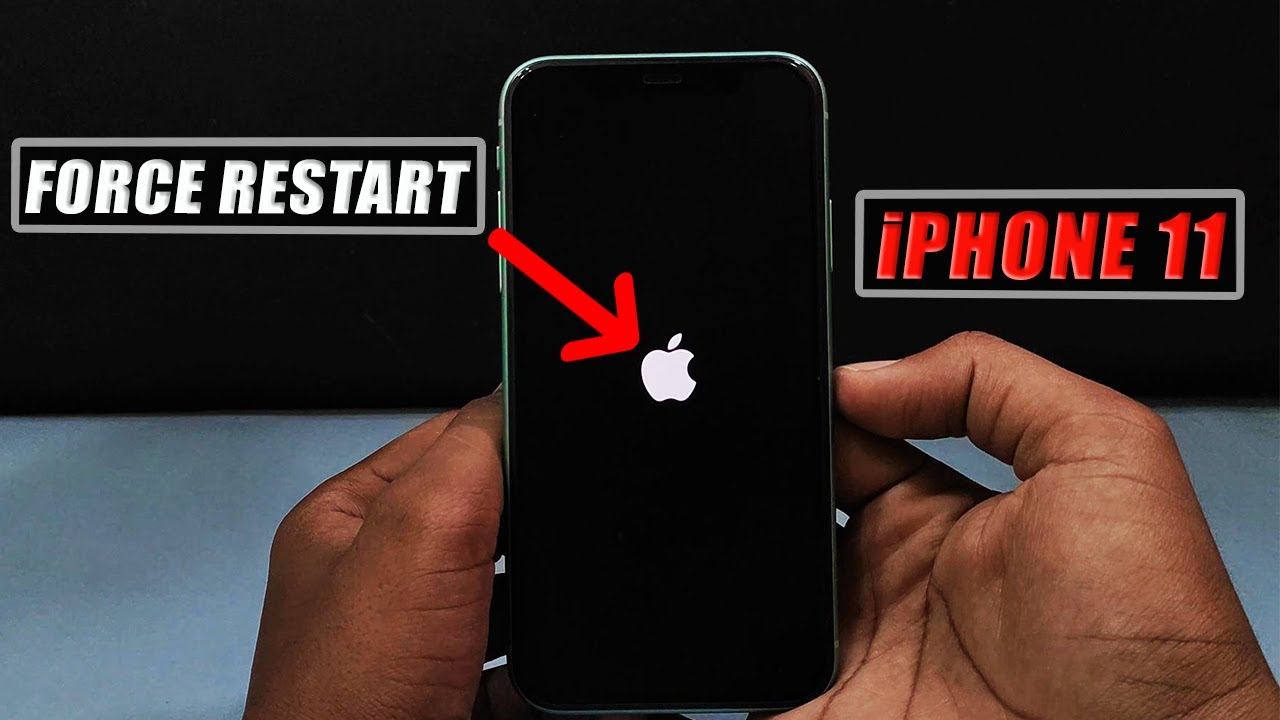
Если экран вашего iPhone не реагирует, но кнопки работают, вот универсальный алгоритм для iPhone 8 и всех более новых моделей, включая iPhone X, XR, XS, 11, 12, 13, 14, 15, 16, 17 и SE второго-третьего поколения. Нажмите и быстро отпустите кнопку увеличения громкости. Затем нажмите и быстро отпустите кнопку уменьшения громкости. После этого зажмите боковую кнопку и удерживайте её. Не отпускайте, даже если экран погас или появился ползунок выключения. Ждите логотипа Apple. Как только яблоко загорелось — отпускайте и дайте телефону загрузиться.
Эта процедура не требует касаний экрана и работает, даже если дисплей полностью чёрный или завис. Единственное условие — кнопки должны быть исправны. Процесс занимает от семи до двенадцати секунд. Данные при этом не удаляются.

Принудительная перезагрузка для iPhone 7 и старше
Для iPhone 7 и 7 Plus алгоритм отличается. Зажмите одновременно боковую кнопку и кнопку уменьшения громкости. Удерживайте их вместе до появления логотипа Apple. Для iPhone 6s, 6 и более старых моделей с механической кнопкой Home зажмите одновременно кнопку питания и кнопку Home. Держите до появления яблока.
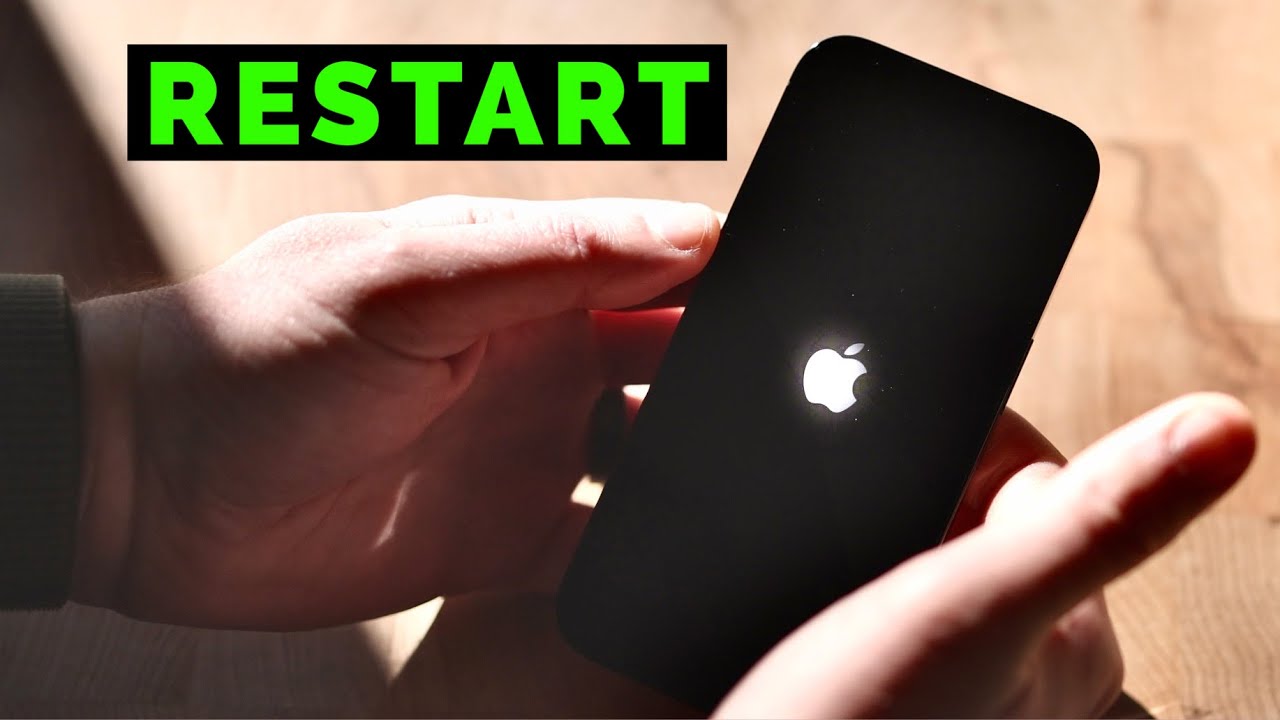
Таблица комбинаций для разных моделей
| Модель iPhone | Комбинация принудительной перезагрузки |
|---|---|
| iPhone 17, 16, 15, 14, 13, 12, 11, X | Вверх, вниз, удерживать боковую |
| iPhone SE (2 и 3 поколения) | Вверх, вниз, удерживать боковую |
| iPhone 8, 8 Plus | Вверх, вниз, удерживать боковую |
| iPhone 7, 7 Plus | Боковая + громкость вниз (держать) |
| iPhone 6s, 6, SE (1 поколение) | Питание + Home (держать) |
Что делать, если экран не работает и кнопки тоже
Ситуация вдвойне сложная. Если не работают ни экран, ни кнопки, стандартная принудительная перезагрузка недоступна. В таком случае есть два пути. Первый — дождаться полной разрядки аккумулятора. Когда батарея сядет в ноль, телефон выключится сам. После этого подключите его к зарядному устройству, и при подаче питания он включится автоматически. Это займёт время, но если других вариантов нет, это работает.
Второй путь — подключить iPhone к компьютеру и попытаться войти в режим восстановления. Если кнопки хотя бы частично работают, выполните принудительную перезагрузку, но после появления яблока продолжайте удерживать боковую кнопку до значка кабеля и ноутбука на экране. Компьютер предложит обновить или восстановить прошивку. Если кнопки не работают совсем, этот метод, к сожалению, недоступен.
Как понять, что проблема аппаратная
Если после принудительной перезагрузки экран заработал, но через некоторое время снова перестал реагировать, проблема может быть плавающей. Понаблюдайте за телефоном. Если зависания происходят регулярно, попробуйте обновить iOS до последней версии и сбросить настройки без удаления данных. Если экран не реагирует даже сразу после перезагрузки, а на дисплее видны полосы, пятна или мерцание — это аппаратная проблема. Возможно, повреждён шлейф дисплея, сам сенсорный слой или контроллер. В таких случаях поможет только замена экрана в сервисном центре.
Не пытайтесь ремонтировать iPhone самостоятельно, если у вас нет опыта. Современные модели имеют сложную конструкцию, и неправильная замена дисплея может привести к отказу Face ID, True Tone и других функций.
Короткий итог
Если экран iPhone не работает, но кнопки в порядке — выполняйте принудительную перезагрузку по схеме для вашей модели. В девяти случаях из десяти это решает проблему. Если кнопки тоже не работают — ждите разрядки или подключайте к компьютеру. Если перезагрузки помогают лишь временно — вероятна аппаратная неисправность.
В Dronov Store на dronov-store.ru вы найдёте актуальные модели iPhone с официальной гарантией. Мы проверяем каждый телефон перед отправкой и помогаем с настройкой. Если ваш старый iPhone стал подводить слишком часто, заходите к нам за новым.
© 2026 Dronov Store. Мы знаем об iPhone всё.













