
 Владимир Дронов
iPhone 17 Pro — флагман с новым лицом и старыми правилами
iPhone 17 Pro стал очередным шагом Apple в сторону полной переработки дизайна. Горизонтальный модуль камер, новый процессор A19 Pro с улучшенной трассировкой лучей, увеличенный объём оперативной памяти до 10 гигабайт и полностью переработанная система охлаждения с испарительной камерой. Телефон получился мощным, красивым и довольно горячим в прямом смысле слова. А чем мощнее железо, тем выше вероятность программных сбоев при пиковых нагрузках. Именно поэтому владельцам iPhone 17 Pro и 17 Pro Max особенно важно знать, как правильно перезагружать устройство.
В этой статье я детально разберу все способы перезагрузки для iPhone 17 Pro и 17 Pro Max. Расскажу, чем отличаются мягкая и принудительная перезагрузка, какую комбинацию кнопок нажимать, если телефон намертво завис во время съёмки ProRes или игры с трассировкой лучей, и что делать, если даже принудительная перезагрузка не помогает. Информация проверена на реальных устройствах, так что можете смело применять.
Мягкая перезагрузка через настройки: когда спешить некуда
Начнём с базового метода, который работает всегда, если iPhone 17 Pro ещё реагирует на касания. Откройте «Настройки» — это приложение с серой шестерёнкой, которое обычно находится на первом рабочем столе. Прокрутите список вниз до пункта «Основные» и нажмите на него. Внутри раздела «Основные» пролистните в самый низ. Там вы увидите красную надпись «Выключить». Нажимаете её, и на экране появляется ползунок с надписью «Выключить». Проведите пальцем слева направо, и телефон начнёт выключаться. Экран погаснет, и через несколько секунд iPhone полностью отключится.
Теперь подождите десять-пятнадцать секунд. Зачем ждать, спросите вы? Дело в том, что некоторые фоновые процессы завершаются не мгновенно. Если включить телефон сразу после выключения, система может не успеть полностью очистить оперативную память, и эффект от перезагрузки будет минимальным. После паузы зажмите боковую кнопку на правой грани устройства и удерживайте её. На экране появится логотип Apple. Как только увидели яблоко — отпускайте кнопку и ждите загрузки системы. Обычно это занимает от тридцати секунд до минуты. Не пугайтесь, если загрузка покажется долгой — после выключения через настройки система проводит дополнительную проверку целостности данных, и это нормально.
Этот метод я рекомендую использовать для регулярной профилактики. Если вы заметили, что iPhone 17 Pro начал слегка подтормаживать при переключении между приложениями, анимации стали дёргаными, или клавиатура запаздывает при вводе текста — выполните мягкую перезагрузку. Она закроет все фоновые процессы, очистит оперативную память от накопившегося мусора и вернёт телефону былую плавность. Никакие пользовательские данные при этом не удаляются: все фотографии, контакты, сообщения и приложения останутся на своих местах.

Быстрая перезагрузка кнопками: для тех, кто ценит время
Когда нужно перезагрузить iPhone 17 Pro быстро, не отвлекаясь на навигацию по меню, используйте комбинацию аппаратных кнопок. На всех моделях 17-й серии, включая Pro и Pro Max, алгоритм одинаков. Одновременно зажмите и удерживайте боковую кнопку и любую из кнопок громкости — верхнюю или нижнюю, разницы нет. Через две-три секунды на экране появится ползунок «Выключить». Многие на этом этапе ошибаются и провожают ползунок вправо, после чего телефон просто выключается. Но наша цель — перезагрузка, поэтому ползунок игнорируем. Продолжаем удерживать обе кнопки. Ещё через несколько секунд экран погаснет, и практически сразу загорится логотип Apple. В этот момент можно отпустить кнопки. Телефон перезагрузится.
На iPhone 17 Pro и Pro Max есть важный нюанс, связанный с титановым корпусом. Боковая кнопка на этих моделях сидит чуть глубже, чем на базовых iPhone 17 с алюминиевой рамкой. Это сделано для защиты от случайных нажатий в кармане. Поэтому при быстрой перезагрузке нажимайте кнопку уверенно, до характерного клика. Если вы используете плотный защитный чехол, особенно противоударный, нажатие может потребовать ещё большего усилия. В этом нет ничего страшного, просто имейте в виду. Также на iPhone 17 Pro есть кнопка Camera Control и Action Button, но ни одна из них в перезагрузке не участвует. Не пытайтесь зажимать их вместе с боковой кнопкой — это просто запустит соответствующее действие. Только боковая и громкость.
Принудительная перезагрузка: когда телефон завис намертво
Теперь к самому критичному сценарию. Представьте: вы снимаете видео в ProRes 4K с трассировкой лучей в какой-нибудь требовательной игре, и вдруг экран застывает. Картинка статична, касания не работают, ползунок выключения не появляется, даже если долго держать кнопки. iPhone 17 Pro превратился в дорогой кусок титана и стекла. В такой ситуации поможет только принудительная перезагрузка.
Для iPhone 17 Pro и 17 Pro Max алгоритм принудительной перезагрузки точно такой же, как и для всех современных iPhone с Face ID, начиная с iPhone 8. Никаких изменений Apple не вносила. Последовательность действий следующая. Первое: нажмите и быстро отпустите кнопку увеличения громкости. Именно быстро — щелчок, палец нажал и сразу убрал. Не держите кнопку, не ждите реакции. Второе: нажмите и быстро отпустите кнопку уменьшения громкости. Тоже без задержки, лёгким щелчком. Третье: зажмите боковую кнопку и удерживайте её. На этом этапе многие совершают ошибку — отпускают кнопку, когда экран гаснет. Не делайте этого. Продолжайте держать, даже если экран стал чёрным, даже если на нём появился ползунок выключения. Ждите, пока не загорится логотип Apple. Только когда яблоко появилось на экране, можно отпустить боковую кнопку. Вся процедура занимает от семи до двенадцати секунд.
Почему используется именно такая трёхступенчатая последовательность? Apple внедрила её начиная с iPhone 8, чтобы исключить случайные принудительные перезагрузки. Раньше, когда нужно было просто зажать две кнопки, телефон мог перезагрузиться в кармане или сумке от случайного нажатия. Три последовательных действия — щелчок вверх, щелчок вниз, удержание боковой — практически невозможно выполнить случайно. Если с первого раза принудительная перезагрузка не сработала, не паникуйте. Попробуйте ещё раз, соблюдая чёткий ритм. Не частите, но и не делайте больших пауз между нажатиями кнопок громкости. Оптимальный ритм — примерно полсекунды между действиями.
Таблица: все способы перезагрузки iPhone 17 Pro
Чтобы вы могли быстро сориентироваться в любой ситуации, я свёл все методы в наглядную таблицу.
| Ситуация | Способ | Комбинация |
|---|---|---|
| Телефон работает, нужна профилактика | Через настройки | Настройки → Основные → Выключить |
| Телефон работает, нужно быстрее | Кнопками | Боковая + громкость (держать до яблока) |
| Экран завис, не реагирует | Принудительная | Вверх, вниз, боковая (держать до яблока) |
| Чёрный экран, телефон не включается | Принудительная | Вверх, вниз, боковая (держать до яблока) |
Особенности iPhone 17 Pro Max при перезагрузке
iPhone 17 Pro Max — самый крупный и тяжёлый в линейке. При диагонали экрана 6,9 дюйма и весе около 230 граммов удерживать его одной рукой и одновременно выполнять принудительную перезагрузку довольно сложно. Если у вас небольшие ладони, я настоятельно рекомендую класть телефон на ровную поверхность экраном вверх и выполнять комбинацию двумя руками. Так вы гарантированно не выроните устройство и чётко попадёте по кнопкам.
Ещё один момент касается аккумулятора. iPhone 17 Pro Max оснащается батареей ёмкостью около 4700 мАч. При полном разряде такого объёмного аккумулятора телефон может не подавать признаков жизни в течение нескольких минут после подключения к зарядке. Это абсолютно нормально. Просто подключите его к мощному адаптеру — от 30 Вт и выше — и подождите минут пять-десять. После этого индикатор зарядки появится, и можно будет включить телефон или выполнить принудительную перезагрузку, если он не включился автоматически.
Что делать после принудительной перезагрузки
После принудительной перезагрузки телефон загружается чуть дольше обычного. Это связано с тем, что система проверяет целостность файлов после внезапного прерывания работы. Не пугайтесь, если загрузка занимает минуту или даже полторы. Это нормально. Также после загрузки могут временно подтормаживать некоторые приложения — системе нужно время, чтобы заново проиндексировать данные и запустить все фоновые службы. Обычно через пару минут всё приходит в норму.
Если после принудительной перезагрузки iPhone 17 Pro продолжает вести себя странно — приложения вылетают, экран снова зависает, анимации дёргаются — проблема может быть глубже, чем простой программный сбой. В таких случаях рекомендую первым делом проверить наличие обновлений iOS. Зайдите в «Настройки» → «Основные» → «Обновление ПО». Если обновление доступно, установите его. Apple часто выпускает патчи, исправляющие критические ошибки. Если обновление не помогает, попробуйте сбросить настройки без удаления данных. Зайдите в «Настройки» → «Основные» → «Перенос или сброс iPhone» → «Сброс» → «Сбросить все настройки». Это вернёт параметры системы к заводским, но сохранит ваши фотографии, приложения и контакты.

Что делать, если принудительная перезагрузка не помогла
Если вы трижды выполнили принудительную перезагрузку, а iPhone 17 Pro всё ещё не реагирует, переходите к расширенным мерам. Первое: подключите телефон к зарядному устройству. Используйте кабель USB-C и адаптер мощностью не менее 30 Вт. Оставьте телефон заряжаться минимум на тридцать минут. Даже если вам кажется, что зарядка была, аккумулятор мог разрядиться в глубокий ноль, и системе не хватает энергии для запуска. Через полчаса попробуйте снова выполнить принудительную перезагрузку, но уже не отключая зарядку.
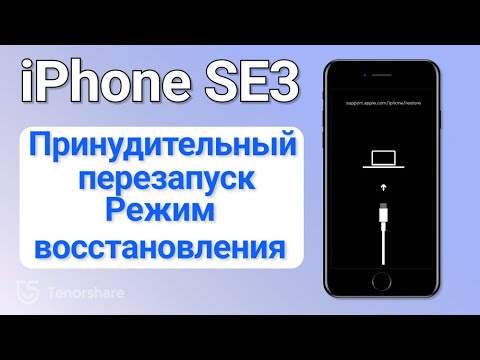
Второе: если зарядка не помогла, подключите iPhone 17 Pro к компьютеру. На Mac откройте Finder, на Windows — iTunes или приложение «Устройства Apple». Переведите телефон в режим восстановления. Для этого выполните принудительную перезагрузку, но когда появится яблоко, не отпускайте боковую кнопку. Продолжайте удерживать её до тех пор, пока на экране не появится значок кабеля и ноутбука. После этого компьютер обнаружит телефон в режиме восстановления и предложит два варианта: «Обновить» или «Восстановить». Всегда начинайте с «Обновить». Это попытается переустановить iOS поверх текущей версии, сохранив все ваши данные. Если обновление не помогает или завершается с ошибкой, остаётся только «Восстановить». Это удалит всё содержимое телефона и установит чистую версию iOS. Надеюсь, у вас есть резервная копия в iCloud или на компьютере.
Если даже восстановление через компьютер не помогло, и телефон всё ещё не включается или зависает на этапе загрузки, вероятна аппаратная неисправность. Это может быть повреждение системной платы после падения, выход из строя контроллера питания, неисправность аккумулятора или проблема с дисплейным модулем. В таких случаях самостоятельный ремонт без опыта и специальных инструментов категорически не рекомендуется. Современные iPhone имеют сложную внутреннюю конструкцию, и неправильное вмешательство может привести к ещё более серьёзным поломкам. Лучше обратиться в авторизованный сервисный центр или к проверенным специалистам. В Dronov Store мы не только продаём iPhone, но и помогаем с диагностикой и консультациями по ремонту. Если вы столкнулись с проблемой, приходите или звоните — мы подскажем, что делать.
Короткий итог
iPhone 17 Pro и 17 Pro Max перезагружаются точно так же, как и все современные iPhone с Face ID. Если телефон работает нормально, но хочется освежить систему — используйте мягкую перезагрузку через настройки или быструю комбинацию боковая плюс громкость. Если телефон завис намертво и не реагирует на касания — выполняйте принудительную перезагрузку: щелчок громкость вверх, щелчок громкость вниз, удержание боковой до появления логотипа Apple. Не помогло с первого раза — повторите, соблюдая чёткий ритм. Если принудительная перезагрузка не работает после трёх попыток — зарядка на полчаса и повтор. Совсем глухо — режим восстановления через компьютер. Ничего нового Apple не придумала, и это хорошо.
Если ваш текущий iPhone стал зависать слишком часто и никакие перезагрузки не помогают, возможно, пришло время для обновления. В Dronov Store на dronov-store.ru вы найдёте iPhone 17 Pro, 17 Pro Max и другие актуальные модели с официальной гарантией и быстрой доставкой по всей России. Мы лично проверяем каждый телефон перед отправкой, чтобы вы получили идеально работающее устройство. Заходите, выбирайте и заказывайте с уверенностью.
© 2026 Dronov Store. Мы знаем об iPhone всё.













