
 Владимир Дронов
Почему айфон зависает в приложении и как его «вытащить»
Ситуация, когда iPhone намертво застревает в одном приложении, знакома многим. Вы листаете ленту в Instagram, играете в требовательную игру, редактируете видео или просто читаете статью в браузере — и вдруг экран застывает. Ни свайпы, ни нажатия не работают. Приложение не закрывается, на рабочий стол не выйти, ползунок выключения не появляется. Телефон будто превращается в одноэкранное устройство, которое показывает только эту застывшую картинку. В такие моменты многие пользователи в панике пытаются нажимать все кнопки подряд, что может привести к случайным скриншотам, вызовам экстренной службы или сбросу настроек. В этой статье я разберу, что делать, если айфон завис в приложении, как перезагрузить его правильно, какие методы работают в разных ситуациях и как предотвратить повторение проблемы.
Почему приложения зависают: основные причины
Причин, по которым конкретное приложение может намертво зависнуть, несколько. Первая — ошибка в самом приложении. Разработчики не всегда успевают протестировать программу на всех версиях iOS и всех моделях iPhone, и баг может проявиться именно у вас. Особенно часто это случается после обновления приложения или после крупного обновления iOS. Вторая причина — перегрузка оперативной памяти. Если приложение «тяжёлое» (игра, видеоредактор), а в фоне у вас открыто множество других программ, системе может не хватить оперативной памяти для обработки ваших действий. Приложение замирает, ожидая, пока освободятся ресурсы, но иногда этот процесс зависает намертво. Третья — конфликт с фоновыми процессами. Например, приложение пытается получить доступ к геолокации, а в это время системный процесс обновляет данные о местоположении для другого приложения. Возникает цифровая «пробка», и интерфейс застывает. Четвёртая — перегрев устройства. При высокой температуре iOS снижает производительность, и требовательное приложение может зависнуть. Пятая — проблема с сенсорным вводом: приложение зарегистрировало касание, но не может его обработать, и «залипает».
Способ первый: попытка выйти из приложения обычным способом
Прежде чем прибегать к радикальным мерам, попробуйте выйти из зависшего приложения штатным способом. На iPhone с Face ID проведите пальцем от нижнего края экрана вверх и задержите палец в центре, чтобы вызвать многозадачность. Найдите карточку зависшего приложения и смахните её резко вверх. На iPhone с кнопкой Home дважды быстро нажмите кнопку Home, найдите карточку и смахните вверх. Если это сработало — приложение закрылось, и вы снова на рабочем столе. Откройте приложение заново. Если многозадачность не вызывается (экран полностью завис и не реагирует на жесты), переходите к следующему способу.
Способ второй: принудительная перезагрузка (если не работает ничего)
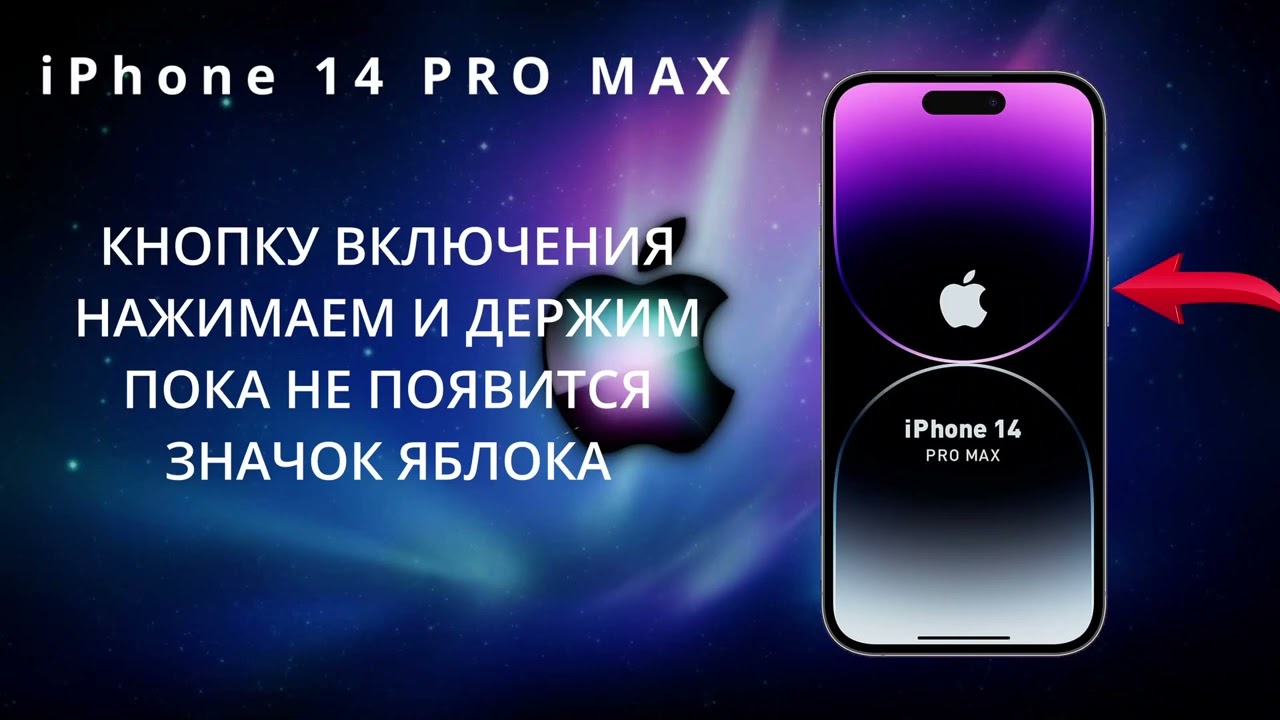
Если iPhone завис в приложении настолько, что не реагирует ни на жесты, ни на кнопки, единственный выход — принудительная перезагрузка. Она перезапускает устройство на аппаратном уровне, закрывая все приложения, включая зависшее. Данные при этом не удаляются, но несохранённый прогресс в игре или неотправленное сообщение могут быть потеряны. Для iPhone 8 и всех более новых моделей алгоритм следующий: нажмите и быстро отпустите кнопку увеличения громкости, затем так же быстро нажмите и отпустите кнопку уменьшения громкости, после чего зажмите и удерживайте боковую кнопку. Не отпускайте её, пока не увидите логотип Apple. Обычно это занимает от 7 до 12 секунд. Для iPhone 7: зажмите одновременно боковую кнопку и кнопку уменьшения громкости. Для iPhone 6s и старше: зажмите кнопку питания и кнопку Home. После перезагрузки откройте проблемное приложение снова. Если оно опять зависает — вероятно, проблема в самой программе, и её стоит удалить и установить заново.
Способ третий: выключение через вызов ползунка (если частично работает)
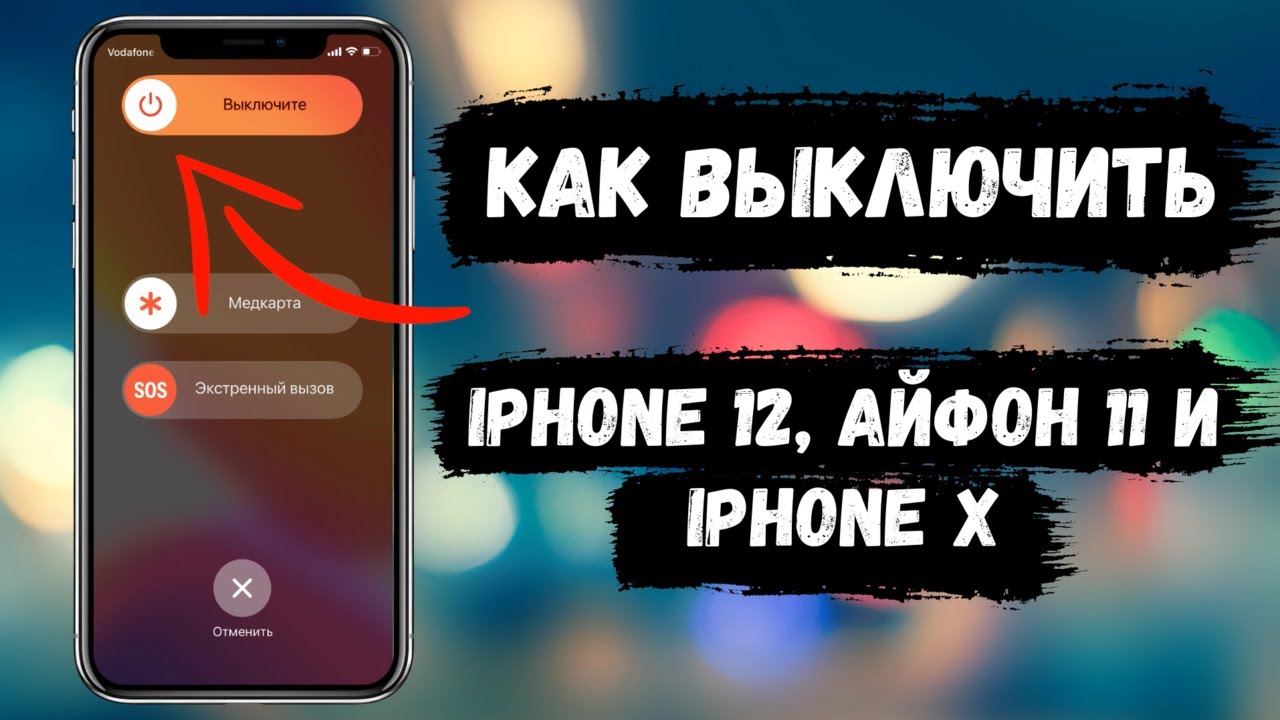
Бывает, что приложение зависло, но система всё ещё реагирует на нажатие кнопок. В таком случае можно попробовать вызвать ползунок выключения. На всех iPhone с Face ID зажмите одновременно боковую кнопку и любую кнопку громкости. Удерживайте пару секунд — должен появиться ползунок «Выключить». Если он появился, телефон не полностью завис, и вы можете просто выключить его, проведя по ползунку, а затем включить снова. Если ползунок не появляется, значит, система зависла глубже, и нужна принудительная перезагрузка.
Способ четвёртый: закрытие приложения через настройки
Если приложение зависло, но многозадачность работает, а смахнуть приложение не получается (например, оно не смахивается или сразу возвращается), можно попробовать закрыть его принудительно через настройки. Зайдите в «Настройки» → «Основные» → «Хранилище iPhone». Найдите зависшее приложение в списке и нажмите на него. Вы увидите опцию «Сгрузить приложение». Это удалит само приложение, но сохранит его данные. Затем нажмите на иконку приложения на рабочем столе (она станет полупрозрачной с облачком), чтобы загрузить его заново из App Store. После переустановки приложение откроется с сохранёнными данными, но без кэша и временных файлов, которые могли вызвать зависание.
Способ пятый: обновление или переустановка проблемного приложения
Если конкретное приложение зависает регулярно, проблема, скорее всего, в нём. Проверьте наличие обновлений в App Store: откройте App Store, нажмите на свою аватарку и потяните список вниз для обновления. Если обновление доступно, установите его — разработчики часто исправляют критические ошибки. Если обновление не помогает, удалите приложение полностью (нажмите и удерживайте иконку, выберите «Удалить приложение») и установите заново из App Store. Перед удалением убедитесь, что ваши данные синхронизированы с облаком или сохранены в аккаунте, чтобы не потерять прогресс или документы.
Что делать, если после перезагрузки приложение продолжает зависать
Если после принудительной перезагрузки и переустановки приложения проблема сохраняется, возможно, дело не в приложении, а в самой iOS или в железе. Проверьте, не перегрелся ли телефон — дайте ему остыть. Проверьте свободное место: зайдите в «Настройки» → «Основные» → «Хранилище iPhone». Если свободного места меньше 1 ГБ, система работает нестабильно, и приложения могут зависать. Удалите ненужные файлы. Проверьте наличие обновлений iOS: «Настройки» → «Основные» → «Обновление ПО». Установите все доступные обновления. Если ничего не помогает, попробуйте сбросить настройки без удаления данных: «Настройки» → «Основные» → «Перенос или сброс iPhone» → «Сброс» → «Сбросить все настройки». Это не удалит ваши файлы, но сбросит системные параметры, включая настройки конфиденциальности, Wi-Fi и геолокации.
Таблица: что делать, если айфон завис в приложении
| Ситуация | Метод | Действие |
|---|---|---|
| Приложение зависло, но жесты работают | Закрытие через многозадачность | Свайп вверх и удержание → смахнуть карточку приложения |
| Приложение зависло, экран не реагирует на жесты, но кнопки работают | Вызов ползунка выключения | Боковая + Громкость → провести по ползунку |
| Телефон полностью завис, не реагирует ни на что | Принудительная перезагрузка | Вверх громкости → Вниз громкости → Зажать боковую |
| Приложение не смахивается, но многозадачность работает | Сгрузка приложения | Настройки → Основные → Хранилище iPhone → Сгрузить приложение |
| Приложение зависает регулярно | Обновление или переустановка | App Store → Обновить; или удалить и установить заново |
Профилактика зависаний приложений
Чтобы приложения на iPhone зависали реже, соблюдайте несколько простых правил. Регулярно обновляйте iOS и все приложения — разработчики исправляют ошибки в каждом обновлении. Не держите открытыми десятки приложений одновременно — периодически закрывайте те, которыми давно не пользовались. Следите за свободным местом в хранилище: если его меньше 2 ГБ, удалите ненужное. Перезагружайте телефон хотя бы раз в неделю для профилактики — это очищает оперативную память и предотвращает накопление ошибок. Если какое-то приложение начало зависать после обновления, проверьте отзывы в App Store — возможно, проблема массовая, и разработчики уже работают над исправлением. В таком случае просто дождитесь следующего обновления.
Когда проблема может быть аппаратной
Если зависания происходят не в одном конкретном приложении, а в разных, и сопровождаются другими симптомами — экран мерцает, появляются артефакты, телефон самопроизвольно перезагружается — проблема может быть аппаратной. Чаще всего это связано с изношенным аккумулятором (при пиковых нагрузках напряжение падает, и система зависает), повреждением дисплейного модуля после падения или попаданием влаги. В таких случаях программные методы не помогут, и требуется диагностика в сервисном центре. Проверьте состояние аккумулятора в «Настройки» → «Аккумулятор» → «Состояние аккумулятора». Если максимальная ёмкость ниже 80%, замена батареи может решить проблему с зависаниями.
Короткий итог
Если айфон завис в приложении, начните с попытки закрыть его через многозадачность. Если это не работает — вызовите ползунок выключения кнопками. Если телефон полностью завис — выполните принудительную перезагрузку. Если проблема повторяется с конкретным приложением — обновите его или переустановите. Ведите профилактику: обновляйте систему, освобождайте память, перезагружайте телефон раз в неделю. Помните, что принудительная перезагрузка не удаляет ваши данные, но несохранённый прогресс в зависшем приложении может быть потерян.
Если ваш iPhone стал часто зависать в приложениях и никакие меры не помогают надолго, возможно, пришло время обновления устройства. В Dronov Store на dronov-store.ru вы найдёте актуальные модели iPhone с гарантией. Мы проверяем каждый телефон перед отправкой. Заходите.
© 2026 Dronov Store. Мы знаем об iPhone всё.













