
 Владимир Дронов
Почему проверка оригинальности iPhone — это не паранойя, а необходимость
Рынок смартфонов Apple привлекает не только лояльных пользователей, но и огромное количество мошенников. Покупка нового или подержанного айфона — всегда вложение, и потерять деньги, получив китайскую подделку, заблокированный или восстановленный аппарат под видом нового, проще, чем кажется. Даже в крупных сетях случаются ошибки, а уж на вторичном рынке риск возрастает в разы. Именно поэтому умение проверить айфон на оригинальность становится базовым навыком любого разумного покупателя. Речь идёт не только о внешнем осмотре: современные копии научились копировать дизайн, интерфейс и даже упаковку. Единственный неубиваемый способ — проверка по серийному номеру и IMEI через официальные каналы Apple и надёжные сторонние инструменты.
В 2026 году ситуация особенно обострилась: участились продажи так называемых «серых» аппаратов, восстановленных в кустарных условиях, а также устройств с чёрной историей (кража, задолженность по контракту, привязка к чужому Apple ID). Поэтому мы подготовили максимально подробный гид, который проведёт вас от поиска заветной комбинации цифр до полной расшифровки информации. Вы узнаете, как проверить айфон по серийному номеру, что означают все данные на сайте Apple, зачем нужна проверка IMEI и как за пять минут вычислить подделку, не имея специального оборудования.
Серийный номер iPhone: что это такое и где его искать
Серийный номер — это уникальный идентификатор, присваиваемый каждому устройству Apple на заводе. В нём зашита информация о модели, дате производства, заводе-изготовителе и других характеристиках. С развитием технологий Apple несколько раз меняла формат: до определённого момента использовались 11–12 символов, затем перешли на 10-значный буквенно-цифровой код, а в последних версиях он может выглядеть как случайный набор, лишённый явной логики. Но суть остаётся прежней: серийник — это паспорт вашего iPhone, который позволяет проверить его подлинность, срок гарантии и право на обслуживание.
Где найти серийный номер? Способов несколько, и они зависят от того, имеете ли вы доступ к самому устройству или только к коробке.
- В настройках устройства: зайдите в «Настройки» → «Основные» → «Об этом устройстве». Среди перечня пунктов увидите «Серийный номер». Нажав на него и удерживая палец, можно скопировать код — это удобно для дальнейшей вставки на сайте проверки.
- На задней крышке: у старых моделей (до iPhone 8 включительно) серийник выгравирован на задней панели внизу. У современных моделей (iPhone X и новее) этой информации снаружи нет, производитель посчитал её избыточной.
- На лотке SIM-карты: на металлическом лотке мелким шрифтом нанесён серийный номер. Способ не самый удобный, но иногда единственный, если устройство не включается. Сравните его с данными в системе — при замене корпуса мошенники часто забывают менять лоток.
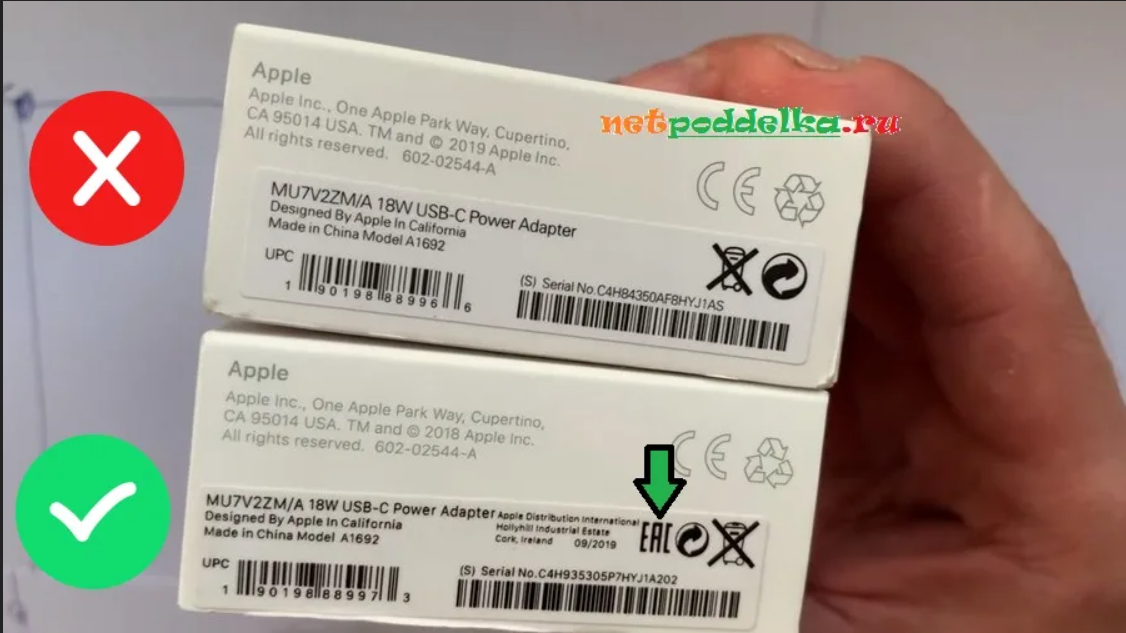
- На упаковочной коробке: серийный номер, IMEI и номер партии (Part No.) напечатаны на наклейке снизу или сбоку коробки. Всегда сверяйте эти данные с тем, что показывает телефон при включении. Несовпадение — верный признак переупаковки и обмана.
- В iTunes/Finder: при подключении айфона к компьютеру и выборе устройства в iTunes (или Finder на macOS Catalina и новее) на вкладке «Обзор» отображается серийный номер. Этот метод также полезен, если экран разбит и настройки недоступны.
Перед покупкой всегда фотографируйте коробку со всех сторон, включая наклейку с данными. Даже если продавец попытается скрыть информацию, у вас останутся доказательства.
Как проверить айфон по серийному номеру на официальном сайте Apple: пошаговая инструкция
Самый главный и абсолютно бесплатный инструмент — страница проверки права на обслуживание и поддержки Apple, известная как Apple Check Coverage. Доступ к ней можно получить с любого устройства с интернетом. Главное — иметь под рукой серийный номер. Действуем по шагам.
- Перейдите на официальный сайт Apple: откройте браузер и вбейте в адресную строку checkcoverage.apple.com/ru/ru/. Интерфейс страницы на русском языке, что упрощает задачу.
- В единственное поле введите серийный номер. Будьте внимательны: не перепутайте похожие символы — ноль и букву O, единицу и букву I, восьмёрку и букву B. Лучше вставить скопированный код, а не набирать вручную.
- Введите капчу — проверочный код, подтверждающий, что вы не робот. Иногда капча многоэтапная, это нормально.
- Нажмите кнопку «Продолжить».
Результат появляется мгновенно. Вы увидите модель устройства, дату покупки (требуется только для определения начала гарантии, не всегда отображается) и самое главное — статус гарантийного обслуживания. Что означает каждая запись?
- «Ограниченная гарантия действительна» — аппарат официально куплен, и с момента активации прошло менее одного года. У вас остались дни/месяцы на бесплатный ремонт в официальном сервисе при заводском браке (но не механических повреждениях).
- «Срок гарантии истёк» — типичная картина для устройств старше года. Само по себе это не говорит о подделке, ведь даже легальный iPhone трёхлетней давности не будет на гарантии.
- «Необходимо активировать устройство» — айфон ещё не прошёл процедуру активации. Такое сообщение может означать новый, ни разу не включавшийся аппарат. Но будьте осторожны: иногда это восстановленный девайс, ожидающий первого включения.
- «Потребительский закон» — дополнительная гарантия в рамках местного законодательства (в России, например, это не действует, но если телефон куплен в ЕС или Турции, он может покрываться продлённой защитой).
- «Нет данных о серийном номере» или ошибка — серьёзный красный флаг. Значит, такого серийника в базе Apple не существует. Это стопроцентная подделка, либо номер перебит/сгенерирован. Ни в коем случае не покупайте такой аппарат.
Расшифровка информации по серийному номеру: что можно узнать ещё
Многие думают, что сайт Apple — единственный источник данных. На самом деле серийный номер несёт гораздо больше сведений, и опытные пользователи могут извлечь их даже без интернета, зная структуру. Разберём анатомию серийника (для форматов до внедрения рандомизации).
| Позиция символов | Что означает | Пример |
|---|---|---|
| Первые три символа | Код завода-изготовителя. Китай (Foxconn, Pegatron), Индия и т.д. Например, F — Foxconn, С — Pegatron. | F17 |
| Четвёртый символ | Год выпуска (для старых моделей). Полугодие обозначается цифрами или буквами. | V (первая половина 2017) |
| Пятый символ | Неделя выпуска. | W (4-я неделя) |
| Последние четыре символа | Уникальный идентификатор модели, цвета и объёма памяти. Расшифровывается по справочникам. | HV2M |
С переходом на iOS 15 и новее Apple ввела рандомизированные серийники для усиления конфиденциальности — теперь без специальных сервисов по коду не определить точную конфигурацию. Однако сторонние базы (например, imeicheck.com или аналоги) до сих пор частично декодируют модель и память, подтягивая данные из собственных архивов. Мы рекомендуем относиться к ним критически, но как дополнительный инструмент они работают.
Практический совет: если продавец демонстрирует экран «Об этом устройстве» и там указан серийник, вручную вбейте этот же номер на сайте Apple у себя на телефоне. Иногда мошенники показывают подставную страницу настроек или реальный iPhone, но с переклеенным серийным номером на корпусе. Не ленитесь перепроверять.
Проверка IMEI: углублённый уровень диагностики
IMEI (International Mobile Equipment Identity) — 15-значный код, присваиваемый каждому мобильному устройству с сотовым модулем. В отличие от серийного номера, IMEI привязан не только к самому аппарату, но и к его сетевой активности. Это даёт дополнительные возможности проверки, которые обязательно нужно использовать при покупке б/у айфона.
Где найти IMEI? Самый простой способ — в настройках, там же, где и серийник. Второй вариант — набрать комбинацию *#06# в звонилке, и IMEI всплывёт на экране. Также он дублируется на лотке SIM и на коробке. У моделей с поддержкой двух SIM (eSIM + пластик) IMEI может быть два; используйте основной (первый в списке).
Какие сервисы предлагают проверку IMEI? Официальный сайт Apple, к сожалению, не показывает статус блокировки оператора или историю ремонтов по IMEI. Здесь на помощь приходят специализированные ресурсы. Среди бесплатных наиболее известен imei.info, который предоставляет базовую информацию: модель, цвет, объём памяти, дату производства, а также статус Find My iPhone (включена ли функция «Локатор»). Это критически важно — если «Найти iPhone» активно, а продавец не может отключить функцию при вас, значит, устройство привязано к чужой учётной записи, и вы никогда не сможете стереть его без пароля. Полноценная проверка гарантии, даты покупки и информации об операторе часто бывает платной (от 200 до 500 рублей) на сервисах типа imeicheck.com, sickw.com или отечественных аналогах. Эти сервисы агрегируют данные из баз Apple, GSMA и страховых пулов, что позволяет увидеть:
- не был ли телефон украден и внесён в чёрный список (GSMA Blacklist);
- заблокирован ли он под конкретного оператора (Carrier Lock);
- есть ли задолженность по контракту (особенно актуально для аппаратов из США);
- дата первой активации и реальный срок гарантии;
- заменялись ли ключевые компоненты (дисплей, аккумулятор).
Важно: никогда не покупайте iPhone с активированной функцией «Локатор». Попытка обойти блокировку iCloud незаконна и технически практически невозможна без доступа к учётной записи оригинального владельца. Вы рискуете получить «кирпич» после сброса или обновления.

Проверка статуса активации и привязки к iCloud (Activation Lock)
Отдельно выделим ключевой момент безопасности: блокировка активации. Эта функция делает iPhone абсолютно бесполезным без ввода Apple ID и пароля, которые использовались до сброса. Даже если вы видите полностью рабочий аппарат на столе, после сброса настроек или восстановления через iTunes он превратится в пресс-папье, пока не будет введён тот самый идентификатор.
Как проверить статус привязки? Самый надёжный способ — попросить продавца выполнить полный сброс контента и настроек при вас («Настройки» → «Основные» → «Перенос или сброс iPhone» → «Стереть контент и настройки»). После перезагрузки начнётся процедура настройки. Если на экране «Приветствие» вы видите приглашение ввести Apple ID и пароль — блокировка активна. Попросите владельца ввести данные здесь же. Если он колеблется или говорит «забыл пароль» — отказывайтесь от сделки. Легальный владелец обязан знать свой Apple ID или иметь возможность восстановить доступ.
Владельцам устройств, которые ещё не вышли из учётной записи, необходимо сначала отключить функцию «Найти iPhone» в настройках iCloud, и только затем сбрасывать. Иначе блокировка останется. Также можно удалённо стереть данные через iCloud.com, если телефон привязан к аккаунту, но это требует времени и подтверждения.
Внешние признаки подделки: как определить оригинальность без серийного номера
Бывает, что доступа к интернету в момент сделки нет, а решение нужно принимать быстро. Внешний осмотр никогда не заменит программную проверку, но способен выявить грубые подделки. Вот контрольные точки, по которым можно отсеять до 90% некачественного фальсификата.
- Качество экрана и рамки. У оригинальных iPhone рамка равномерна, матрица насыщенная, без искажений цвета при наклоне. На копиях часто видна более широкая нижняя рамка («подбородок»), а дисплей ощущается пластиковым или мутным.
- Камера TrueDepth и вспышка. Оригинальный модуль фронтальной камеры имеет датчики, заметные под стеклом: точка инфракрасного излучения, датчик приближения. Подделки часто заменяют их муляжами. Вспышка должна состоять из двух диодов разного тона (тёплый и холодный), а не одного светодиода.
- Кнопка «Домой» (для моделей с Touch ID). Настоящая кнопка неподвижна, нажатие имитируется тактильным откликом Taptic Engine. Поддельные телефоны ставят физическую щёлкающую кнопку.
- Шрифты и качество сборки. Шрифт названия iPhone на задней панели, текст «Designed by Apple in California», знак сертификации — все надписи чёткие, не стираются. Лоток SIM-карты плотно прилегает, не люфтит, а его скрепка извлекается с характерным плавным усилием.
- Операционная система. Даже если подделка копирует оболочку iOS, она не способна воспроизвести плавность анимации, работу 3D Touch/Haptic Touch, корректный App Store (обычно запускается Google Play или подставной клон). Проверьте, открывается ли App Store и можно ли загрузить любое официальное приложение.
- Качество звука и виброотклика. Taptic Engine у айфона выдаёт глухой, чёткий удар. У копий вибро обычно дребезжащее и громкое, как в дешёвых телефонах.
Восстановленные iPhone (Refurbished): как проверить и не переплатить
Официально восстановленные Apple (Certified Refurbished) — это устройства, прошедшие полный цикл тестирования, замену корпуса и аккумулятора на заводе, и продающиеся с новой гарантией. По сути, это новые айфоны по сниженной цене. Однако на рынке много так называемых «серых рефов» — телефонов, отремонтированных кустарно, часто с неоригинальными деталями. Как распознать разницу?
Официальный рефербиш можно проверить по серийному номеру и номеру модели. Номер модели (Model Number) находится там же, в «Об этом устройстве». Если он начинается с буквы F — перед вами восстановленный заводом Apple или авторизованным партнёром. Например, F2LV9RU/A. Буква M — новое устройство, купленное в рознице. Буква P — персонализированный (с гравировкой). Буква N — заменённый по гарантии (также оригинальный). Однако «серый» продавец может перепрошить устройство, изменив номер модели в прошивке, поэтому абсолютным критерием это не является.
Главное отличие официального восстановленного айфона: при проверке на сайте Apple он показывает новый срок гарантии (один год) и комплектуется оригинальным корпусом без малейших зазоров и дефектов. Кустарный реф обычно имеет несовпадающие серийные номера на деталях, не оригинальный дисплей (распознаётся по желтоватому оттенку True Tone, который перестаёт работать при отключении в настройках, или отсутствию плавной регулировки яркости). Проверить подлинность дисплея можно, капнув водой: на оригинальном олеофобном покрытии капля собирается в шарик, на подделке — растекается. Но лучше использовать программу вроде 3uTools (для Windows), которая считывает данные со всех модулей и показывает расхождения.
Сторонние сервисы и приложения: когда Apple недостаточно
Помимо уже упомянутых imeicheck и imei.info, существует целый класс инструментов, которые стоит взять на вооружение. Один из самых мощных бесплатных — 3uTools (устанавливается на ПК). При подключении iPhone программа показывает не только базовую информацию, но и детальный отчёт о состоянии: сколько циклов перезаряда у аккумулятора, производился ли ремонт, соответствуют ли серийные номера камеры, дисплея, материнской платы заводским. Если какой-то из компонентов подсвечивается красным — он заменён, и вы видите подлинность заменённой детали. Эта программа — спасение для диагностики «убитых» аппаратов. Есть аналоги для Mac, например, CoconutBattery (только для аккумулятора) и iMazing (расширенная диагностика).
Платные сервисы вроде Sickw.com, IMEIpro и отечественного SNDeepInfo предоставляют сводные отчёты, которые стоит заказывать, если вы покупаете дорогой б/у iPhone, например, за 50–100 тысяч рублей. Потратить 300–500 рублей и получить справку о том, что телефон не украден, не заблокирован и не имеет скрытых финансовых обязательств — разумная страховка. В отчёте будут поля: Warranty Status, Find My iPhone Status, Carrier Lock, Blacklist Status, Purchase Country. Особенно интересует страна покупки: если вам продают якобы «российскую» версию, а по IMEI бьётся Япония или США с контрактом, это повод для торга или отказа.

Проверка аккумулятора и ресурса — важная часть оценки оригинальности
Уже стало аксиомой: батарея — расходник, и её состояние не указывает на подлинность телефона напрямую. Но связь есть. Кустарные «восстановители» нередко устанавливают низкопробные копии аккумуляторов, что может вызвать вздутие и быструю деградацию. Проверить аккумулятор можно прямо в настройках iOS: «Настройки» → «Аккумулятор» → «Состояние аккумулятора и зарядка». Там указан максимальный процент ёмкости относительно новой батареи. Но помните: в системе отображаются данные контроллера, и хитрые умельцы могут их перепрошить, подменяя износ.
Объективную картину даёт упомянутая 3uTools или CoconutBattery. Реальное количество циклов зарядки не обманешь (хотя на очень кривых контроллерах и оно искажается). Если телефон с заявленным состоянием «100% и менее 50 циклов» показывает износ 15% — перед вами «накрученный» аппарат. Сравнивайте с датой выпуска: за 2 года активного использования набегает 500–700 циклов, и это нормально. Аккумулятор с 50 циклами у iPhone 2026 года выпуска — аномалия, заставляющая насторожиться.
Что делать, если проверка выявила проблемы: алгоритм действий
Предположим, вы вбили серийный номер на сайте Apple, и он не определился, либо IMEI показал привязку iCloud, или приложение 3uTools сообщило о подмене дисплея. Ваши шаги:
- Немедленно прекратите оформление покупки. Не идите на поводу у уговоров продавца, даже если он снижает цену вдвое.
- Запросите оригинальные документы. Чек из магазина с указанием серийного номера/IMEI — единственное доказательство легальности. Сравните данные в чеке с тем, что видите в устройстве. Распечатка из личного кабинета интернет-магазина тоже подойдёт.
- Проверьте историю. Спросите, не менялся ли экран, не ремонтировался ли телефон. Ремонт не всегда критичен, но он должен быть честно объявлен и учтён в цене.
- При несовпадении региона продажи уточните детали. «Американцы» часто не имеют слота для физической SIM, а работают только с eSIM. Продавец должен предупредить об этом до сделки.
- Отказывайтесь от устройства, если активирована блокировка iCloud. Никаких «помогу снять за отдельную плату» — это почти всегда мошенничество или продажа краденого.
- Используйте безопасные площадки с гарантией возврата, если покупаете онлайн, и проверяйте товар до конца срока защиты покупателя.
Часто задаваемые вопросы о проверке айфона на оригинальность
Может ли настоящий iPhone не проходить проверку по серийному номеру на сайте Apple?
Теоретически возможны задержки с обновлением базы, если телефон только что ввезён и ещё не активирован глобально. Но такие случаи единичны. Если сайт не опознаёт серийник уже включённого и работающего аппарата, это гарантированно неоригинальное устройство. Исключение — очень старые модели (до iPhone 5), которые могли быть сняты с поддержки, но с iPhone 5s и новее такое исключено.
Можно ли полностью доверять проверке IMEI на сторонних сайтах?
Информация о модели, цвете и объёме памяти обычно точна, так как берётся из производственных баз. Сведения о блокировке Find My iPhone тоже достоверны — сервисы опрашивают сервер Apple. А вот статус гарантии и дата покупки иногда запаздывают или берутся из неофициальных источников. Поэтому первичная проверка — всегда сайт Apple, а IMEI-отчёт используйте как дополнение.
Что делать, если iPhone заблокирован под зарубежного оператора (Carrier Lock)?
Официально разблокировать его можно, обратившись к оператору, на которого залочен телефон. Процедура обычно платная или требует выполнения условий контракта. Неофициальные способы через R-SIM, Gevey и прочие чипы нестабильны: они перестают работать после обновления iOS, и есть риск, что устройство заблокируется окончательно. Лучше избегать покупки залоченных телефонов, если вы не живете в стране оператора и не можете получить официальную разблокировку.
Проверяет ли Apple наличие оригинальных запчастей в телефоне по серийному номеру?
Сам серийник не расскажет, меняли ли дисплей. Но начиная с iOS 15.2 и iPhone 12, в разделе «Настройки» → «Основные» → «Об этом устройстве» появляется история ремонта и детали, если использовались неоригинальные компоненты. Вы увидите предупреждения «Неизвестная деталь» для дисплея, аккумулятора или камеры. Эта функция работает даже при сбросе системы, и её нельзя подделать. Обязательно загляните в этот раздел на поддерживаемых моделях.
Мифы и опасные советы, которых стоит избегать
В интернете гуляет множество вредных рекомендаций, которые не только не помогут, но и могут навредить. Развенчаем самые живучие.
- Миф: «Если IMEI определяется как Find My iPhone OFF, то телефон чист». Это не гарантирует отсутствие задолженностей по контракту или блокировки оператором. Всегда проверяйте чёрные списки.
- Миф: «Достаточно сравнить IMEI на коробке и в телефоне». Совпадение не защищает от того, что оба скопированы с реального iPhone, а сам аппарат — подделка. Серийный номер тоже может быть реален, но принадлежать другому, утерянному устройству.
- Опасный совет: «Восстанови iPhone через DFU, если заблокирован». DFU-восстановление не отключает блокировку активации. После прошивки вы упрётесь в экран ввода Apple ID, и без пароля ничего не сделаете.
- Миф: «Оригинальный дисплей всегда холодный, подделка — тёплая». True Tone и Night Shift регулируют цветовую температуру, поэтому судить только по оттенку нельзя. Только программная диагностика и осмотр пикселей под лупой.
Чек-лист проверки iPhone перед покупкой: от А до Я
Соберём всю информацию в единый алгоритм, который можно сохранить себе в заметки и использовать в магазине или при встрече с продавцом.
- Внешний осмотр: отсутствие зазоров, царапин, качество сборки, надписи, камера, лоток SIM.
- Включение и прохождение начальной настройки. Если телефон просит Apple ID до настройки — отказ.
- Проверка в настройках: серийный номер, IMEI, номер модели, версия iOS. Сразу же вбиваем серийный номер на checkcoverage.apple.com с другого устройства.
- Проверка функции «Локатор»: пробуем отключить в iCloud или просим продавца сбросить настройки.
- Тест App Store: загрузка любого бесплатного приложения, чтобы убедиться, что магазин настоящий.
- Проверка всех кнопок, динамиков, микрофона, вибро, зарядки (проводной и беспроводной, если поддерживается).
- Проверка аккумулятора в настройках — максимальная ёмкость.
- Проверка камеры, вспышки, записи видео.
- Диагностика через 3uTools (если есть возможность взять ноутбук) на предмет подмены компонентов.
- Сверка IMEI по платному сервису на чёрные списки и страну покупки.
- Сравнение данных коробки с данными телефона, если коробка в наличии.
- Получение чека или гарантийного талона.
Только после всех этих шагов можно передавать деньги. Помните: торопиться не стоит, настоящий продавец всегда даст время на проверку.
Что делать после покупки: регистрируем устройство и продлеваем защиту
Когда вы убедились, что айфон оригинален и полностью исправен, не теряйте бдительности. Зайдите на сайт Apple и проверьте, привязан ли серийный номер к вашей учётной записи. В идеале сразу активировать настройку «Локатор» и включить двухфакторную аутентификацию для Apple ID. Это защитит от попыток дистанционной блокировки.
Если на устройство ещё действует ограниченная гарантия, вы можете приобрести AppleCare+ в течение 60 дней с момента покупки (для некоторых стран условия отличаются). Сделать это можно онлайн после диагностики устройства. AppleCare+ покрывает два случая случайных повреждений в год с доплатой за ремонт, что особенно актуально для дорогих моделей.
Сохраните скриншоты всех проверок, чек и фото серийных номеров в облаке. В случае утери или кражи эти данные помогут доказать право собственности и подать заявление в полицию.
В 2026 году оригинальный iPhone остаётся статусным и надёжным инструментом, но только при условии, что вы держите руку на пульсе и владеете информацией. Теперь у вас есть все ключи. Проверка серийного номера айфона на оригинальность — процесс несложный, однако требующий внимательности. Воспользовавшись нашими инструкциями, вы сведёте риск обмана к нулю и получите именно то устройство, за которое заплатили. Покупайте технику только в проверенных магазинах, таких как dronov-store.ru, где каждая единица проходит многоэтапный контроль перед продажей.













