
 Владимир Дронов
Почему так важно проверять iPhone перед покупкой
Рынок подержанных iPhone огромен, и, к сожалению, вместе с выгодными предложениями он полон рисков. В 2026 году ситуация остаётся прежней: мошенники научились мастерски маскировать восстановленные аппараты под новые, менять корпуса, скручивать счётчики батареи и даже перепрошивать серийные номера. Покупка «кота в мешке» грозит не только финансовыми потерями, но и утечкой личных данных, если телефон окажется привязанным к чужой учётной записи iCloud. Именно поэтому самостоятельная проверка айфон информация должна стать вашим главным инструментом перед передачей денег продавцу. Эта статья — полное, пошаговое руководство по диагностике iPhone, которое превратит вас в настоящего эксперта. Мы собрали все способы: от простейших визуальных осмотров до сложных программных тестов. Вы узнаете, как отличить оригинал от подделки, как проверить IMEI, батарею, дисплей, скрытые дефекты и юридическую чистоту устройства. Материал построен так, чтобы им было удобно пользоваться прямо во время встречи с продавцом: скачайте статью, откройте чеклист в конце и просто идите по пунктам.
Что скрывает рынок б/у iPhone: типичные уловки продавцов
Прежде чем перейти к инструментальным методам, разберёмся, с чем вы можете столкнуться. Понимание схем обмана — половина успеха. Самая распространённая уловка — продажа iPhone, собранного из нескольких доноров. Такой «франкенштейн» может иметь оригинальную плату, но корпус, экран и аккумулятор — неоригинальные. Внешне он будет выглядеть идеально, но стабильность работы окажется под вопросом. Другой частый случай — «залоченные» оператором телефоны, которые продаются как разлоченные с помощью программных «костылей», перестающих работать после обновления iOS. Опасность представляют и аппараты с подменённым IMEI: ворованные девайсы перепрошивают так, чтобы они проходили поверхностную проверку. Отдельная категория — китайские клоны iPhone на Android, которые внешне копируют дизайн, но имеют совершенно другую начинку и операционную систему. В 2026 году качество подделок выросло настолько, что отличить их от оригинала по фотографиям стало почти невозможно. Именно поэтому так важна детальная проверка айфон информация о состоянии, происхождении и работоспособности каждого компонента.
Предварительный этап: что можно узнать по фотографиям и описанию
Ещё до личной встречи вы можете отсеять большинство подозрительных вариантов. Попросите продавца прислать чёткие фото iPhone со всех сторон, а главное — скриншоты из раздела «Настройки» → «Основные» → «Об этом устройстве». На что обратить внимание:
- Номер модели. Начинается с буквы M (новое устройство, купленное в магазине), F (восстановленный Apple), N (выданный по программе замены) или P (персонализированный с гравировкой). Код вроде LL/A, RU/A, ZP/A укажет на регион продажи.
- IMEI и серийный номер. Если продавец их замазывает или отказывается предоставить — это красный флаг. Честному владельцу скрывать нечего.
- Версия iOS. Подозрительно, если стоит старая версия, а телефон якобы новый — это может говорить о Jailbreak или невозможности обновления.
- Состояние батареи из раздела «Аккумулятор». Это первое, что стоит запросить.
- Наличие сообщения «Деталь неизвестна» в подразделах «Об этом устройстве» о батарее, дисплее или камере. Если на скриншотах видно такое предупреждение, значит, деталь меняли, и она неоригинальная.
Проверьте соответствие модели по внешнему виду: расположение камер, количество линз, материал рамки. У моделей Pro рамка из нержавеющей стали (блестящая), у обычных — алюминиевая матовая.
Первое включение при встрече: алгоритм действий
Когда вы уже держите iPhone в руках, начинайте с холодного включения. Попросите продавца не включать аппарат заранее. Это важно, чтобы увидеть процесс начальной настройки. Подлинный iPhone на экране приветствия предложит выбрать язык и регион, затем подключиться к Wi‑Fi. Если вы видите сразу рабочий стол, минуя экран настройки, значит, устройство уже привязано к Apple ID или было активировано ранее. Обратите внимание на скорость загрузки и отсутствие артефактов на экране во время анимации логотипа Apple. Китайские подделки часто выдают себя нетипичной анимацией, другим шрифтом или нестандартным разрешением. Также стоит проверить качество сборки: лоток SIM-карты должен иметь тот же IMEI, что и в настройках; на многих подделках он пустой или нанесён нечётко.
Расшифровка номера модели и серийного номера: что скрывают буквы и цифры
Номер модели — это не просто набор символов, а полноценный паспорт устройства. Рассмотрим на примере iPhone 14 Pro Max: модель A2894 — версия для США, A2896 — глобальная. Проверка айфон информация по номеру модели помогает понять, какие диапазоны LTE и 5G поддерживаются и не является ли телефон «залоченным» оператором. В таблице ниже приведены ключевые коды регионов.
| Код в номере модели | Регион продажи | Особенности |
|---|---|---|
| RU/A | Россия | Официальные поставки, полный набор частот |
| LL/A | США | Часто привязаны к оператору, может отсутствовать физическая SIM |
| ZP/A | Гонконг, Макао | Две физические SIM, популярны в Азии |
| CH/A | Китай | Ограничения FaceTime Audio, две физические SIM |
| J/A | Япония | Звук затвора камеры не отключается |
| VC/A | Канада | Стандартная глобальная версия |
Серийный номер также содержит дату производства. Первые три буквы указывают на завод‑изготовитель. Существуют сервисы, где по серийному номеру можно узнать неделю и год выпуска. Если устройство позиционируется как «новое, купленное неделю назад», а дата производства — полтора года назад, это повод задуматься.
IMEI и серийный номер: главный ключ к правде
IMEI — это уникальный идентификатор, по которому можно получить практически всю подноготную устройства. Проверка айфон информация через IMEI должна проводиться обязательно на нескольких ресурсах. Начните с официального сайта Apple: checkcoverage.apple.com. Здесь вы увидите, действительна ли гарантия и есть ли право на обслуживание. Если сайт сообщает «Этот серийный номер соответствует продукту, срок обслуживания которого истёк» — это норма для старых моделей, но для аппаратов младше года должно быть указано право на гарантию. Отсутствие данных о серийном номере — признак того, что номер недействителен.
Далее воспользуйтесь сторонними сервисами: IMEI.info, Sickw.com, SNDeepInfo. Они показывают расширенную информацию: дату выпуска, ёмкость памяти, цвет корпуса, статус блокировки активации (iCloud), наличие блокировки оператором (SIM‑lock) и даже историю ремонта в авторизованных сервисах. Платные отчёты (обычно стоят недорого) могут показать, числится ли телефон в чёрном списке (утерян или украден). Все эти данные помогают составить объективную картину.

Проверка блокировки активации (iCloud)
Блокировка активации — главная защита от кражи. Если iPhone привязан к Apple ID, то без пароля от этой учётной записи вы не сможете его активировать после сброса. На встрече никогда не покупайте аппарат, который уже загружен на рабочий стол, но продавец говорит: «Я забыл выйти из iCloud, потом пароль сброшу». Всегда требуйте полного выхода из учётной записи при вас. Для этого необходимо:
- Перейти в «Настройки» → нажать на имя владельца.
- Прокрутить вниз и выбрать «Выйти».
- Ввести пароль от Apple ID для отключения функции «Найти iPhone».
- После этого выполнить сброс: «Настройки» → «Основные» → «Перенос или сброс iPhone» → «Стереть контент и настройки».
Только увидев экран начальной настройки, вы можете быть уверены, что блокировка активации снята. Дополнительно проверьте статус через IMEI-сервисы: они покажут состояние «Find My iPhone» — ON или OFF. Даже если продавец уверяет, что всё отключено, объективная проверка айфон информация не будет лишней.
Диагностика аккумулятора: когда проценты врут
Состояние батареи — один из самых важных параметров б/у iPhone. Замена аккумулятора на неоригинальный может привести к отключению функции «Состояние аккумулятора» или показу максимальной ёмкости, не соответствующей действительности. Настоятельно рекомендую использовать системные средства и сторонние программы.
Встроенный путь: «Настройки» → «Аккумулятор» → «Состояние аккумулятора и зарядка». Здесь мы видим «Максимальную ёмкость» и «Пиковую производительность». Если максимальная ёмкость ниже 80% и появляется предупреждение о сниженной производительности, аккумулятор подлежит замене. Однако некоторые умельцы умеют обнулять счётчик циклов и корректировать проценты через программатор. Поэтому цифра на экране не является истиной в последней инстанции.
Более точную картину дают приложения для компьютера: 3uTools, iMazing, CoconutBattery (для Mac). Они считывают реальное количество циклов зарядки и заводскую паспортную ёмкость. Для iPhone нормой считается потеря 1% ёмкости каждые 25 циклов, но многое зависит от условий эксплуатации. Если у телефона, позиционируемого как «почти новый», количество циклов превышает 500, вас обманывают. В таблице представлены средние показатели для разных моделей.
| Модель iPhone | Нормальное количество циклов за год активного использования | Порог замены (рекомендация Apple) |
|---|---|---|
| iPhone 11 | 300–350 | 500 циклов / 80% |
| iPhone 12 | 350–400 | 500 циклов / 80% |
| iPhone 13 | 350–400 | 500 циклов / 80% |
| iPhone 14 | 320–380 | 500 циклов / 80% |
| iPhone 15 | 300–350 | 500 циклов / 80% |
Также при неоригинальном аккумуляторе в разделе «Об этом устройстве» может появиться запись «Неизвестная деталь» — это весомый повод отказаться от покупки или требовать существенной скидки.
Проверка дисплея: матрица, пиксели и сенсор
Экран iPhone — это одна из самых дорогих деталей. Установка дешёвого аналога копии вместо оригинального дисплея критически ухудшает впечатление от использования: страдают цветопередача, углы обзора, яркость и отклик. Более того, неоригинальные экраны могут некорректно работать с True Tone и не поддерживать частоту обновления 120 Гц на Pro-моделях. Проверять дисплей нужно очень тщательно.
- Внешний осмотр под углом. На оригинальном OLED-дисплее чёрный цвет абсолютно чёрный и не светлеет при наклоне. На копиях он часто отдаёт серо-синим или зелёным оттенком. Белый цвет должен быть равномерным, без желтизны или синевы по краям.
- Тест на битые пиксели. Откройте сплошные заливки красного, зелёного, синего и белого цвета. Можно использовать онлайн-сервисы вроде deadpixeltest.org. Ищите постоянно светящиеся или чёрные точки.
- Проверка 3D Touch / Haptic Touch. На iPhone с 3D Touch (до XS) сильно надавите на иконку — должен быть быстрый отклик с вибрацией. На более новых моделях работает долгое нажатие.
- Олеофобное покрытие. Капните каплю воды на экран. На оригинале она соберётся в чёткую бусинку, на переклеенной копии может растекаться.
- Автояркость и True Tone. В «Настройки» → «Экран и яркость» убедитесь, что ползунок True Tone работает и визуально меняет оттенок экрана. На неоригинальных дисплеях функция может отсутствовать вовсе.
- Равномерность подсветки. В тёмной комнате откройте белое изображение и проверьте, нет ли засветов по краям или пятен.
Корпус, рамка и следы вскрытия
Визуальный осмотр корпуса способен рассказать о многом. Оригинальный корпус имеет чёткие грани, равномерно нанесённую гравировку логотипа Apple и надписей «iPhone», а также точную подгонку стыков. Возьмите лупу или воспользуйтесь макро-режимом другого телефона и проверьте винты рядом с портом Lightning. Звёздочки на шлицах должны быть острыми и без следов отвёртки. Если они «зализаны», значит, iPhone вскрывали. Также обратите внимание на зазоры между дисплеем и рамкой. Если по периметру виден клеевой слой или выступы — экран явно переклеивали. У оригинального устройства щель минимальна и равномерна по всему периметру. Проверьте лоток SIM-карты: на нём обязательно должен быть выгравирован IMEI, который совпадает с данными в настройках. Несовпадение — явный признак замены корпуса или платы.

Камеры: не только мегапиксели
Модули камер — сложный узел, и их неисправность не всегда очевидна. Проверять нужно все объективы по очереди, включая фронтальную камеру. Запустите приложение «Камера» и последовательно переключайте режимы: «Фото», «Портрет», «Панорама», «Видео», «Замедленная съёмка», «Таймлапс». Убедитесь, что при переключении между объективами нет длительных рывков или чёрного экрана. Сделайте несколько снимков, наводя на близкие и далёкие объекты — автофокус должен работать плавно и тихо. Встряска или жужжание при фокусировке говорят о неисправности оптической стабилизации или механизма линз. Проверьте вспышку: в полностью тёмном помещении сделайте кадр со вспышкой — она должна быть яркой, без мерцания. Обязательно протестируйте запись видео со звуком и последующее воспроизведение: треск, шипение или полное отсутствие звука укажут на проблемы с микрофонами. У iPhone их три: основной (рядом с камерой), фронтальный (в разговорном динамике) и микрофон шумоподавления (на верхнем торце или задней панели).
Динамики и микрофоны: проверка качества звука
Звуковая подсистема проверяется комплексно. Включите музыку на полную громкость и послушайте: нет ли хрипов, дребезжания? Прикройте пальцем верхний разговорный динамик — звук должен измениться, так как система перераспределяет звук между динамиками для создания стереоэффекта. Для проверки разговорного динамика позвоните другому человеку или на голосовую почту, проверьте громкость и чистоту речи. Микрофоны можно протестировать записью голосовых сообщений в «Заметках» и при записи видео на фронтальную и основную камеры. При этом постучите пальцем около каждого из микрофонов — вы должны услышать отчётливый звук касания. Проверьте работу шумоподавления: запишите голос в шумном помещении, при воспроизведении посторонние звуки должны быть приглушены.
Физические кнопки, порты и переключатели
Не игнорируйте то, что кажется банальным. Нажимая каждую кнопку, ощущайте чёткий, упругий ход с характерным щелчком. Дребезжание, залипание или проваливание свидетельствуют о сильном износе либо замене шлейфа. Проверьте переключатель бесшумного режима: он должен переключаться с лёгким, но явным усилием и отображать иконку на экране. Подключите кабель Lightning (оригинальный!) к порту зарядки — зарядка должна начаться без задержки и сообщений о несовместимости аксессуара. Попробуйте разные положения штекера, чтобы исключить плохой контакт из-за скопления пыли или расшатанного разъёма.
Датчики и сенсоры: тесты на незаметную электронику
Современные iPhone напичканы десятком датчиков, и сбой любого из них может испортить пользовательский опыт. Начните с датчика приближения и освещённости: во время разговора поднесите ладонь к верхней части экрана — дисплей должен погаснуть. Датчик освещённости проверьте включением автояркости: в хорошо освещённом помещении экран должен стать ярче, а в тёмной комнате — приглушённее. Датчик акселерометра и гироскоп тестируем открытием компаса или приложения «Рулетка»; при повороте корпуса показания должны плавно меняться. В «Настройки» → «Основные» → «Универсальный доступ» есть функция «Движение»: включите эффект параллакса обоев — при наклонах телефона иконки должны слегка смещаться.
Face ID и Touch ID: биометрия без права на ошибку
Биометрическая аутентификация — одно из самых уязвимых мест при неофициальном ремонте. Если iPhone оснащён Face ID, перейдите в «Настройки» → «Face ID и код-пароль» и попробуйте настроить распознавание лица. Система должна без проблем зарегистрировать ваше лицо и в дальнейшем молниеносно разблокировать телефон. Если Face ID не настраивается или выдает ошибку «Не удалось активировать Face ID на этом iPhone», это может означать замену дисплея с повреждением шлейфа TrueDepth-камеры либо неоригинальную фронтальную матрицу. На моделях с Touch ID (до iPhone SE 2022) обязательно зарегистрируйте палец и несколько раз разблокируйте устройство. Если кнопка «Домой» была заменена, Touch ID работать не будет в принципе, поскольку процессор жёстко привязан к конкретному модулю.
Taptic Engine и тактильный отклик
Фирменная вибрация Apple — не просто моторчик. Taptic Engine создаёт имитацию нажатия, и её выход из строя делает телефон «мёртвым» на ощупь. Проверьте работу переключателя бесшумного режима: вы должны почувствовать двойной короткий отклик. Откройте «Настройки» → «Звуки, тактильные сигналы» и попереключайте варианты вибрации, прикладывая палец к задней панели — отдача должна быть чёткой. Если вибрация ощущается как жужжание старого телефона или совсем отсутствует, Taptic Engine либо заменён на дешёвый аналог, либо отключён.
Сотовая связь, Wi-Fi, Bluetooth и GPS: комплексный тест сети
Телефон должен оставаться телефоном. Обязательно вставьте свою SIM-карту и проверьте приём сотовой сети. Совершите звонок, убедитесь, что собеседник вас хорошо слышит и вы его тоже. Во время звонка включите громкую связь — это задействует дополнительные микрофоны. Проверьте скорость мобильного интернета через Speedtest. Подключитесь к Wi-Fi и отойдите от роутера, оценивая стабильность. Включите Bluetooth и попробуйте передать файл через AirDrop или сопрячь наушники. Навигацию тестируем открытием «Карт» и запросом текущего местоположения: геопозиция должна определиться с точностью до нескольких метров и без рывков следовать за вашим перемещением.
Производительность, память и троттлинг
Даже если iPhone выглядит идеально, «под капотом» могут скрываться проблемы с процессором или накопителем. Запустите тест Geekbench 6 — он доступен бесплатно и не требует подключения к компьютеру. Сравните результаты с эталонными для данной модели. Сильное отклонение в меньшую сторону (более 15%) говорит либо о проблемах с охлаждением, либо о скрытом браке материнской платы. Проверьте объём накопителя: зайдите в «Настройки» → «Основные» → «Хранилище iPhone». Совпадает ли заявленная ёмкость с фактической? Заполните его почти полностью крупными файлами и проверьте, не возникают ли ошибки записи. Также обратите внимание на нагрев при нагрузке: десять минут тяжёлой игры не должны доводить корпус до ожога или вызывать внезапные перезагрузки.
Проверка на попадание жидкости (индикаторы LCI)
Каждый iPhone имеет индикаторы контакта с жидкостью (LCI), которые меняют цвет с белого или серебристого на красный при попадании влаги. Даже если внешне следов коррозии нет, повреждение LCI говорит о том, что устройство было подвергнуто воздействию влаги, и гарантия на него не распространяется. Расположение индикаторов зависит от модели: обычно один находится в лотке SIM-карты. Извлеките лоток и при ярком освещении осмотрите внутреннюю полость. Увидели красную полоску или точку — перед вами «утопленник», и от такой покупки лучше отказаться. Дополнительный индикатор можно увидеть в разъёме Lightning, но для этого потребуется специальный микроскоп-камера.
Диагностическое ПО: углублённая проверка
Подключение iPhone к компьютеру открывает доступ к утилитам, которые видят то, что скрыто от глаз. Лидером является 3uTools (Windows) с функцией проверки подлинности деталей. Программа в удобной сводке покажет, менялся ли дисплей, аккумулятор, камера, фронтальная матрица, и даже сравнит серийные номера компонентов с заводскими. Пункт «iDevice Verification Report» даёт понятную оценку в процентах. Для Mac отличный инструмент — iMazing, который также детально анализирует батарею. Ещё один важный тест — «Apple Diagnostic». Для его запуска выключите iPhone, зажмите кнопки увеличения и уменьшения громкости, затем подключите кабель к компьютеру и держите, пока не появится экран диагностики. Запустите тест — система сама проверит основные модули и выдаст справочные коды ошибок, если они есть.
Проверка на восстановленные (Refurbished) и заменённые детали
Apple официально продаёт восстановленные iPhone, которые имеют маркировку номера модели с буквы F и проходят полный цикл заводской проверки. Опасность представляют неофициальные «восстановленцы»: аппараты, собранные в кустарных условиях из нескольких сломанных. Как их распознать? Сверьте цвет корпуса с тем, что заявлен в программе 3uTools или в отчёте по IMEI. Если, например, корпус красный, а по базе телефон должен быть чёрным — его пересобирали. Проверьте датчики влажности, о которых говорилось ранее. Осмотрите сетки динамиков на наличие пыли или остатков клея. Обратите внимание на шрифт гравировки на задней панели — у «переодетых» телефонов надписи часто бывают неровными или отличаются по гарнитуре.
Юридическая чистота: черные списки и статус кражи
Описанные выше шаги защищают от технических проблем, но не от юридических. Обязательно проверьте, не числится ли iPhone в базе украденных. Международный регистр GSMA Device Check, операторские чёрные списки — информация из них часто агрегируется в платных IMEI-отчётах. Если телефон продан в рассрочку и не выкуплен, он может быть заблокирован через несколько месяцев. Уточните у продавца историю владения, попросите оригинальный чек. Чек — дополнительная страховка, хотя и он может быть подделан. Но если чек есть, сверьте указанный в нём IMEI с фактическим. Покупая телефон у незнакомца, составьте простой договор купли-продажи с паспортными данными — это может уберечь от обвинений в скупке краденого.
Комплектация и аксессуары: оригинал или подделка
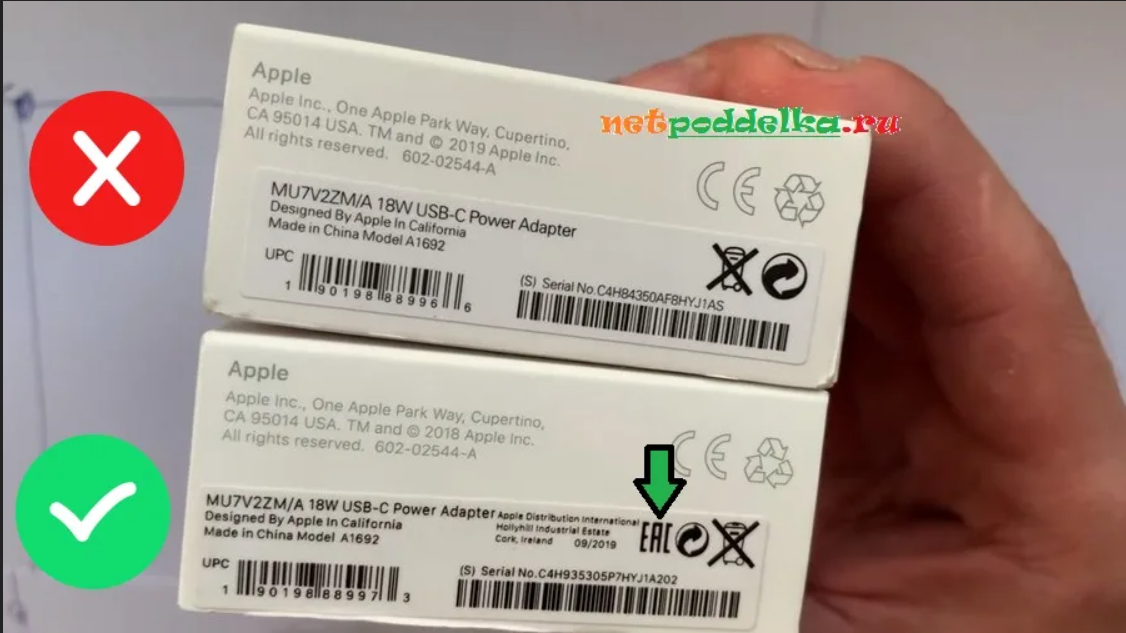
Часто продавцы пытаются выдать поддельные аксессуары за оригинальные, увеличивая стоимость комплекта. Кабель Lightning от Apple имеет ровную, без заусенцев, пластиковую часть разъёма и специальный логотип «Designed by Apple in California». Толщина контактов золотистая и одинаковая с обеих сторон. Фирменная упаковка iPhone заслуживает отдельного внимания. Коробка должна быть изготовлена из высококачественного картона с чёткими изображениями, без бледных красок. На дне коробки — наклейка с IMEI и серийным номером, которые обязаны совпадать с данными телефона. Проверьте, нет ли следов переклейки: аккуратно проведя пальцем по границе наклейки, вы не должны ощущать ступеньки или пузырей.
Чеклист полной проверки iPhone: таблица для встречи
Чтобы вы ничего не упустили, мы свели все критичные проверки в единую таблицу. Просто идите по пунктам и ставьте галочки.
| Этап проверки | Что делаем | Ожидаемый результат | Галочка |
|---|---|---|---|
| IMEI и серийный номер | Сверяем на коробке, в настройках, на лотке SIM | Полное совпадение, сайт Apple показывает модель | ☐ |
| Блокировка iCloud | Продавец при вас выходит из учётной записи и стирает устройство | Появляется экран «Привет» | ☐ |
| Номер модели | Смотрим в настройках | Соответствует заявленной версии и региону | ☐ |
| Аккумулятор | Проверяем % в настройках и циклах через 3uTools | Ёмкость >80%, циклов соответствует году | ☐ |
| Дисплей | Однородность подсветки, True Tone, олеофобное покрытие | Равномерный белый, True Tone работает, вода собирается в каплю | ☐ |
| Корпус и винты | Осмотр с лупой | Шлицы не повреждены, нет зазоров и клея | ☐ |
| Камеры | Снимки, видео, смена объективов | Фокус плавный, вспышка яркая, звук чистый | ☐ |
| Face ID / Touch ID | Настройка и разблокировка | Успешная настройка и быстрая реакция | ☐ |
| Taptic Engine | Переключатель беззвучного режима, настройки | Чёткий тактильный отклик, нет дребезга | ☐ |
| Сотовая связь и GPS | Звонок, интернет, Карты | Стабильный приём, быстрое определение местоположения | ☐ |
| Динамики и микрофоны | Музыка на максимум, запись голоса | Чистый звук, работают все три микрофона | ☐ |
| Индикаторы влаги | Осмотр лотка SIM | Индикатор белый, без красного | ☐ |
| Комплектация | Кабель, упаковка, чек | Кабель оригинальный, IMEI на коробке совпадает | ☐ |
Специфические сценарии: покупка iPhone из США, Европы и Азии
Региональные особенности могут преподнести неприятные сюрпризы. Американские модели часто имеют eSIM вместо физического слота, и некоторые операторы связи в России до сих пор работают с ними нестабильно. Японские iPhone принудительно включают звук затвора камеры, даже в беззвучном режиме — это законодательное требование. Китайские версии могут быть ограничены в функционале FaceTime и поддерживают только две физические SIM. Если вы покупаете такой аппарат, убедитесь, что вас устраивают эти нюансы. Проверка айфон информация о регионе продажи поможет избежать разочарований.
Как не купить китайскую копию: экспресс-метод
Попадаются подделки настолько высокого уровня, что неспециалист может не заметить разницу. Самый надёжный метод — попробовать авторизоваться в App Store. На подделке открывается Google Play. Зайдите в «Настройки» и поищите пункт «Обновление ПО»: если система обновляется не через сервера Apple, а показывает логотип Android — перед вами обман. Введите комбинацию *#06# — на подделке может не высветиться IMEI или показаться несуществующий номер. Подключите iPhone к iTunes (Finder на macOS). Если программа не распознаёт устройство или распознаёт как «неизвестное устройство», это явный признак клона.
Проверка после покупки и первые действия нового владельца
Даже если все проверки пройдены успешно, после покупки мы рекомендуем выполнить финальные шаги. Подключитесь к Wi-Fi и проверьте, активируется ли iPhone, не запрашивая чужие данные. Настройте как новое устройство, а не восстанавливайте из бекапа — так исключите возможные конфликты. Установите все доступные обновления iOS, чтобы закрыть уязвимости. В течение первых суток активно пользуйтесь всеми функциями: батареей, камерой, мобильной сетью. Если в этот период начнут выскакивать сообщения о неоригинальных деталях или проблемы со связью, у вас будет возможность вернуть телефон по гарантии (если она предусмотрена) или связаться с продавцом. Сохраните скриншоты всех проверок IMEI, отчёт 3uTools и переписку с продавцом — это ваша доказательная база.
Почему сотни клиентов доверяют Dronov Store
В нашем магазине каждая позиция перед продажей проходит именно такой комплексный цикл диагностики, какой мы описали выше. Мы проверяем айфон информация на всех уровнях: от аппаратной подлинности до юридической чистоты. Именно поэтому наши покупатели получают устройства, в которых можно быть уверенными. Если же вы решили купить iPhone самостоятельно, вооружившись этой статьёй, вы уже защищены гораздо лучше большинства. Берегите нервы и деньги — лучше потратить 15 минут на тщательную проверку, чем месяцами сожалеть о неудачной сделке.













