
 Владимир Дронов
iPhone 16 завис — действуем без паники
iPhone 16 вышел совсем недавно, но уже успел попасть в ситуации, когда экран застывает, а телефон перестаёт реагировать на касания. Процессор A18, 8 гигабайт оперативной памяти, камера с продвинутыми функциями — всё это требует сложного программного обеспечения. А чем сложнее софт, тем выше вероятность случайного сбоя. Особенно в первые месяцы после выхода, когда разработчики ещё оптимизируют приложения под новое железо. Если ваш iPhone 16, 16 Plus, 16 Pro или 16 Pro Max завис намертво и не реагирует ни на что — не паникуйте. С вероятностью девяносто пять процентов проблема решается принудительной перезагрузкой.
В этой статье я разберу, как принудительно перезагрузить айфон 16 любой модели. Вы узнаете правильную комбинацию кнопок, особенности титанового корпуса Pro-версий, роль новых кнопок Camera Control и Action Button в процессе перезагрузки, и что делать, если даже принудительная перезагрузка не помогает.
Правильная комбинация для iPhone 16
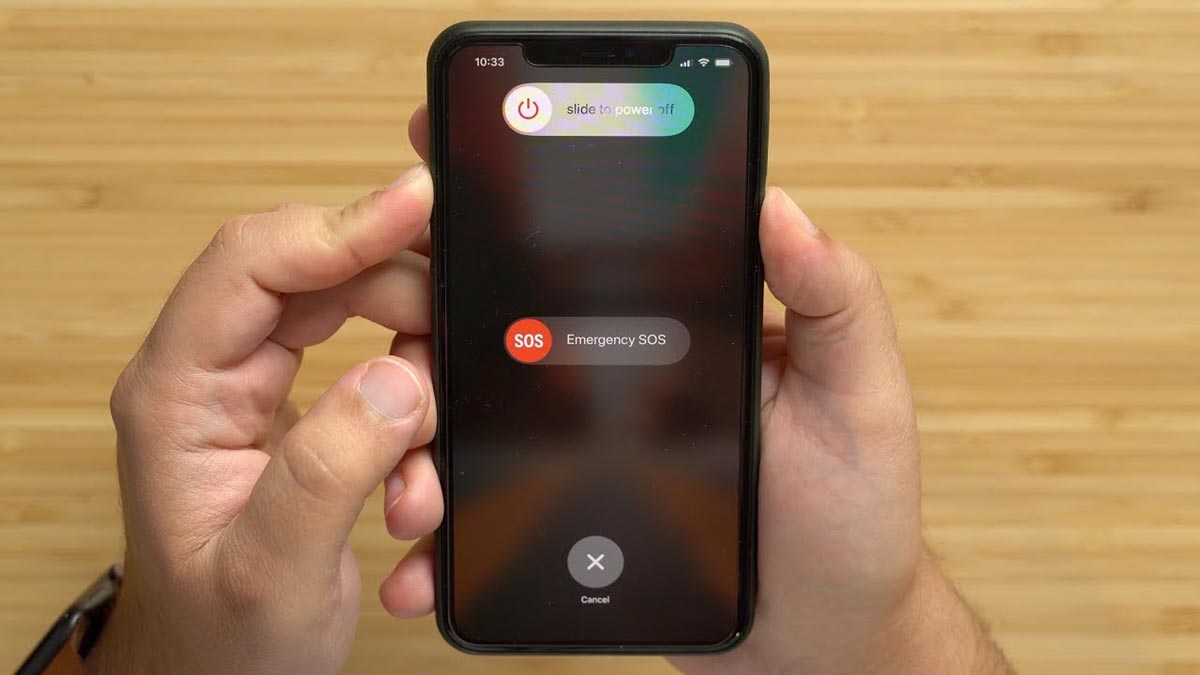
Для iPhone 16, 16 Plus, 16 Pro и 16 Pro Max алгоритм принудительной перезагрузки абсолютно одинаков и не отличается от всех предыдущих моделей с Face ID начиная с iPhone 8. Нажмите и быстро отпустите кнопку увеличения громкости. Быстро — это щелчок, палец нажал и сразу убрал. Не держите кнопку, не ждите реакции. Затем нажмите и быстро отпустите кнопку уменьшения громкости. Тоже коротким щелчком. После этого зажмите боковую кнопку на правой грани и удерживайте её. Не отпускайте, даже если экран погас или появился ползунок выключения. Ждите логотипа Apple. Как только яблоко загорелось — отпускайте кнопку. Телефон перезагрузится и через минуту будет готов к работе.
Процедура занимает от семи до двенадцати секунд. Если с первого раза не получилось, попробуйте ещё раз с чётким ритмом: полсекунды между первым и вторым щелчком, и сразу после второго щелчка зажатие боковой кнопки. Не частите, но и не делайте длинных пауз.
Camera Control и Action Button: участвуют ли они в перезагрузке
iPhone 16 получил сразу две новые кнопки. Action Button на левой грани, которая заменила переключатель беззвучного режима, и Camera Control на правой грани — сенсорную клавишу для управления камерой. Многие владельцы путаются и пытаются использовать эти кнопки для перезагрузки. Сразу скажу: ни Action Button, ни Camera Control в перезагрузке не участвуют. Если вы попытаетесь зажать Action Button вместе с боковой, вы просто запустите то действие, которое настроили для Action Button. Если зажмёте Camera Control — запустите камеру или смените режим съёмки. Для перезагрузки используйте только классическую комбинацию: боковая и кнопки громкости.
Особенности iPhone 16 Pro и Pro Max с титановым корпусом
iPhone 16 Pro и Pro Max продолжают использовать титановую рамку 5-го класса, как и 15 Pro. Титан прочнее стали и легче её, но имеет одну особенность — он слегка пружинит. Из-за этого кнопки сидят чуть глубже, чем на алюминиевых моделях. При принудительной перезагрузке обязательно нажимайте кнопки громкости чётко и до конца. Слабое касание может быть воспринято системой как попытка изменить громкость, а не как часть последовательности. Если вы в плотном чехле, при первых проблемах с перезагрузкой снимите его и попробуйте на голом корпусе.
iPhone 16 Pro Max — самый крупный в линейке с диагональю 6,9 дюйма и весом около 225 граммов. Удерживать его одной рукой и одновременно выполнять принудительную перезагрузку неудобно. Положите телефон на ровную поверхность экраном вверх и действуйте двумя руками.
Таблица: принудительная перезагрузка iPhone 16
| Модель | Комбинация | Время удержания |
|---|---|---|
| iPhone 16 | Вверх, вниз, боковая | До появления яблока |
| iPhone 16 Plus | Вверх, вниз, боковая | До появления яблока |
| iPhone 16 Pro | Вверх, вниз, боковая | До появления яблока |
| iPhone 16 Pro Max | Вверх, вниз, боковая | До появления яблока |
Что делать после принудительной перезагрузки
После того как телефон перезагрузился, дайте ему минуту-две на завершение фоновых процессов. Могут наблюдаться лёгкие подтормаживания — это нормально. Теперь важно понять, что вызвало зависание. Вспомните, какое приложение вы использовали перед сбоем. Если проблема повторяется при запуске конкретного приложения, удалите его и установите заново. Проверьте наличие обновлений iOS — Apple часто выпускает патчи для новых моделей.
Что делать, если принудительная перезагрузка не помогла
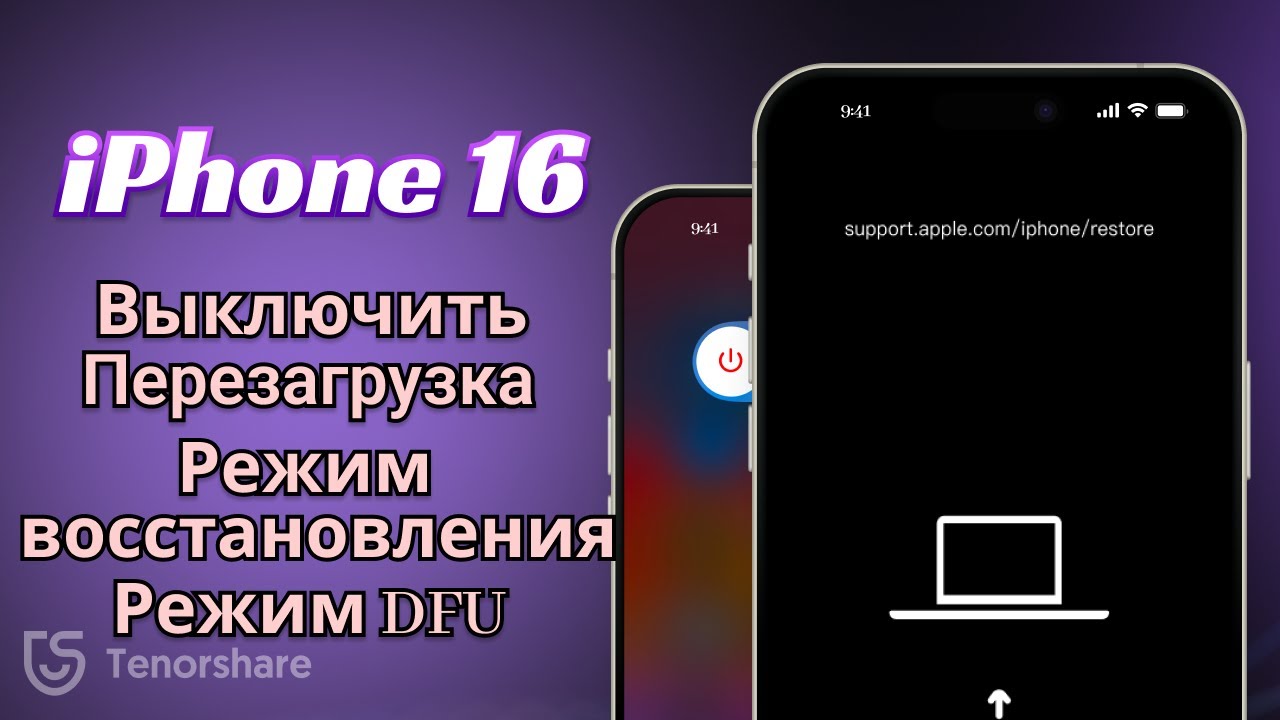
Если три попытки не дали результата, подключите iPhone 16 к зарядке. Используйте кабель USB-C и адаптер от 20 Вт для базовых моделей или от 30 Вт для Pro. Оставьте на полчаса. Повторите перезагрузку на зарядке. Если не помогло — режим восстановления через компьютер. На Mac откройте Finder, на Windows — iTunes. Выполните принудительную перезагрузку, но после появления яблока продолжайте удерживать боковую кнопку до значка кабеля и ноутбука. Компьютер предложит обновить или восстановить прошивку. Начните с «Обновить» — это сохранит данные.
Короткий итог
Принудительная перезагрузка iPhone 16: щелчок вверх, щелчок вниз, удержание боковой до яблока. Camera Control и Action Button не участвуют. Не помогло — зарядка и режим восстановления.
Если ваш iPhone 16 продолжает зависать, возможно, проблема в конкретном приложении или требуется обновление. В Dronov Store на dronov-store.ru вы найдёте актуальные модели iPhone с гарантией. Мы проверяем каждый телефон перед отправкой. Заходите.
© 2026 Dronov Store. Мы знаем об iPhone всё.













