
 Владимир Дронов
Знакомство с iPhone: от базовых действий к продвинутым сценариям
iPhone — это не просто телефон, а мощный инструмент с сотнями встроенных функций, многие из которых остаются незамеченными. Чтобы получить максимум пользы, нужно освоить не только очевидные приёмы, но и скрытые возможности операционной системы iOS. В 2026 году iPhone работает на iOS 18, которая принесла ещё больше гибкости и удобства. В этом руководстве мы структурируем все ключевые функции — от настройки с нуля до профессиональных фишек камеры, автоматизации и безопасности.
Первоначальная настройка и основные параметры
Когда вы впервые включаете iPhone, мастер настройки проведёт через выбор языка, подключение к Wi‑Fi, вход в Apple ID и настройку Face ID или Touch ID. Но многие важные функции активируются позже вручную. Вот что стоит проверить сразу:
- Apple ID и iCloud. Без Apple ID невозможна загрузка приложений, резервное копирование и синхронизация. Зайдите в «Настройки» → [ваше имя] → iCloud и включите нужные сервисы: фото, контакты, заметки, связка ключей. В 2026 году iCloud+ предлагает функцию «Частный узел» для безопасного интернета.
- Face ID / Touch ID и код-пароль. Настройте биометрию в разделе «Face ID и код-пароль» или «Touch ID и код-пароль». Активируйте разблокировку, Apple Pay и автозаполнение паролей. Код-пароль обязателен для защиты данных.
- Экранное время. Позволяет контролировать использование устройства, задавать лимиты для приложений и запрещать нежелательный контент. Родителям особенно полезно настроить семейный доступ.
- Основные универсальные жесты. Смахивание от нижнего края (возврат на рабочий стол), смахивание и удержание (многозадачность), смахивание от правого края для «Назад» во многих приложениях.
Рабочий стол, библиотека приложений и виджеты
После перехода на iOS 14 и новее iPhone получил более гибкую систему организации:
- Библиотека приложений. Смахивайте влево до последней страницы, чтобы открыть автоматически сгруппированные папки. Можно скрыть редко используемые приложения с рабочего стола — они останутся в библиотеке.
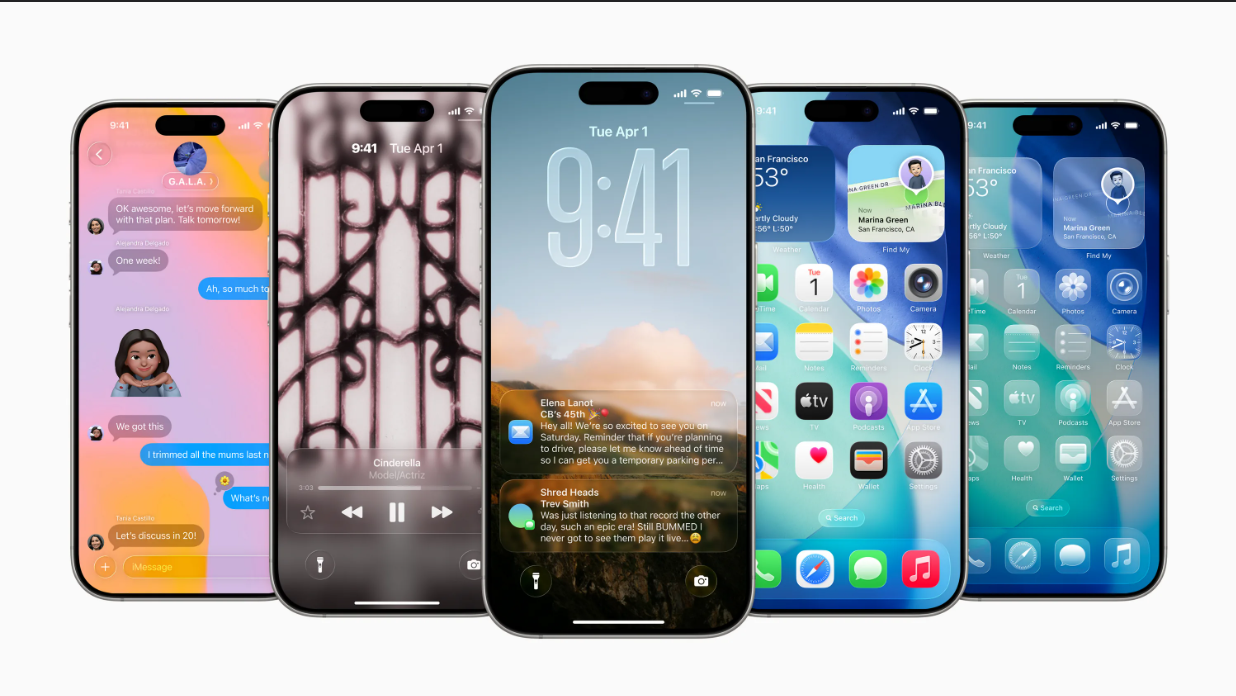
- Виджеты. Задержите палец на свободном месте экрана, нажмите «+» в левом верхнем углу и добавьте виджеты погоды, календаря, батареи или заметок. В 2026 году виджеты стали интерактивными: можно управлять музыкой или задачами прямо с экрана блокировки.
- Режимы фокусировки. По сути, это эволюция «Не беспокоить». Создайте отдельные профили для работы, сна, спорта — с разными обоями, разрешёнными уведомлениями и автоматическим включением по времени или геолокации.

Функции камеры, которые превращают iPhone в фотостудию
Камера iPhone — одна из главных причин его популярности. Но многие снимают на автомате, не зная о профессиональных инструментах.
Режимы съёмки и скрытые настройки
- Фотографические стили. На iPhone 13 и новее можно выбрать насыщенность и теплоту по умолчанию для всех снимков (стандартный, насыщенный, яркий, тёплый, холодный). Настройте один раз и получайте кадры в вашем стиле без фильтров.
- Серийная съёмка. Быстрое нажатие кнопки увеличения громкости или смахивание кнопки спуска влево делает серию фото. Идеально для динамичных сцен.
- Ночной режим и длинная выдержка. При плохом освещении автоматически включается ночной режим (значок луны). Можно вручную задать выдержку до 30 секунд при установке телефона на штатив.
- Макросъёмка. На Pro-моделях с ультраширокой камерой автоматически включается режим макро при приближении к объекту. Можно отключить в настройках камеры, если мешает.
- Live Photos и эффекты. «Живые фото» записывают 1,5 секунды видео до и после снимка. В редакторе можно выбрать лучший кадр, применить эффект «Длинная выдержка» (размытие движения) или «Петля» (анимированный бумеранг).
Редактирование прямо в приложении «Фото»
Встроенный редактор мощнее, чем кажется. Кроме обрезки и фильтров, вы найдёте инструменты для исправления перспективы, удаления шумов, добавления подписей и даже точной настройки кривых в режиме «Коррекция». В iOS 18 появилась функция «Чистка» — аналог «Волшебного ластика», позволяющая убирать с фотографий лишние объекты простым касанием.
Скрытые возможности клавиатуры и текстового ввода
- Трекпад-режим. Задержите палец на пробеле (или сильно нажмите на экран на моделях с 3D Touch) — клавиатура превратится в трекпад для точной навигации по тексту.
- Быстрая замена и текстовая замена. В «Настройки» → «Основные» → «Клавиатура» → «Замена текста» добавьте сокращения. Например, «бр» → «Буду рад сотрудничеству». Значительно ускоряет ввод шаблонных фраз.
- Диктовка. Нажав на микрофон, можно диктовать текст, и он будет распознаваться с отличной точностью на русском языке. Диктовка работает даже без интернета на современных iPhone.
- Смайлы и символы. Удерживайте клавишу с цифрами или знаками, чтобы увидеть скрытые символы (например, длинное тире, градус, разные кавычки).
Многозадачность и работа с несколькими приложениями
Хотя на iPhone нет разделённого экрана как на iPad, есть несколько приёмов для ускорения работы:
- Быстрое переключение. Смахните вправо-влево по полоске индикатора внизу экрана, чтобы мгновенно переключаться между недавними программами.
- Картинка в картинке. При просмотре видео или звонке FaceTime сверните приложение — видео останется в плавающем окне. Его можно перемещать, менять размер и прятать за край экрана.
- Универсальный буфер обмена. Благодаря Handoff, скопировав текст на iPhone, вы можете вставить его на Mac или iPad (требуется один Apple ID и включённый Bluetooth).
- Сканер документов. В приложении «Заметки» или «Файлы» нажмите «…» → «Сканировать документы». Камера автоматически выровняет страницу и применит цветокоррекцию. Удобно для договоров и чеков.
Безопасность, приватность и локатор
Защита данных — приоритет Apple. Используйте все доступные инструменты:
- Функция «Локатор». Позволяет найти потерянный iPhone, даже если он выключен (благодаря сети устройств Apple). Включите «Локатор» в настройках Apple ID → «Локатор» → «Найти iPhone». Также активируйте функцию «Отправлять последнюю геопозицию».
- Защита украденного устройства. Появилась в iOS 17.3. При удалении от знакомых локаций (дом, работа) для изменения пароля Apple ID или отключения Локатора требуется Face ID/Touch ID и часовая задержка. Настройка: «Настройки» → «Face ID и код-пароль» → «Защита украденного устройства».
- Отчёт о конфиденциальности приложений. В «Настройки» → «Конфиденциальность» → «Отчёт о конфиденциальности приложений» можно увидеть, как часто приложения запрашивали микрофон, камеру, геопозицию. Помогает выявить слишком любопытные программы.
- Скрытие фото и заметок. В приложении «Фото» можно поместить снимки в скрытый альбом, который теперь можно защитить Face ID. Аналогично, заметки можно блокировать паролем или биометрией.
Связь и общение: звонки, сообщения, FaceTime
- Запись разговора. В iOS 18.1 и новее появилась встроенная запись телефонных звонков с предварительным голосовым уведомлением всех участников. Запись сохраняется в «Заметки» с автоматической транскрипцией.
- iMessage и эффекты. Отправляйте сообщения с невидимыми чернилами, фейерверками или лазерами — удерживайте кнопку отправки, чтобы выбрать Bubble-эффект, или используйте полноэкранные анимации на вкладке «Эффекты».
- Групповые звонки FaceTime. Можно общаться с 32 участниками одновременно, включая пользователей Android и Windows по веб-ссылке. Встроенные фильтры, мемодзи и функция «Пространственное аудио» создают эффект присутствия.
Функции универсального доступа (для людей с ограниченными возможностями и не только)
Многие опции из раздела «Универсальный доступ» пригодятся каждому:
- AssistiveTouch. Виртуальная кнопка на экране, через которую можно выполнять жесты, управлять громкостью, делать скриншоты. Полезна при неисправности физических кнопок или просто для удобства одной рукой.
- Тактильные нажатия и 3D Touch/Haptic Touch. Настройте длительность и чувствительность удержания, чтобы быстро вызывать контекстные меню.
- Проговаривание текста. При выделении фрагмента можно нажать «Озвучить» — iPhone прочитает текст вслух. Работает на русском.
- Звуковое распознавание. iPhone может слушать окружающую обстановку и уведомлять о звуках сирены, плаче ребёнка, дверном звонке — полезно для людей с нарушениями слуха.
Функция «Быстрые команды» — автоматизация без программирования
Приложение «Быстрые команды» (Shortcuts) позволяет создавать цепочки действий. Например:
- Скажите «Привет, Siri, я ухожу» — iPhone выключит свет (умные лампы), заблокирует экран и отправит сообщение близким.
- При открытии приложения «Книги» автоматически включится режим фокусировки «Чтение» с пониженной яркостью.
- Создайте ярлык для быстрого сканирования документа и отправки его на email.
Галерея готовых команд огромна, а сообщество делится сценариями на форумах. В 2026 году Apple добавила интеграцию с искусственным интеллектом, позволяя голосом описывать нужную автоматизацию — система сама построит цепочку.
Советы по экономии заряда и оптимизации
- Режим низкого энергопотребления. Включайте через «Пункт управления» или когда батарея падает ниже 20%. Отключает фоновые обновления, снижает яркость и производительность.
- Настройка фоновых обновлений. В «Настройки» → «Основные» → «Обновление контента» отключите для редко используемых приложений, чтобы продлить автономность.
- Автояркость и True Tone. В «Настройки» → «Универсальный доступ» → «Дисплей и размер текста» включите автояркость. Технология True Tone подстраивает цветовую температуру под освещение, бережёт глаза.
- Использование оригинальных аксессуаров. Неоригинальные зарядки могут повредить контроллер питания. В каталоге dronov-store.ru представлены сертифицированные аксессуары, которые гарантируют безопасную зарядку и долгую жизнь аккумулятора.
Сравнение функциональных возможностей разных моделей iPhone
| Функция | iPhone 12 | iPhone 13 | iPhone 14 | iPhone 15 / 16 |
|---|---|---|---|---|
| Фотографические стили | Нет | Да | Да | Да (расширенные) |
| Режим «Киноэффект» | Нет | Да | Да (4K HDR) | Да (ProRes) |
| Dynamic Island | Нет | Нет | Да (Pro-модели) | Да (все модели) |
| Action Button (кнопка действия) | Нет | Нет | Нет | Да (Pro) |
| Всегда включённый экран | Нет | Нет | Да (Pro) | Да (Pro) |
Неочевидные, но полезные возможности
- Измерение роста человека. Откройте приложение «Рулетка», наведите камеру так, чтобы человек был виден полностью — над головой появится измерение роста.
- Перевод текста через камеру. Нажмите на значок сканера в приложении «Камера» или используйте «Быстрый взгляд» в Safari, чтобы перевести меню, вывески или документы на лету.
- Сканирование NFC-меток. iPhone с чипом NFC (начиная с 7-й модели) может читать метки и запускать команды. Например, прикоснувшись к стикеру у кровати, включится режим «Сон».
- Быстрое выключение. Зажмите боковую кнопку и любую кнопку громкости, чтобы появился ползунок выключения. Или в «Настройки» → «Основные» → «Выключить».
- Секретный трекпад на клавиатуре iPad. (не относится к iPhone, но всё же).
Работа с файлами, облаком и внешними накопителями
Приложение «Файлы» даёт доступ не только к iCloud Drive, но и к сторонним облачным сервисам (Google Диск, Яндекс.Диск, Dropbox), подключённым по USB флешкам и SD-картам (через переходник Lightning или USB‑C). Вы можете копировать, перемещать, сжимать и разархивировать документы прямо на iPhone. В 2026 году добавилась поддержка сжатых папок .rar и .7z без сторонних программ.
Специальные функции для здоровья и фитнеса
- Приложение «Здоровье». Аккумулирует данные о шагах, сне, сердечном ритме (с Apple Watch), питании, симптомах. Медицинская карта в приложении содержит экстренные контакты, группу крови и аллергии — они видны даже с заблокированного экрана.
- Устойчивость ходьбы и предупреждение падений. iPhone может анализировать походку и предупреждать о риске падения (использует датчики движения, возраст нужно указать).
- Функция «Экранное расстояние». Напоминает держать телефон дальше от глаз (обсуждена в предыдущей статье).
Оплата и бесконтактные возможности
Apple Pay — удобный и безопасный способ оплаты. Добавьте банковские карты в приложение Wallet, дважды нажмите боковую кнопку и поднесите iPhone к терминалу. В 2026 году активно внедряется приём платежей через Tap to Pay на iPhone — предприниматели могут использовать устройство как платёжный терминал без дополнительного оборудования. Также можно хранить посадочные талоны, билеты в кино и скидочные карты.
Заключение: как продолжать открывать новые функции
iPhone постоянно получает обновления: следите за нововведениями в разделе «Советы» (приложение Tips), читайте тематические блоги и не бойтесь экспериментировать с настройками. В 2026 году Apple делает акцент на искусственный интеллект и персонализацию, так что даже привычные жесты могут получить новое применение. Помните, что качественные аксессуары и своевременное обслуживание помогают раскрыть все функции устройства на 100% — выбирайте проверенные решения в dronov-store.ru.













