
 Владимир Дронов
iPhone 11 — народный любимец, который иногда зависает
iPhone 11 — один из самых продаваемых смартфонов в истории Apple. Миллионы людей по всему миру до сих пор пользуются этой моделью. Процессор A13 Bionic, качественный LCD-дисплей Liquid Retina, отличная автономность и двойная камера с ночным режимом. Телефон получился настолько удачным, что даже спустя годы после выхода он остаётся актуальным и получает обновления iOS. Но время идёт, аккумуляторы изнашиваются, приложения становятся требовательнее, а обновления системы добавляют функции, которые нагружают процессор сильнее. В результате даже такой проверенный аппарат может зависнуть.
Когда телефон айфон 11 зависает, его владелец сталкивается с необходимостью перезагрузки. И тут возникает вопрос: а как это сделать? Модель вышла уже довольно давно, и многие пользователи либо забыли комбинации кнопок, либо вообще никогда их не знали. В этой статье я подробно разберу все способы перезагрузки телефона айфон 11 — от самого простого до принудительного. Вы узнаете правильные комбинации кнопок, типичные ошибки и что делать, если перезагрузка не помогает.
Мягкая перезагрузка через настройки
Самый безопасный и правильный способ перезагрузить телефон айфон 11 — через меню настроек. Он работает всегда, когда экран реагирует на касания. Если вы заметили, что устройство начало подтормаживать, анимации стали дёргаными или приложения открываются с задержкой — начните с этого метода. Он закроет все фоновые процессы, очистит оперативную память и вернёт телефону плавность без удаления каких-либо данных.
Откройте «Настройки» — серую шестерёнку на рабочем столе. Прокрутите список вниз до раздела «Основные» и нажмите на него. Пролистните в самый низ до красной кнопки «Выключить». Нажмите её и проведите по ползунку вправо. Телефон выключится. Подождите десять-пятнадцать секунд, чтобы все процессы завершились. Затем зажмите боковую кнопку на правой грани и удерживайте до появления логотипа Apple. Отпускайте и ждите загрузки. Весь процесс занимает около минуты и абсолютно безопасен для данных.
Этот метод я рекомендую использовать хотя бы раз в неделю для профилактики. Регулярная перезагрузка снижает вероятность внезапных зависаний. Если вы заметили, что iPhone 11 начал слегка подтормаживать к вечеру — перезагрузите его через настройки перед сном.

Быстрая перезагрузка кнопками
Когда нужно перезагрузить телефон айфон 11 быстрее, чем через меню, используйте комбинацию кнопок. На всех моделях 11-й серии алгоритм одинаков. Зажмите одновременно боковую кнопку и любую из кнопок громкости — верхнюю или нижнюю. Удерживайте их вместе. Через пару секунд на экране появится ползунок «Выключить». Если ваша цель — просто выключить телефон, проведите по ползунку вправо. Если цель — перезагрузка, игнорируйте ползунок и продолжайте держать кнопки. Ещё через несколько секунд экран погаснет и сразу загорится логотип Apple. Отпускайте и ждите загрузки.
На iPhone 11 Pro Max из-за больших габаритов может быть неудобно удерживать две кнопки одной рукой. Рекомендую положить телефон на стол и выполнить комбинацию двумя руками. На iPhone 11 нет кнопки Action Button и Camera Control — они появятся только в будущих поколениях.
Принудительная перезагрузка при зависании
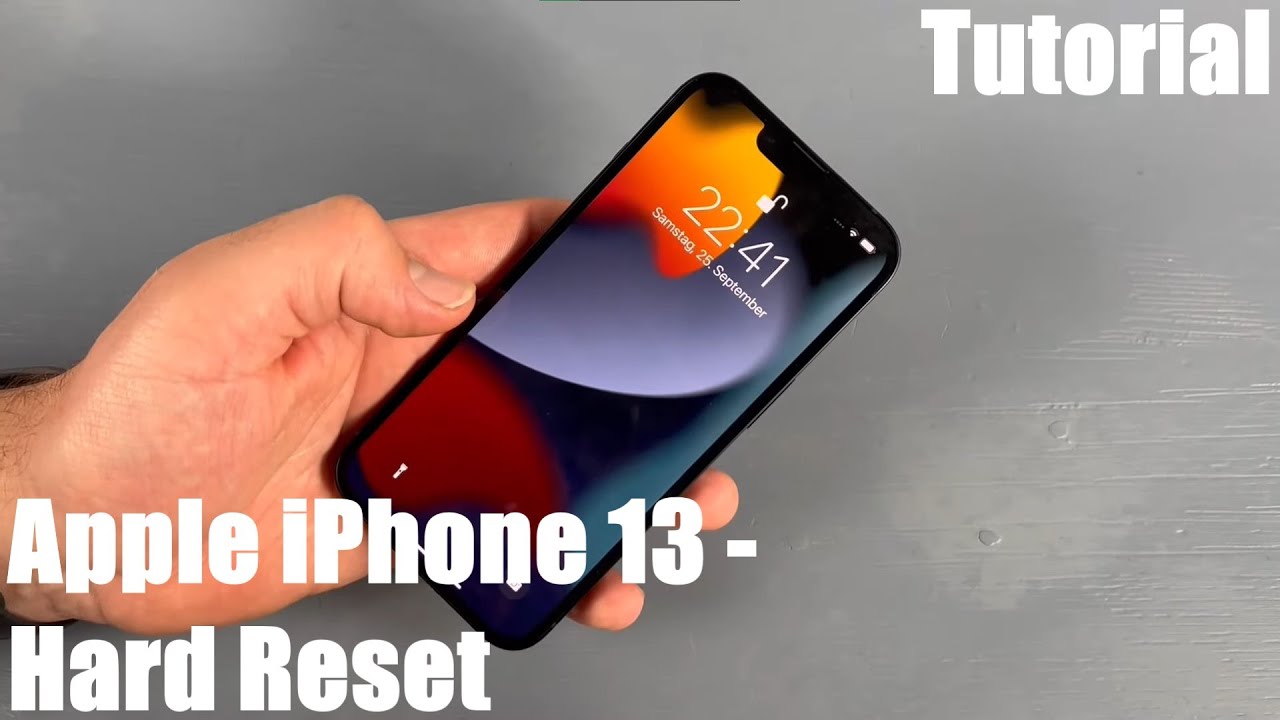
Если телефон айфон 11 завис намертво, экран не реагирует, а ползунок выключения не появляется даже при долгом зажатии кнопок — нужна принудительная перезагрузка. Алгоритм для iPhone 11 следующий. Нажмите и быстро отпустите кнопку увеличения громкости. Быстро — щелчок, палец нажал и сразу убрал. Затем нажмите и быстро отпустите кнопку уменьшения громкости. После этого зажмите боковую кнопку и удерживайте. Не отпускайте, даже если экран погас или появился ползунок. Ждите логотипа Apple. Как только яблоко загорелось — отпускайте. Процедура занимает до двенадцати секунд и абсолютно безопасна для данных.
Если с первого раза не получилось, попробуйте ещё раз с чётким ритмом. На iPhone 11 Pro Max из-за веса лучше класть телефон на стол.
Таблица: все способы перезагрузки телефона айфон 11
| Ситуация | Способ | Комбинация |
|---|---|---|
| Телефон работает, нужна профилактика | Через настройки | Настройки → Основные → Выключить |
| Телефон работает, нужно быстрее | Кнопками | Боковая + громкость (держать до яблока) |
| Экран завис, не реагирует | Принудительная | Вверх, вниз, боковая (держать до яблока) |
| Чёрный экран, не включается | Принудительная | Вверх, вниз, боковая (держать до яблока) |
Что делать, если перезагрузка не помогает
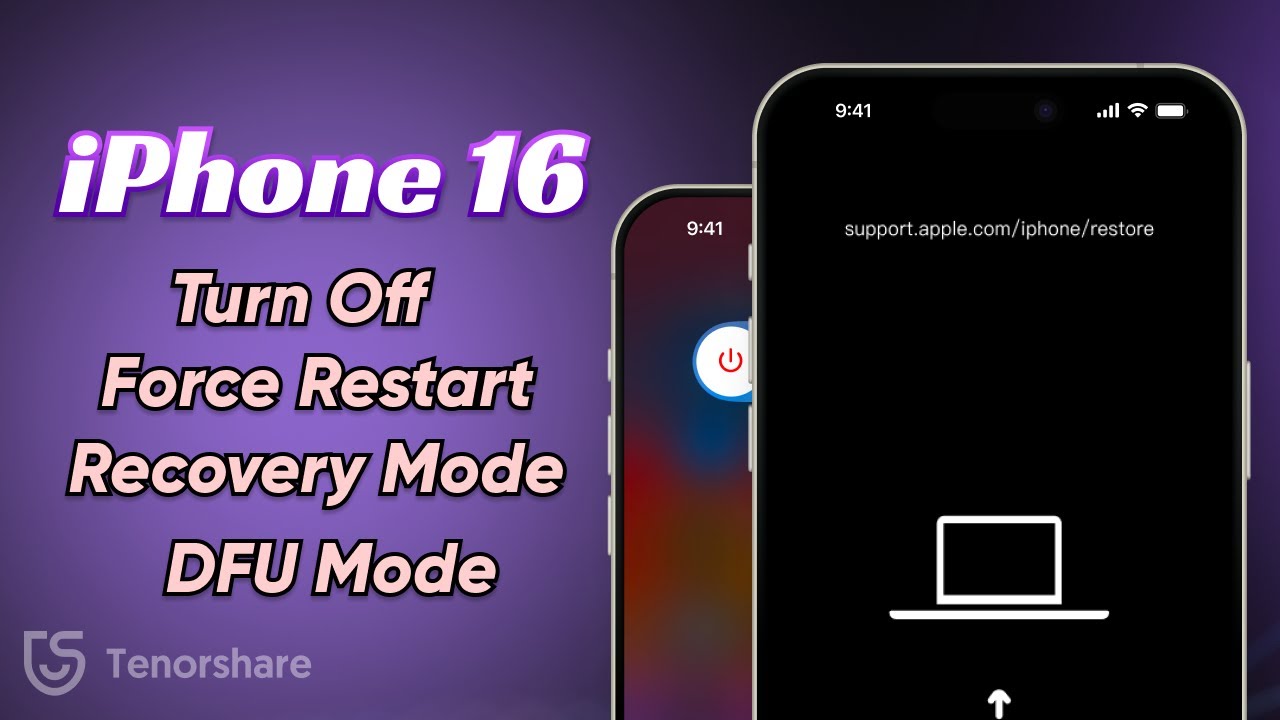
Если три попытки принудительной перезагрузки не дали результата, подключите iPhone 11 к зарядке. Используйте адаптер от 20 Вт и кабель Lightning. Оставьте на полчаса. Повторите перезагрузку на зарядке. Если не помогло — режим восстановления через компьютер. Начните с «Обновить» для сохранения данных.
Короткий итог
Телефон айфон 11 перезагружается тремя способами. Работает — через настройки или кнопками. Завис — принудительная перезагрузка: щелчок вверх, щелчок вниз, удержание боковой до яблока. Не помогло — зарядка и режим восстановления. Принудительная перезагрузка не удаляет данные.
Если ваш iPhone 11 стал зависать слишком часто, возможно, пришло время обновления. В Dronov Store на dronov-store.ru вы найдёте актуальные модели iPhone с гарантией. Мы проверяем каждый телефон перед отправкой. Заходите.
© 2026 Dronov Store. Мы знаем об iPhone всё.













