
 Владимир Дронов
Когда приложение перестаёт работать, а телефон — нет
Ситуация знакома каждому: вы открываете любимое приложение, а оно вдруг застывает. Картинка на месте, но ничего не нажимается. Или приложение вообще вылетает на рабочий стол при каждом запуске. Или работает, но как-то странно — кнопки не нажимаются, контент не загружается, интерфейс дёргается. В такие моменты многие сразу тянутся к перезагрузке всего телефона. Но часто в этом нет необходимости. Проблема может быть локальной — только в одном конкретном приложении, а не во всей системе. И перезагрузить можно именно его, не трогая телефон целиком.
В этой статье я подробно разберу, как перезагрузить приложение на айфоне. Вы узнаете, чем отличается простое закрытие приложения от принудительной остановки, как очистить кэш приложения без удаления, когда действительно нужна перезагрузка всего телефона, а когда достаточно просто перезапустить проблемную программу. Информация будет полезна всем пользователям iPhone, независимо от модели и версии iOS.
Способ первый: правильное закрытие приложения
Самый простой способ перезагрузить приложение — закрыть его и открыть заново. Но здесь есть важный нюанс: многие пользователи делают это неправильно. Они вызывают многозадачность, смахивают приложение вверх и думают, что закрыли его. Действительно, визуально карточка приложения исчезает из списка. Однако iOS устроена так, что даже после такого смахивания приложение не закрывается полностью — оно переходит в фоновый режим и продолжает потреблять ресурсы. Чтобы действительно закрыть приложение и запустить его заново с чистого листа, нужно действовать немного иначе.
На iPhone с Face ID вызовите многозадачность — для этого проведите пальцем от нижнего края экрана вверх и задержите палец в центре экрана. На iPhone с кнопкой Home дважды быстро нажмите кнопку Home. Вы увидите карусель из карточек всех недавно использованных приложений. Найдите проблемное приложение. Теперь не просто смахните его вверх, а сначала задержите палец на карточке, дождитесь появления красного значка минус или просто смахните карточку энергичным движением вверх, чтобы она улетела за пределы экрана. После этого подождите пару секунд и откройте приложение снова, нажав на его иконку на рабочем столе. Приложение запустится заново, и с большой вероятностью проблема будет решена.
Способ второй: полная остановка приложения через настройки
Если простое закрытие через многозадачность не помогло, и приложение продолжает глючить, можно попробовать более радикальный метод — полную остановку через настройки. Этот способ отличается от простого смахивания тем, что iOS принудительно завершает все процессы приложения, очищает его временные файлы и освобождает занятую оперативную память. После такого перезапуска приложение будет работать как после первой установки.
Откройте «Настройки» и перейдите в раздел «Основные». Найдите и нажмите на пункт «Хранилище iPhone». Дождитесь, пока система проанализирует занятое пространство — это может занять несколько секунд. Вы увидите список всех установленных приложений, отсортированный по размеру. Найдите проблемное приложение в этом списке и нажмите на него. Вы увидите два варианта: «Сгрузить приложение» и «Удалить приложение». Не пугайтесь, ни то, ни другое нам не нужно для перезагрузки. Вместо этого обратите внимание на информацию о приложении — сколько места оно занимает, сколько весят документы и данные. Просто факт захода в этот раздел иногда помогает системе освободить кэш. Теперь вернитесь на рабочий стол и попробуйте открыть приложение снова.
Если это не помогло, следующий шаг — сгрузить приложение. Функция «Сгрузить приложение» удаляет саму программу, но сохраняет все её данные и документы на телефоне. Когда вы заново установите приложение из App Store, все ваши данные будут на месте — логины, пароли, настройки, прогресс в играх. Это как переустановка Windows с сохранением пользовательских файлов. Нажмите «Сгрузить приложение», подтвердите действие, а затем сразу нажмите «Установить заново». Приложение скачается из App Store и установится поверх сохранённых данных. После запуска оно должно работать идеально.
Способ третий: очистка кэша приложения
Иногда приложение глючит не из-за проблем с кодом, а из-за переполненного кэша. Кэш — это временные файлы, которые приложение сохраняет, чтобы работать быстрее. Картинки, скрипты, данные для автозаполнения форм, история поиска. Со временем кэш разрастается до гигабайтов, и приложение начинает тормозить или зависать. К сожалению, в iOS нет единой кнопки «Очистить кэш» для всех приложений. Но есть несколько способов сделать это.
Первый способ — встроенная очистка в самом приложении. Многие популярные приложения имеют такую функцию. Откройте приложение, зайдите в его настройки и поищите пункты вроде «Очистить кэш», «Очистить историю», «Удалить временные файлы», «Очистить данные браузера». Например, в Safari это делается через «Настройки» → «Safari» → «Очистить историю и данные сайтов». В Telegram — через «Настройки» → «Данные и память» → «Использование памяти» → «Очистить кэш». Каждое приложение реализует эту функцию по-своему, поэтому универсального рецепта нет — изучайте настройки проблемного приложения.
Второй способ — удаление и повторная установка. Если в приложении нет встроенной очистки кэша, самый надёжный способ — удалить приложение полностью и установить его заново из App Store. Перед удалением убедитесь, что ваши данные синхронизированы с облаком или сохранены в аккаунте. Нажмите и удерживайте иконку приложения на рабочем столе, выберите «Удалить приложение», подтвердите. Затем зайдите в App Store, найдите приложение и установите его заново. После входа в аккаунт все ваши данные подтянутся из облака, а кэш будет девственно чистым.
Способ четвёртый: перезагрузка всего телефона
Если ни один из вышеперечисленных методов не помог, и проблемное приложение продолжает глючить, возможно, проблема не в самом приложении, а в операционной системе. Конфликт драйверов, переполненная оперативная память, фоновый процесс, который мешает нормальной работе. В таких случаях поможет перезагрузка всего телефона. Это более глубокая очистка, чем перезапуск одного приложения. После перезагрузки вся система запускается заново, все фоновые процессы начинаются с чистого листа, оперативная память полностью очищается.
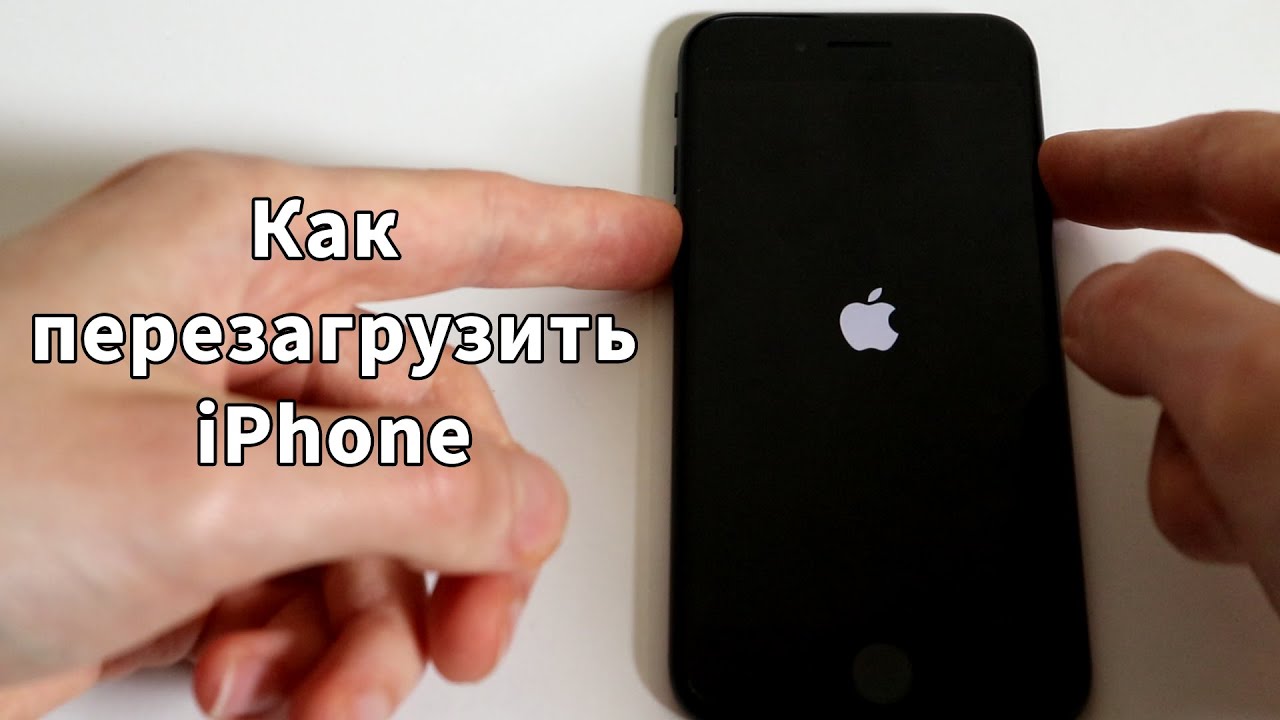
Самый простой способ перезагрузить телефон — через настройки. Зайдите в «Настройки» → «Основные» → «Выключить», проведите по ползунку, подождите десять секунд и включите телефон боковой кнопкой. Если телефон завис настолько, что настройки недоступны, выполните принудительную перезагрузку. Для iPhone 8 и новее: щелчок громкость вверх, щелчок громкость вниз, удержание боковой до появления логотипа Apple. Для iPhone 7: зажатие боковой и громкости вниз. Для iPhone 6s и старше: зажатие питания и Home.
Таблица: способы перезагрузки приложения
| Способ | Что делает | Когда применять |
|---|---|---|
| Закрытие через многозадачность | Очищает оперативную память | Приложение зависло один раз |
| Сгрузка и переустановка | Обновляет код, сохраняет данные | Приложение глючит постоянно |
| Очистка кэша | Удаляет временные файлы | Приложение тормозит |
| Удаление и установка | Полная очистка и переустановка | Ничего не помогло |
| Перезагрузка телефона | Очищает всю систему | Глючат несколько приложений |
Короткий итог
Перезагрузить приложение на айфоне можно пятью способами. Начните с простого закрытия через многозадачность. Не помогло — сгрузите и установите заново. Если приложение тормозит — очистите кэш. Если ничего не работает — удалите и установите заново. И только если проблема затрагивает несколько приложений, перезагрузите весь телефон. Помните, что сгрузка приложения сохраняет ваши данные, а удаление — нет. Перед удалением убедитесь, что данные синхронизированы.
Если ваш iPhone стал зависать слишком часто и даже перезагрузка приложений не помогает, возможно, пришло время обновления устройства. В Dronov Store на dronov-store.ru вы найдёте актуальные модели iPhone с официальной гарантией. Мы проверяем каждый телефон перед отправкой. Заходите.
© 2026 Dronov Store. Мы знаем об iPhone всё.













