
 Владимир Дронов
Когда экран iPhone XR перестаёт работать
iPhone XR — один из самых популярных и живучих смартфонов Apple. Даже в 2026 году эти телефоны активно используются, получают обновления iOS и справляются с большинством повседневных задач. Но время идёт, аккумулятор теряет ёмкость, приложения становятся требовательнее, а обновления системы нагружают процессор A12 Bionic сильнее. В результате даже такой надёжный аппарат может преподнести неприятный сюрприз: экран внезапно гаснет, перестаёт реагировать на касания или застывает на одной картинке. Телефон при этом может быть включён — звонки проходят, уведомления приходят, вибрация работает. Но дисплей не отвечает.
В такой ситуации главное — не паниковать. Проблема с экраном iPhone XR в девяноста процентах случаев решается принудительной перезагрузкой. Это бесплатная процедура, которая занимает несколько секунд и не требует похода в сервисный центр. В этой статье я подробно разберу, как перезагрузить айфон xr если экран не работает, какие комбинации кнопок использовать и что делать, если даже перезагрузка не помогает.
Почему экран iPhone XR может отказать
Причин, по которым дисплей перестаёт работать, несколько. Первая и самая частая — программный сбой. Какое-то приложение перегрузило процессор или заняло всю оперативную память, и система перестала обрабатывать касания. Вторая — ошибка после обновления iOS. Новая версия системы может содержать баги, из-за которых драйвер дисплея работает некорректно. Третья — перегрев. Если iPhone XR долго находился на солнце или использовался во время зарядки мощным адаптером, он мог перегреться и временно отключить экран для защиты компонентов. Четвёртая — механическое повреждение после падения. Даже если экран не треснул, внутренний шлейф мог отойти от разъёма. Пятая — попадание влаги, которое вызывает окисление контактов.
Определить природу проблемы можно по сопутствующим признакам. Если экран погас внезапно, без видимых причин, и телефон при этом продолжает вибрировать или издавать звуки — скорее всего, это программный сбой. Если экран перестал работать после падения или контакта с водой — вероятна аппаратная поломка. В любом случае начинать нужно с принудительной перезагрузки.
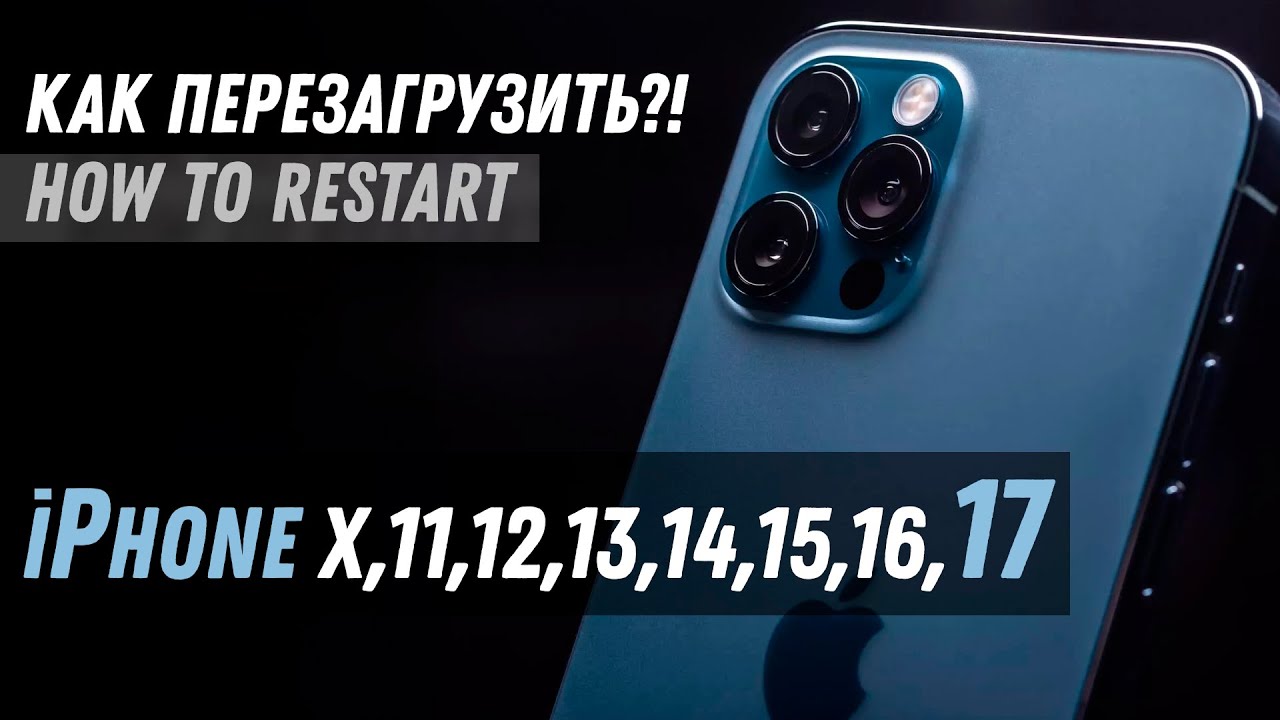
Принудительная перезагрузка iPhone XR: пошаговая инструкция
Когда экран не реагирует, единственный способ перезагрузить iPhone XR — использовать аппаратные кнопки. Алгоритм принудительной перезагрузки для XR точно такой же, как для всех iPhone с Face ID начиная с iPhone 8. Он состоит из трёх последовательных действий, которые нужно выполнить быстро и чётко.
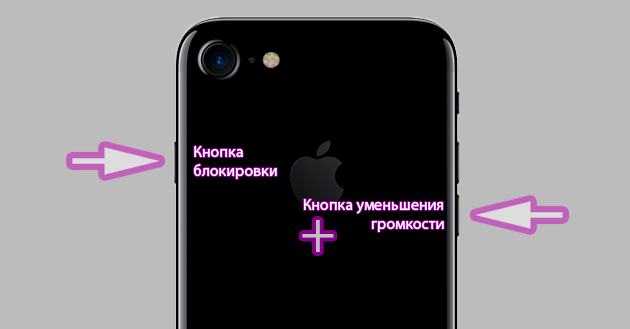
Шаг первый: нажмите и быстро отпустите кнопку увеличения громкости. Быстро — это значит щелчок, палец нажал и сразу убрал. Не держите кнопку, не ждите реакции. Если вы задержите палец, телефон воспримет это как попытку изменить громкость, а не как часть последовательности. Шаг второй: нажмите и быстро отпустите кнопку уменьшения громкости. Тоже коротким щелчком, без задержки. Шаг третий: зажмите боковую кнопку на правой грани и удерживайте её. Не отпускайте, что бы ни происходило на экране. Может появиться ползунок выключения — игнорируйте его. Экран может погаснуть — продолжайте держать. Ждите логотипа Apple. Как только яблоко загорелось — отпускайте кнопку. Телефон перезагрузится, и через минуту вы снова сможете им пользоваться.
Процедура занимает от семи до двенадцати секунд. Если с первого раза не получилось, попробуйте ещё раз с чётким ритмом: полсекунды между щелчками, и сразу после второго щелчка зажатие боковой. Не частите, но и не делайте длинных пауз. На iPhone XR кнопки алюминиевые, нажимаются легко, проблем с принудительной перезагрузкой обычно не возникает.
Почему используется именно такая трёхступенчатая последовательность
Многие пользователи удивляются: зачем нужна такая сложная комбинация? Почему нельзя просто зажать две кнопки, как на старых моделях? Ответ — защита от случайных срабатываний. Apple внедрила трёхступенчатый алгоритм начиная с iPhone 8. До этого принудительная перезагрузка выполнялась простым зажатием двух кнопок, и телефон мог перезагрузиться в кармане от случайного нажатия. Три последовательных действия — щелчок вверх, щелчок вниз, удержание боковой — практически невозможно выполнить непреднамеренно. Это осознанное действие, которое требует вашего внимания и точной моторики пальцев.
Особенности iPhone XR при перезагрузке
iPhone XR отличается от других моделей с Face ID алюминиевым корпусом и LCD-дисплеем Liquid Retina. Алюминий легче стали, поэтому XR весит всего 194 грамма — заметно легче Pro-моделей. Кнопки на алюминиевом корпусе выступают хорошо и нажимаются легко, с чётким щелчком. Проблем с принудительной перезагрузкой из-за корпуса не возникает.
Аккумулятор iPhone XR со временем изнашивается. Если телефон стал зависать при низком уровне заряда, проверьте состояние батареи в «Настройки» → «Аккумулятор» → «Состояние аккумулятора». Если ёмкость ниже восьмидесяти процентов, замена батареи может заметно уменьшить количество зависаний. Также XR известен тем, что при полном разряде аккумулятора может не подавать признаков жизни несколько минут после подключения к зарядке. Это нормально — просто подождите.
Таблица: принудительная перезагрузка iPhone XR
| Модель | Комбинация | Время удержания |
|---|---|---|
| iPhone XR | Вверх, вниз, боковая | До появления яблока |
Что делать, если экран не заработал после перезагрузки
Если вы трижды выполнили принудительную перезагрузку, а экран iPhone XR всё ещё не реагирует или остаётся чёрным, переходите к расширенным мерам. Первый шаг — зарядка. Подключите телефон к зарядному устройству. Используйте кабель Lightning и адаптер от 20 Вт. Оставьте минимум на тридцать минут. Иногда аккумулятор разряжен в глубокий ноль, и системе не хватает энергии для нормальной работы дисплея. Через полчаса повторите принудительную перезагрузку, не отключая зарядку.
Второй шаг — проверьте зарядное оборудование. Попробуйте другой кабель, другой адаптер, другую розетку. Очистите разъём Lightning от пыли — со временем там скапливается мусор, мешающий контакту. Третий шаг — режим восстановления через компьютер. Подключите iPhone XR к Mac или ПК. На Mac откройте Finder, на Windows — iTunes. Переведите телефон в режим восстановления: выполните принудительную перезагрузку, но после появления яблока продолжайте удерживать боковую кнопку до значка кабеля и ноутбука. Компьютер предложит обновить или восстановить прошивку. Начните с «Обновить» — это сохранит данные. Если не помогает — «Восстановить», но это удалит всё содержимое.
Как отличить программную проблему от аппаратной
Если после перезагрузки экран заработал и продолжает работать нормально — проблема была программной. Сделайте резервную копию данных на всякий случай. Если экран снова гаснет или перестаёт реагировать через некоторое время после перезагрузки — проблема может быть плавающей. Попробуйте обновить iOS и сбросить настройки без удаления данных. Если экран не реагирует даже сразу после перезагрузки или на нём появились полосы, пятна, мерцание — это аппаратная проблема. Повреждён шлейф дисплея, вышел из строя сам дисплейный модуль или произошло окисление контактов. В таких случаях нужен квалифицированный ремонт.
Короткий итог
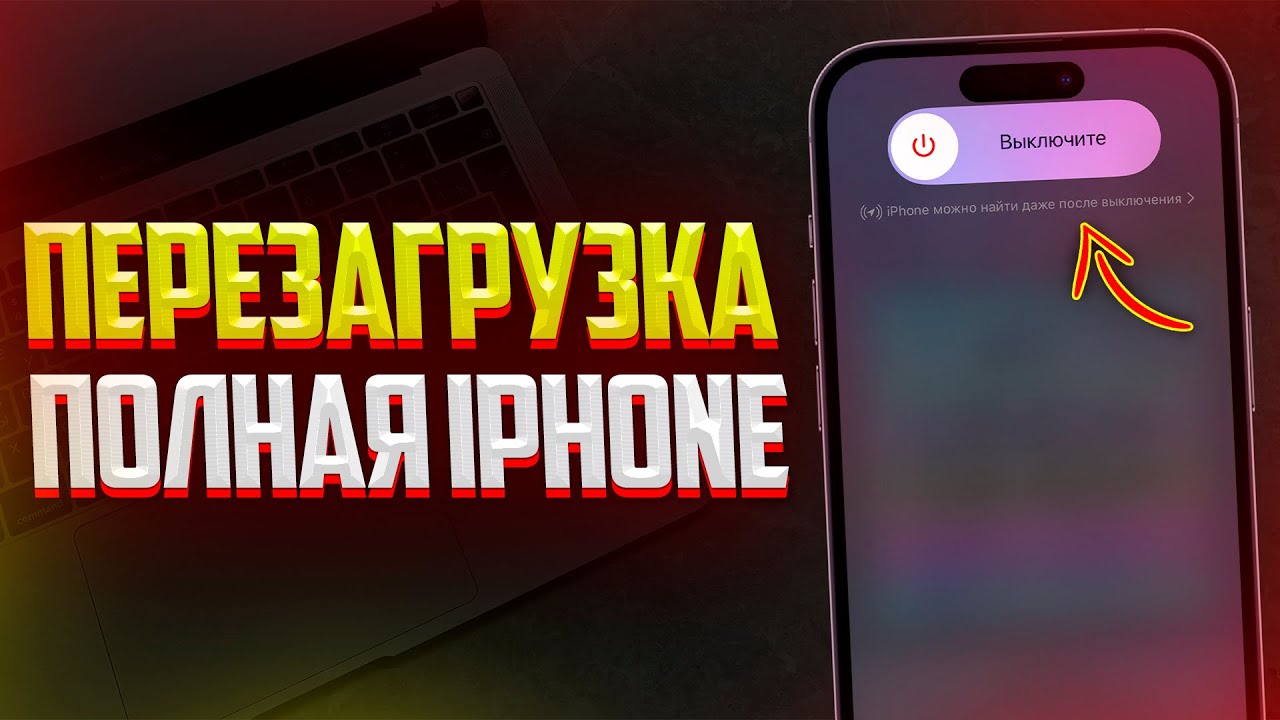
Если экран iPhone XR не работает, выполните принудительную перезагрузку: щелчок громкость вверх, щелчок громкость вниз, удержание боковой кнопки до появления логотипа Apple. Не помогло — зарядка на полчаса и повтор. Совсем глухо — режим восстановления через компьютер. Данные при перезагрузке не удаляются.
Если ваш iPhone XR стал часто терять экран, возможно, пришло время обновления. В Dronov Store на dronov-store.ru вы найдёте актуальные модели iPhone с гарантией. Мы проверяем каждый телефон перед отправкой. Заходите.
© 2026 Dronov Store. Мы знаем об iPhone всё.













