
 Владимир Дронов
iPhone SE — маленький корпус, большая путаница с перезагрузкой
iPhone SE занимает уникальное положение в линейке Apple. Это бюджетный смартфон, который сочетает классический дизайн с современной начинкой. Первое поколение SE, вышедшее в 2016 году, было построено на базе iPhone 5s и получило процессор A9 от iPhone 6s. Второе поколение, появившееся в 2020 году, использовало корпус iPhone 8 с процессором A13 Bionic. Третье поколение, выпущенное в 2022 году, сохранило дизайн iPhone 8, но получило процессор A15 Bionic и поддержку 5G. Все три поколения объединяет одно: наличие физической кнопки Home и классический дизайн с рамками вокруг экрана.
Однако с точки зрения перезагрузки между поколениями есть критическое различие, которое часто приводит к путанице. iPhone SE первого поколения использует старый алгоритм перезагрузки — простое зажатие двух кнопок. iPhone SE второго и третьего поколения, несмотря на классический внешний вид и наличие механической кнопки Home, уже работают по новому трёхступенчатому алгоритму — тому самому, что используется во всех современных iPhone с Face ID. Эта двойственность сбивает с толку даже опытных пользователей. Человек привык перезагружать свой старый SE первым способом, покупает SE второго поколения, пробует ту же комбинацию — а она не работает для принудительной перезагрузки. Или наоборот: владелец SE 2 пытается выполнить принудительную перезагрузку как на iPhone X, но не знает правильной последовательности.
В этой статье я детально разберу все способы перезагрузки для каждого поколения iPhone SE. Вы узнаете не только правильные комбинации кнопок, но и поймёте, почему Apple изменила алгоритм, как не попасть в ловушку с кнопкой Home и что делать, если телефон завис намертво. Информация будет полезна и тем, кто только купил свой первый iPhone SE, и тем, кто пользуется этой моделью уже несколько лет.
Мягкая перезагрузка через настройки: универсальный способ для всех SE
Начнём с самого безопасного и правильного метода, который работает одинаково на всех трёх поколениях iPhone SE. Мягкая перезагрузка через меню настроек — это штатный способ перезапуска устройства, при котором операционная система успевает корректно завершить все процессы, сохранить данные и только потом отключить питание. Этот метод идеален для регулярной профилактики, когда телефон работает нормально, но вы хотите освежить систему.
Откройте приложение «Настройки» — это значок с серой шестерёнкой, который обычно находится на первом рабочем столе. Прокрутите список вниз до раздела «Основные» и нажмите на него. Внутри раздела «Основные» пролистните в самый низ. Там вы увидите красную надпись «Выключить». Нажимаете её, и на экране появляется ползунок с надписью «Выключить». Проведите пальцем слева направо, и телефон начнёт выключаться. Экран погаснет, и через несколько секунд iPhone полностью отключится.
Теперь важный момент: не включайте телефон сразу. Подождите десять-пятнадцать секунд, а лучше полминуты. За это время оперативная память полностью очистится, и система запустится действительно с чистого листа. После паузы зажмите кнопку питания и удерживайте до появления логотипа Apple. На iPhone SE первого поколения кнопка питания находится на верхней грани устройства. На iPhone SE второго и третьего поколения кнопка питания расположена на правой боковой грани. Это первое важное различие между поколениями, которое часто приводит к путанице. Владельцы SE 1, переходя на SE 2 или SE 3, по привычке ищут кнопку включения на верхнем торце и не находят её там.
Этот метод я рекомендую использовать хотя бы раз в неделю. Регулярная мягкая перезагрузка снижает вероятность внезапных зависаний, очищает оперативную память от накопившегося мусора и продлевает срок службы компонентов. Если вы заметили, что iPhone SE начал слегка подтормаживать к вечеру — перезагрузите его через настройки перед сном. Никакие пользовательские данные при этом не удаляются.
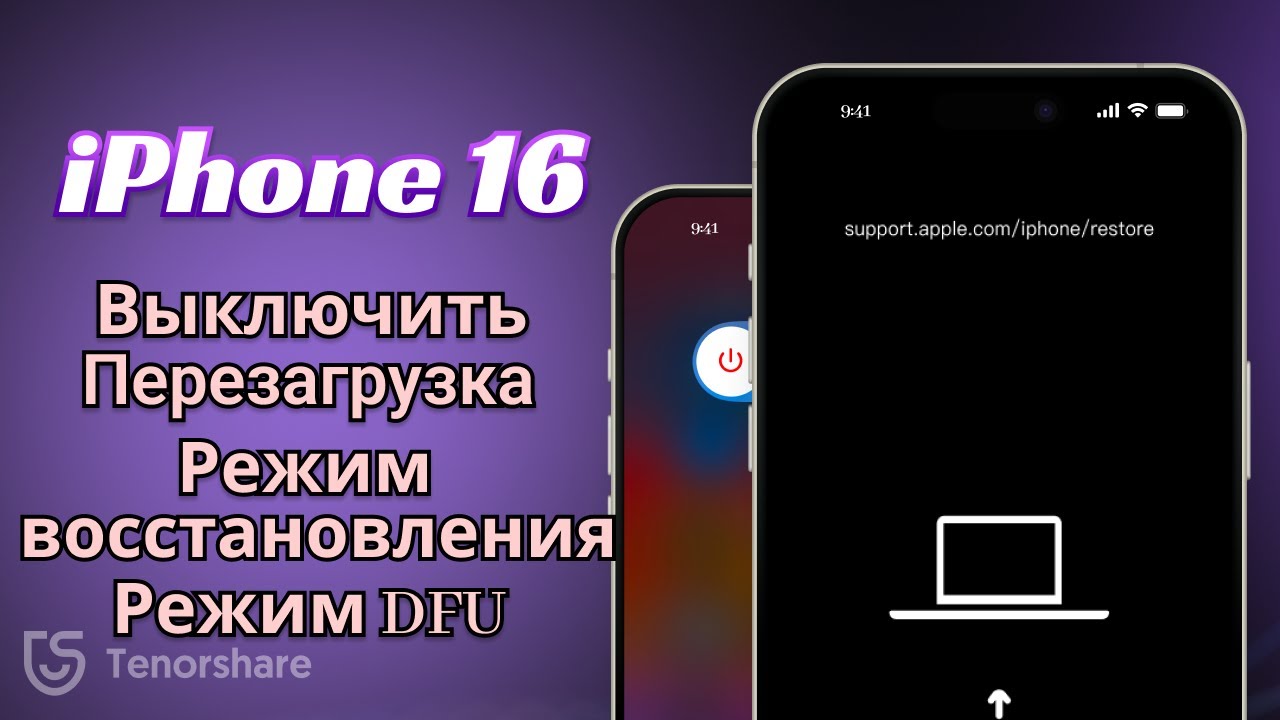
Быстрая перезагрузка кнопками: классическая комбинация с Home
Когда нужно перезагрузить iPhone SE быстрее, чем через меню настроек, используйте комбинацию аппаратных кнопок. Здесь между поколениями снова есть различие, но не такое критичное, как в случае с принудительной перезагрузкой.
Для iPhone SE первого поколения быстрая перезагрузка выполняется зажатием верхней кнопки питания и кнопки Home. Удерживайте их вместе. Через несколько секунд экран погаснет и сразу загорится логотип Apple. Отпускайте кнопки и ждите загрузки. Это простая и надёжная комбинация, которая работает на SE 1 безотказно. Для iPhone SE второго и третьего поколения зажмите одновременно боковую кнопку и кнопку Home. Тоже держите до появления яблока. Несмотря на то, что SE 2 и SE 3 выглядят как iPhone 8 и имеют механическую кнопку Home, они уже используют более новый процессор и новую архитектуру. Однако для мягкой быстрой перезагрузки комбинация с кнопкой Home продолжает работать.
На iPhone SE второго и третьего поколения кнопка Home механическая, она нажимается с характерным щелчком. В отличие от iPhone 7, где кнопка Home сенсорная и в выключенном состоянии не работает, на SE она всегда физическая. Это удобно и надёжно. Из-за компактных размеров всех моделей SE кнопки расположены близко, но проблем с нажатием обычно не возникает.
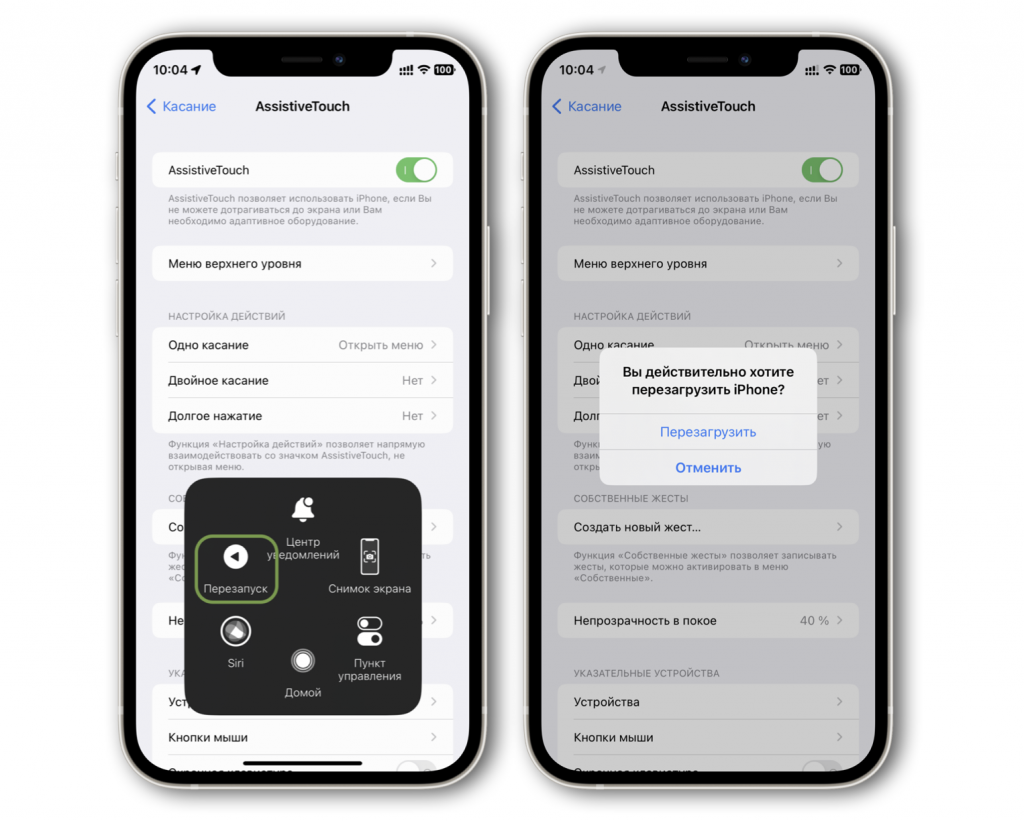
Принудительная перезагрузка: главное различие между поколениями SE
Вот здесь кроется самое важное различие, которое нужно запомнить. iPhone SE первого поколения выполняет принудительную перезагрузку точно так же, как и мягкую — зажатием верхней кнопки питания и кнопки Home до появления логотипа Apple. Никаких дополнительных действий, никаких трёхступенчатых последовательностей. Всё просто и понятно. Это наследие старой школы Apple, когда принудительная перезагрузка не отличалась от обычной.
Однако iPhone SE второго и третьего поколения, несмотря на классический внешний вид с кнопкой Home, используют совершенно другой алгоритм принудительной перезагрузки — тот самый, что применяется во всех iPhone начиная с iPhone 8. Старая комбинация с зажатием боковой кнопки и кнопки Home для принудительной перезагрузки на SE 2 и SE 3 не работает! Это самая частая ошибка владельцев. Они видят кнопку Home, помнят, что на старых моделях всё работало через неё, зажимают боковую и Home — и ничего не происходит. Телефон остаётся зависшим, а пользователь в панике думает, что он сломался.
Правильный алгоритм принудительной перезагрузки для iPhone SE второго и третьего поколения следующий. Шаг первый: нажмите и быстро отпустите кнопку увеличения громкости. Ключевое слово — быстро. Это должен быть щелчок, как при нажатии на выключатель. Палец коснулся кнопки и мгновенно убрал. Не держите кнопку, не ждите реакции экрана. Если вы задержите палец хоть на полсекунды, телефон воспримет это как попытку изменить громкость, а не как часть последовательности. Шаг второй: нажмите и быстро отпустите кнопку уменьшения громкости. Тоже коротким щелчком, без задержки. Шаг третий: зажмите боковую кнопку на правой грани и удерживайте её. Не отпускайте, даже если экран погас или появился ползунок выключения. Ждите логотипа Apple. Как только яблоко загорелось — отпускайте кнопку.
Почему Apple изменила алгоритм для SE второго поколения? Потому что внутри это уже современный iPhone с процессором A13 Bionic. Инженеры унифицировали алгоритм принудительной перезагрузки для всех устройств начиная с iPhone 8, и iPhone SE второго поколения, будучи построенным на базе iPhone 8, унаследовал эту особенность. Кнопка Home осталась для удобства пользователей, но её роль в экстренных ситуациях изменилась.
Таблица: все способы перезагрузки iPhone SE по поколениям
Чтобы вы не запутались, я свёл все способы перезагрузки в наглядную таблицу. Сохраните её или сделайте скриншот.
| Поколение SE | Мягкая перезагрузка | Принудительная перезагрузка |
|---|---|---|
| iPhone SE (1 поколение, 2016) | Верхняя кнопка + Home (держать) | Верхняя кнопка + Home (держать) |
| iPhone SE (2 поколение, 2020) | Боковая кнопка + Home (держать) | Вверх, вниз, удерживать боковую |
| iPhone SE (3 поколение, 2022) | Боковая кнопка + Home (держать) | Вверх, вниз, удерживать боковую |
Особенности iPhone SE первого поколения
iPhone SE первого поколения — это классика Apple в чистом виде. Компактный корпус от iPhone 5s, механическая кнопка Home, кнопка питания на верхней грани, разъём для наушников. Процессор A9 до сих пор справляется с базовыми задачами, хотя современные требовательные приложения уже не для него. Аккумулятор SE 1 довольно маленький, и со временем он неизбежно теряет ёмкость. При низком заряде изношенный аккумулятор может вызывать внезапные отключения и зависания. Проверьте состояние аккумулятора в «Настройки» → «Аккумулятор» → «Состояние аккумулятора». Если ёмкость ниже восьмидесяти процентов, замена батареи может заметно улучшить работу телефона.
Особенности iPhone SE второго и третьего поколения
iPhone SE второго и третьего поколения построены на базе корпуса iPhone 8. Это значит, что у них стеклянная задняя панель, поддержка беспроводной зарядки, более крупный аккумулятор и боковая кнопка питания. Процессоры A13 и A15 Bionic обеспечивают отличную производительность, которой хватит ещё на несколько лет. Однако именно из-за комбинации классического дизайна и современной начинки возникает путаница с перезагрузкой. Запомните главное правило: если ваш iPhone SE выглядит как iPhone 8 (стеклянный зад, беспроводная зарядка), то для принудительной перезагрузки используйте новый трёхступенчатый алгоритм. Старая комбинация с кнопкой Home работает только для мягкой перезагрузки.
Что делать после принудительной перезагрузки
После успешной перезагрузки телефон загружается чуть дольше обычного. Это нормально — система проверяет целостность файлов после аварийного прерывания работы. Дайте телефону пару минут. Теперь важно понять, что вызвало зависание. Вспомните, что вы делали перед тем, как телефон перестал реагировать. Если вы запускали конкретное приложение, попробуйте открыть его снова. Если проблема повторяется — удалите приложение и установите заново. Проверьте наличие обновлений iOS в «Настройки» → «Основные» → «Обновление ПО». Если телефон перегрелся, дайте ему остыть.
Что делать, если перезагрузка не помогает
Если вы трижды выполнили принудительную перезагрузку по правильной схеме, а iPhone SE всё ещё зависает или не включается, переходите к расширенным мерам. Первый шаг — зарядка. Подключите телефон к зарядному устройству. Для SE 1 используйте кабель Lightning и адаптер от 12 Вт, для SE 2 и SE 3 — адаптер от 20 Вт, так как они поддерживают быструю зарядку. Оставьте минимум на тридцать минут. Через полчаса повторите принудительную перезагрузку, не отключая зарядку. Второй шаг — режим восстановления через компьютер. Подключите iPhone SE к Mac или ПК. На Mac откройте Finder, на Windows — iTunes. Переведите телефон в режим восстановления: для SE 1 зажмите кнопку питания и Home, но после появления яблока продолжайте удерживать кнопки до значка кабеля и ноутбука. Для SE 2 и SE 3 выполните принудительную перезагрузку, но после появления яблока продолжайте удерживать боковую кнопку до значка кабеля и ноутбука. Компьютер предложит обновить или восстановить прошивку. Начните с «Обновить» — это сохранит данные.
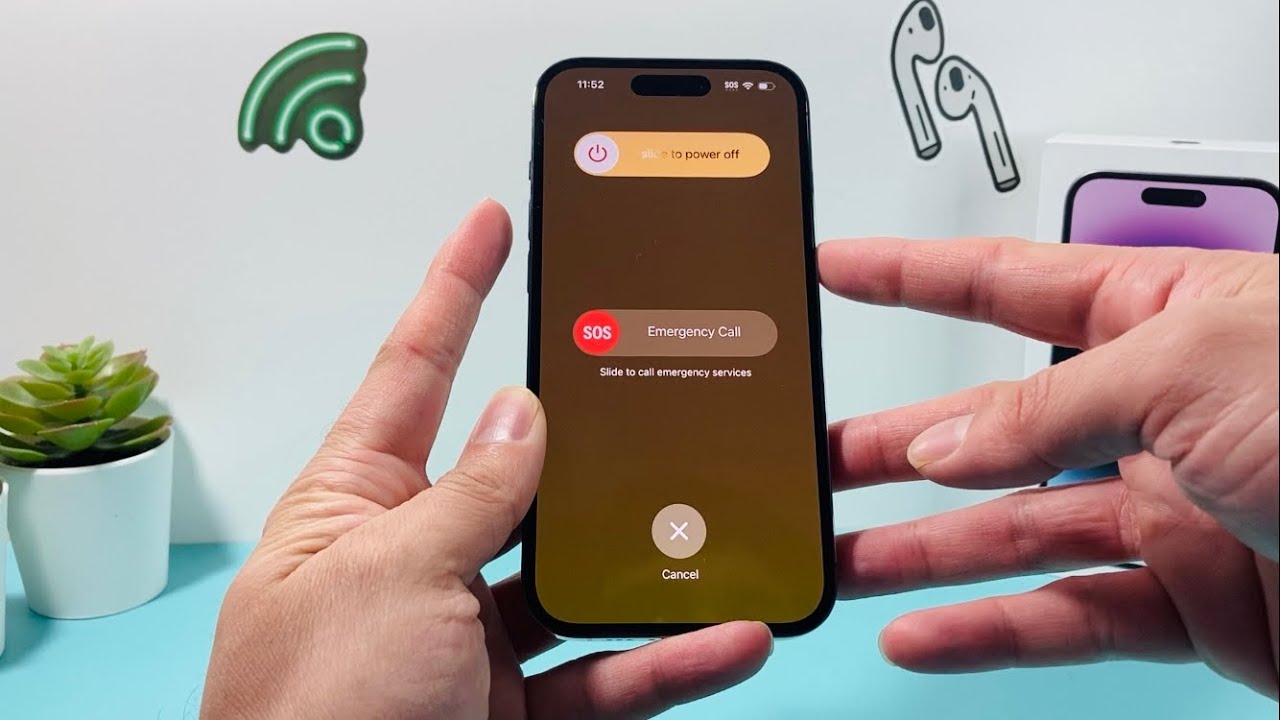
Короткий итог
iPhone SE перезагружается по-разному в зависимости от поколения. Первое поколение — старая школа: верхняя кнопка и Home для всего. Второе и третье поколение — новый алгоритм: для мягкой перезагрузки используйте боковую и Home, для принудительной — щелчок вверх, щелчок вниз, удержание боковой до яблока. Это самое важное, что нужно запомнить. Данные при любой перезагрузке не удаляются.
Если ваш iPhone SE стал зависать слишком часто и перезагрузки не помогают надолго, возможно, пришло время обновления. В Dronov Store на dronov-store.ru вы найдёте актуальные модели iPhone с официальной гарантией и быстрой доставкой. Мы лично проверяем каждый телефон перед отправкой и помогаем с настройкой. Заходите и выбирайте.
© 2026 Dronov Store. Мы знаем об iPhone всё.













