
 Владимир Дронов
iPhone XR — проверенный годами аппарат
iPhone XR вышел вместе с iPhone XS и XS Max, но быстро обогнал их по популярности. Доступная цена, широкий выбор ярких цветов, отличный LCD-дисплей Liquid Retina и процессор A12 Bionic сделали эту модель настоящим хитом. Даже спустя годы iPhone XR остаётся в карманах миллионов пользователей. Он до сих пор получает обновления iOS и справляется с большинством повседневных задач. Но время идёт, и владельцы XR всё чаще сталкиваются с зависаниями. Приложения становятся требовательнее, аккумулятор теряет ёмкость, а обновления системы нагружают процессор сильнее. Если ваш iPhone XR завис и не реагирует на касания, не спешите в сервис — скорее всего, поможет перезагрузка.
В этой статье я разберу все способы перезагрузки iPhone XR. От мягкой через настройки до принудительной, когда телефон намертво завис и не реагирует ни на что. Информация будет полезна и тем, кто только начинает знакомство с iPhone, и опытным пользователям, которые хотят освежить знания.
Мягкая перезагрузка через настройки
Самый безопасный и правильный способ перезагрузить iPhone XR — через меню настроек. Он работает всегда, когда экран реагирует на касания. Если вы заметили, что телефон начал подтормаживать, анимации стали дёргаными или приложения открываются с задержкой — начните с этого метода. Он закроет все фоновые процессы, очистит оперативную память и вернёт телефону плавность без удаления данных.
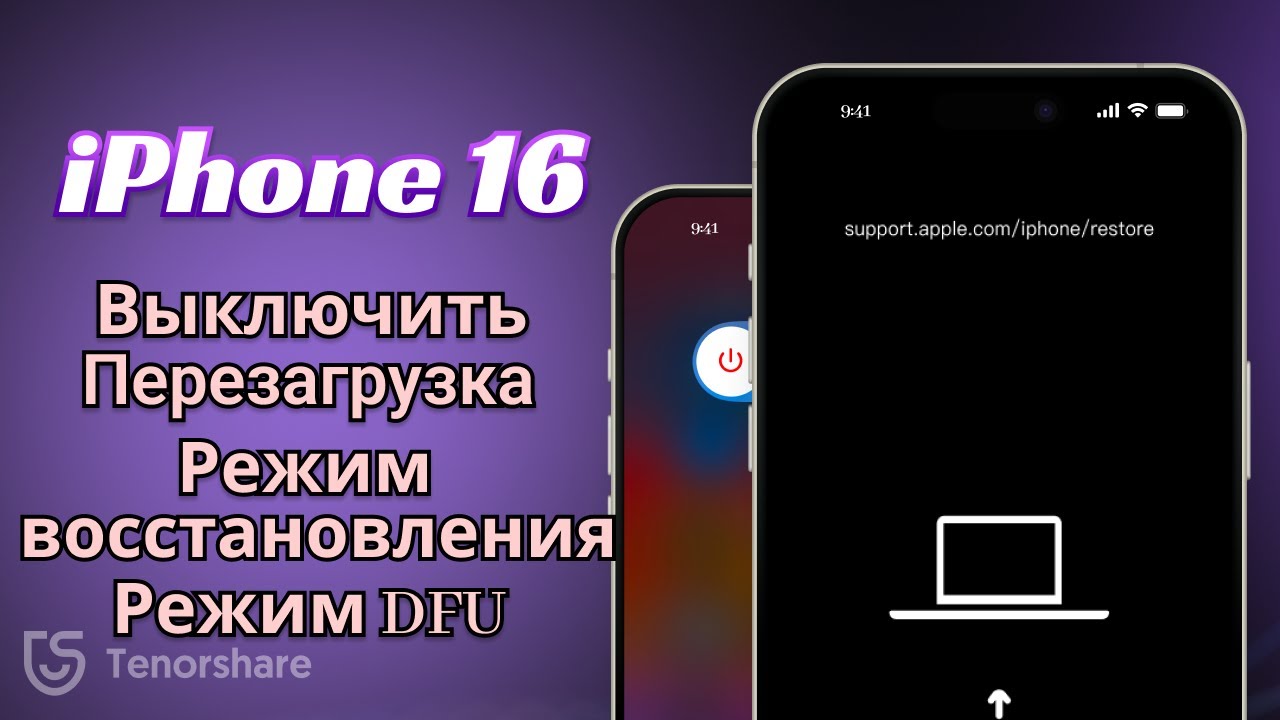
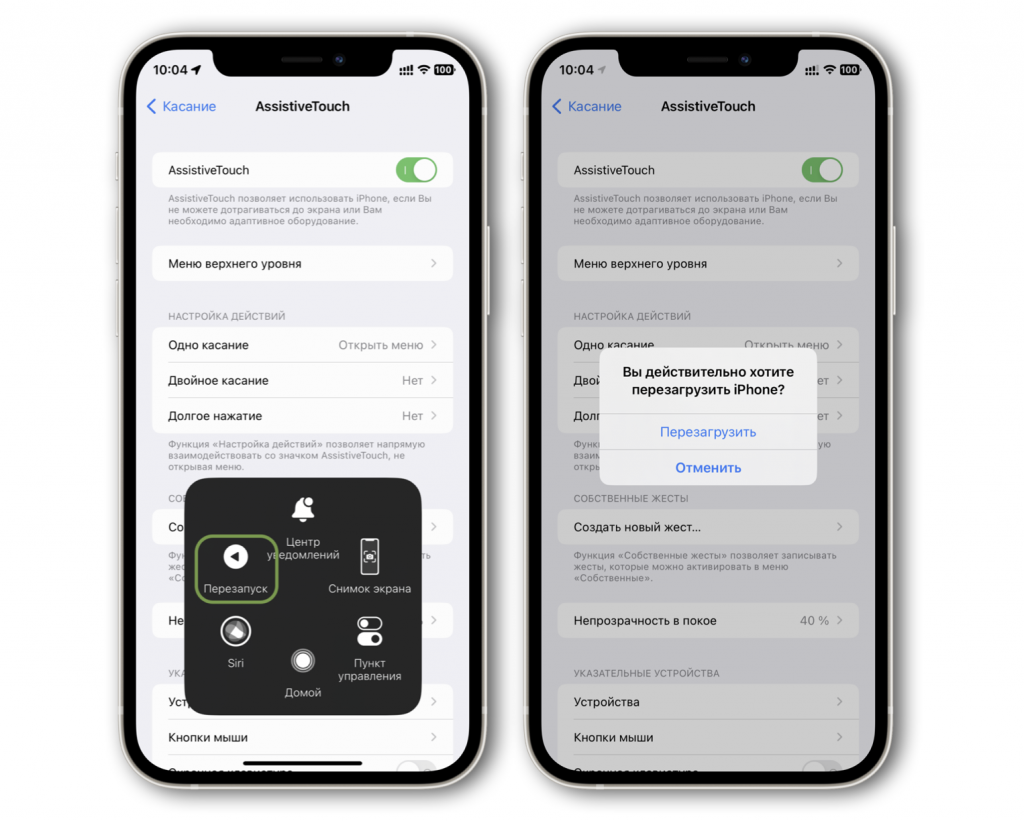
Откройте «Настройки» — серую шестерёнку на рабочем столе. Прокрутите список вниз до раздела «Основные» и нажмите на него. Пролистните в самый низ до красной кнопки «Выключить». Нажмите её и проведите по ползунку вправо. Телефон выключится. Подождите десять-пятнадцать секунд, чтобы все процессы завершились. Затем зажмите боковую кнопку на правой грани и удерживайте до появления логотипа Apple. Отпускайте и ждите загрузки. Весь процесс занимает около минуты.
iPhone XR имеет алюминиевую рамку с закруглёнными гранями. Кнопки выступают заметно и нажимаются легко. В отличие от iPhone XS, у XR нет стальной рамки, поэтому телефон легче и приятнее лежит в руке. Никаких проблем с перезагрузкой через настройки на этой модели не возникает.
Быстрая перезагрузка кнопками
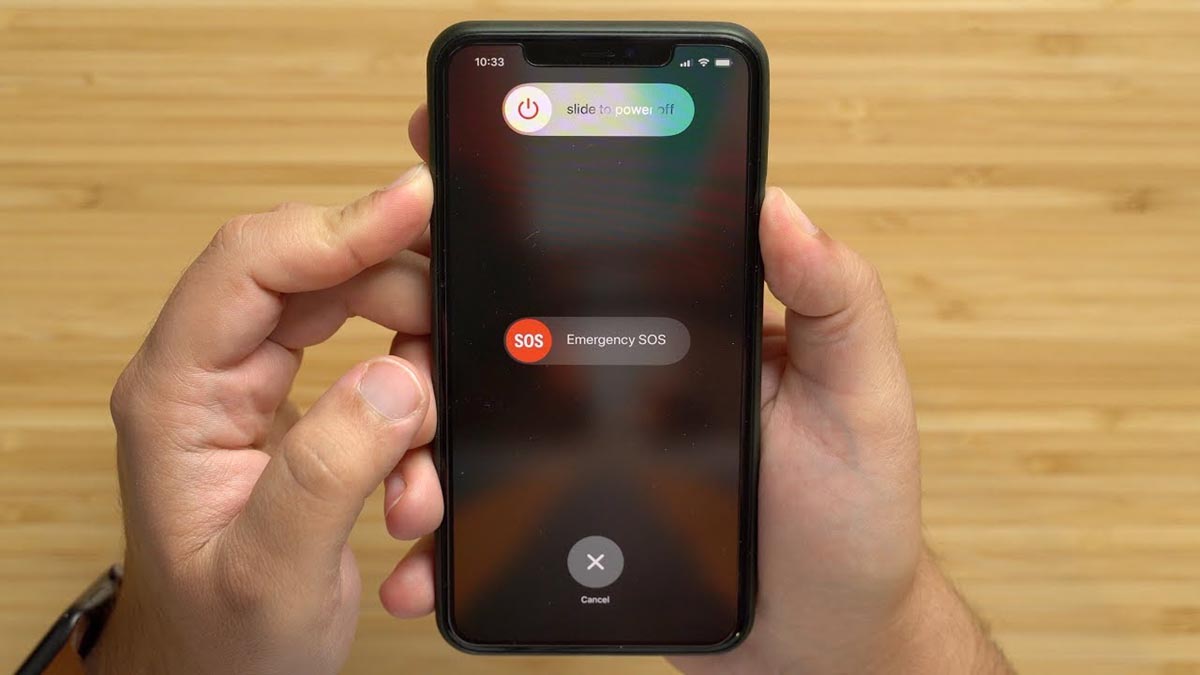
Когда нужно перезагрузить iPhone XR быстрее, чем через меню, используйте комбинацию кнопок. Зажмите одновременно боковую кнопку и любую из кнопок громкости — верхнюю или нижнюю. Удерживайте их вместе. Через пару секунд на экране появится ползунок «Выключить». Если хотите просто выключить телефон, проведите по ползунку. Если цель — перезагрузка, игнорируйте ползунок и продолжайте держать кнопки. Ещё через несколько секунд экран погаснет и сразу загорится логотип Apple. Отпускайте и ждите загрузки.
На iPhone XR кнопки удобные, нажимаются с чётким щелчком. Проблем с быстрой перезагрузкой обычно не возникает. Телефон достаточно лёгкий, чтобы удерживать его одной рукой и одновременно зажимать кнопки. Но если вам неудобно, положите телефон на стол и выполните комбинацию двумя руками.
Принудительная перезагрузка при зависании
Если iPhone XR завис намертво, экран не реагирует на касания, а ползунок выключения не появляется даже при долгом зажатии кнопок — нужна принудительная перезагрузка. Алгоритм стандартный для всех iPhone с Face ID начиная с iPhone 8. Нажмите и быстро отпустите кнопку увеличения громкости. Быстро — щелчок, палец нажал и сразу убрал. Не держите кнопку. Затем нажмите и быстро отпустите кнопку уменьшения громкости. Тоже коротким щелчком. После этого зажмите боковую кнопку и удерживайте её. Не отпускайте, даже если экран погас или появился ползунок. Ждите логотипа Apple. Как только яблоко загорелось — отпускайте. Процедура занимает от семи до двенадцати секунд и абсолютно безопасна для данных.
Если с первого раза не получилось, попробуйте ещё раз, соблюдая чёткий ритм: полсекунды между щелчками, и сразу после второго щелчка зажатие боковой. Не частите, но и не делайте длинных пауз. Помните, что на iPhone XR нет кнопки Home — она была убрана начиная с iPhone X. Все операции выполняются через жесты и боковые кнопки.
Таблица: все способы перезагрузки iPhone XR
| Ситуация | Способ | Комбинация |
|---|---|---|
| Телефон работает, нужна профилактика | Через настройки | Настройки → Основные → Выключить |
| Телефон работает, нужно быстрее | Кнопками | Боковая + громкость (держать до яблока) |
| Экран завис, не реагирует | Принудительная | Вверх, вниз, боковая (держать до яблока) |
| Чёрный экран, не включается | Принудительная | Вверх, вниз, боковая (держать до яблока) |
Особенности iPhone XR
iPhone XR стоит особняком среди моделей своего поколения. В отличие от iPhone XS и XS Max с OLED-дисплеями, у XR установлен LCD-экран Liquid Retina. Он чуть менее контрастный, но зато не подвержен выгоранию и потребляет меньше энергии в светлых темах. Ещё одна особенность — одна основная камера против двух у XS. Но портретный режим работает, и качество снимков до сих пор достойное.
Корпус XR алюминиевый с закруглёнными гранями, в отличие от стальных рамок XS. Это делает телефон легче и приятнее в руке. Цветовая палитра XR — одна из самых ярких в истории iPhone: белый, чёрный, синий, жёлтый, коралловый, красный. Кнопки на всех цветах одинаковые, проблем с перезагрузкой не возникает. Аккумулятор XR со временем изнашивается. Проверьте его состояние в «Настройки» → «Аккумулятор» → «Состояние аккумулятора». Если ёмкость ниже восьмидесяти процентов, замена батареи может заметно улучшить работу телефона и уменьшить количество зависаний.
Что делать, если перезагрузка не помогает
Если три попытки принудительной перезагрузки не дали результата, подключите iPhone XR к зарядному устройству. Используйте кабель Lightning и адаптер от 20 Вт. Оставьте на полчаса. Через полчаса повторите принудительную перезагрузку на зарядке. Если зарядка не помогла, подключайте к компьютеру. На Mac откройте Finder, на Windows — iTunes. Переведите телефон в режим восстановления: выполните принудительную перезагрузку, но после появления яблока продолжайте удерживать боковую кнопку до значка кабеля и ноутбука. Компьютер предложит обновить или восстановить прошивку. Начните с «Обновить» — это сохранит данные.
Короткий итог
iPhone XR перезагружается стандартно для всех моделей с Face ID. Работает — через настройки или боковая плюс громкость. Завис — щелчок вверх, щелчок вниз, удержание боковой до яблока. Не помогло — зарядка на полчаса и повтор. Совсем глухо — режим восстановления через компьютер.
Если ваш iPhone XR стал зависать слишком часто, возможно, пришло время обновления. В Dronov Store на dronov-store.ru вы найдёте актуальные модели iPhone с официальной гарантией. Мы проверяем каждый телефон перед отправкой и помогаем с настройкой. Заходите.
© 2026 Dronov Store. Мы знаем об iPhone всё.













