
 Владимир Дронов
Когда телефон не подаёт признаков жизни
Ситуация, когда iPhone полностью выключен и не реагирует ни на какие действия, способна напугать даже опытного пользователя. Вы нажимаете боковую кнопку — ничего. Подключаете к зарядке — индикатор не появляется. Пробуете ещё раз — тишина. Телефон лежит безмолвным куском стекла и металла, и непонятно, то ли он сломался, то ли просто глубоко разрядился, то ли с ним случилось что-то ещё. В такие моменты легко поддаться панике и представить огромные счета за ремонт или необходимость срочной покупки нового устройства.
Однако в большинстве случаев проблема решается гораздо проще и дешевле, чем кажется. Чаще всего «выключенный» айфон на самом деле просто находится в состоянии глубокого разряда или программного сбоя. В этой статье я разберу все способы перезагрузить айфон если он не включается, расскажу, как отличить разрядку от поломки, и что делать в самых сложных случаях, когда телефон не реагирует ни на зарядку, ни на кнопки.
Шаг первый: подключаем к зарядке и ждём
Самая частая причина, по которой iPhone кажется выключенным и не реагирует — глубокий разряд аккумулятора. Когда батарея полностью истощена, телефон не может включиться даже при подключении к зарядке в первые минуты. Ему нужно набрать минимальный уровень заряда, чтобы запустить систему. Многие пользователи подключают телефон к зарядке, видят, что экран не загорается через минуту, и делают вывод, что телефон сломался. Это неправильно.
Подключите iPhone к зарядному устройству. Используйте оригинальный или сертифицированный кабель и адаптер мощностью не менее 12 Вт, а лучше 20 Вт. Не подключайте к маломощному USB-порту компьютера или старому адаптеру на 5 Вт — их может не хватить для запуска. Оставьте телефон заряжаться минимум на тридцать минут. Не дёргайте его, не проверяйте каждую минуту, просто дайте ему время. Через полчаса на экране должен появиться индикатор зарядки — большая батарея с процентом. Если индикатор появился, телефон заряжается, и через некоторое время он включится автоматически или его можно будет включить кнопкой.
Если через полчаса индикатор зарядки не появился, проверьте зарядное устройство. Попробуйте другой кабель, другой адаптер, другую розетку. Иногда проблема в аксессуарах, а не в телефоне. Также проверьте разъём на наличие пыли и грязи. Со временем в разъёме Lightning или USB-C скапливается мусор, который мешает нормальному контакту. Аккуратно почистите разъём деревянной зубочисткой или специальной кисточкой.
Шаг второй: принудительная перезагрузка на зарядке
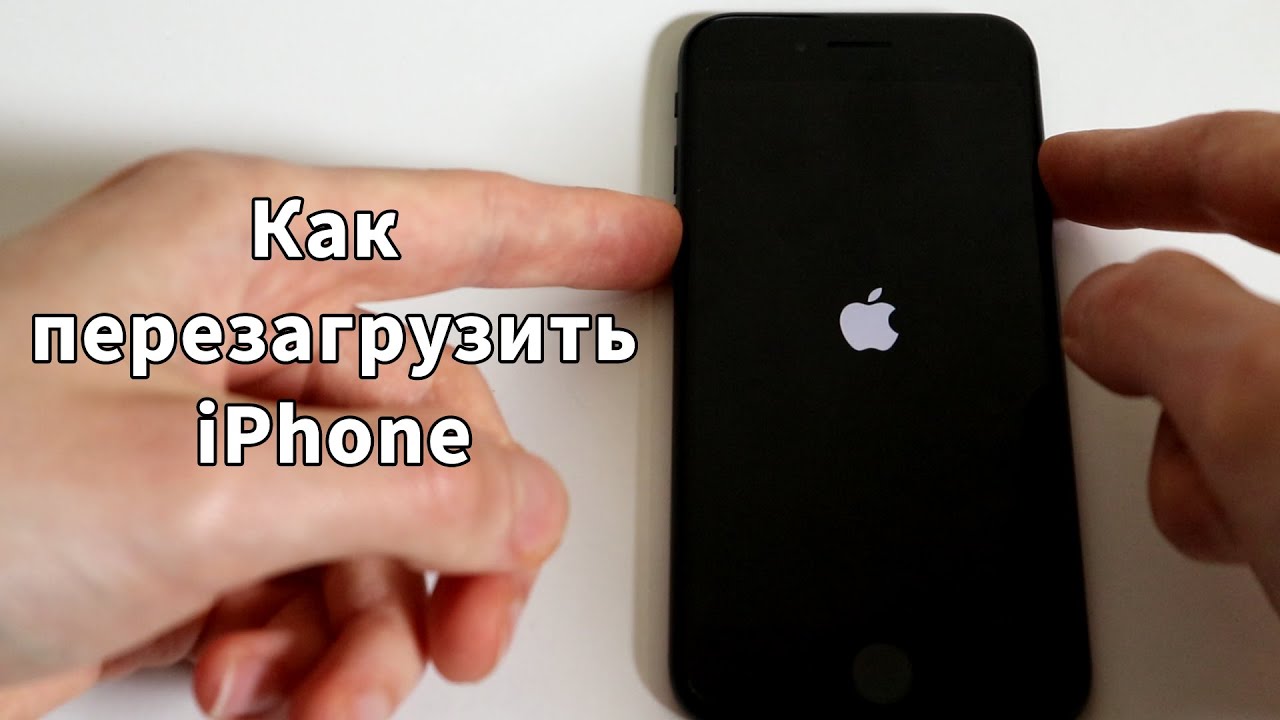
Если телефон пролежал на зарядке полчаса, но индикатор так и не появился, попробуйте выполнить принудительную перезагрузку, не отключая зарядку. Иногда система зависает на этапе запуска, и телефон не может ни включиться, ни показать индикатор зарядки. Принудительная перезагрузка перезапускает процессор и может вывести устройство из этого состояния.
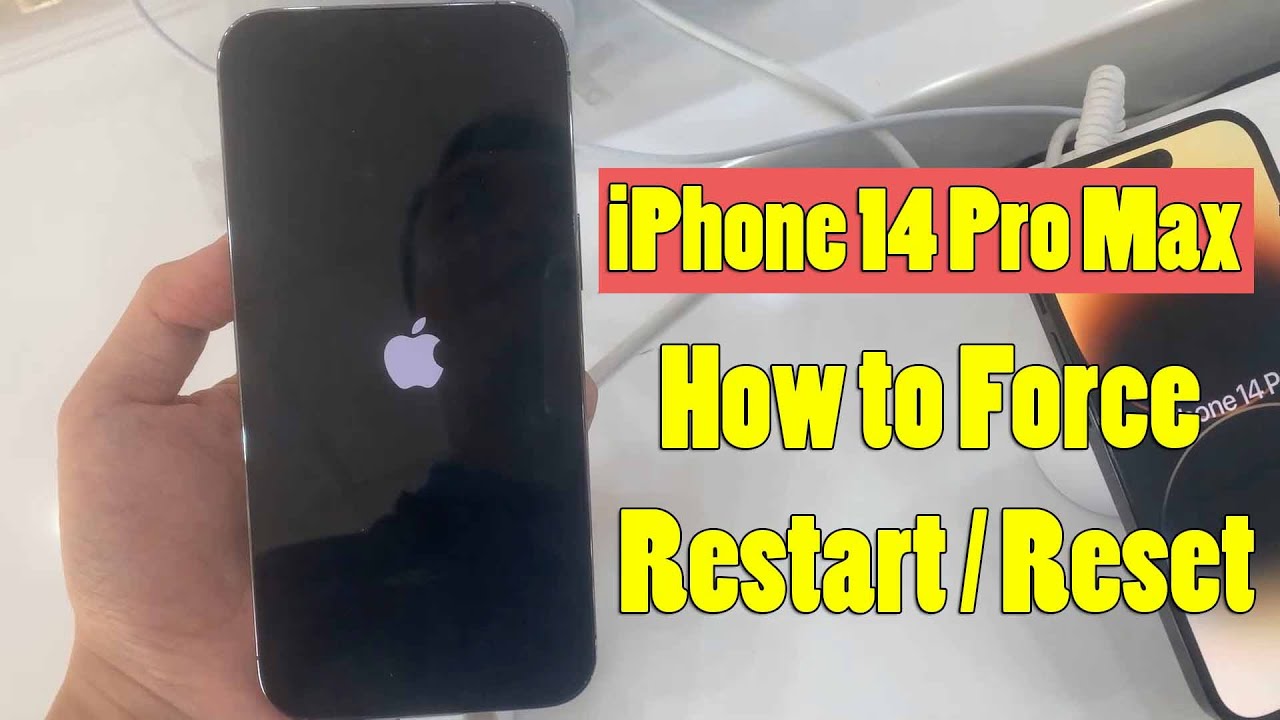
Для iPhone 8 и всех более новых моделей алгоритм следующий. Нажмите и быстро отпустите кнопку увеличения громкости. Затем нажмите и быстро отпустите кнопку уменьшения громкости. После этого зажмите боковую кнопку и удерживайте её примерно десять-пятнадцать секунд. Поскольку экран чёрный, вы не увидите ни ползунка, ни логотипа Apple. Ориентируйтесь по времени. Через десять-пятнадцать секунд отпустите кнопку и подождите ещё минуту. Если телефон оживёт, вы увидите логотип Apple или индикатор зарядки.
Для iPhone 7 и 7 Plus зажмите одновременно боковую кнопку и кнопку уменьшения громкости, держите десять секунд. Для iPhone 6s и старше зажмите кнопку питания и кнопку Home, держите десять секунд. Эти действия выполняются при подключённой зарядке.
Шаг третий: пробуем разные кабели и адаптеры
Если принудительная перезагрузка на зарядке не помогла, не спешите делать вывод, что телефон сломался. Проверьте всё зарядное оборудование. Кабели Lightning и USB-C со временем изнашиваются, особенно в местах сгиба. Адаптеры выходят из строя из-за скачков напряжения. Беспроводные зарядки могут не работать с определёнными чехлами. Попробуйте зарядить телефон от разных источников: от розетки с мощным адаптером, от компьютера, от power bank, от беспроводной зарядки MagSafe или Qi. Если хотя бы один способ сработал и индикатор зарядки появился — проблема была в аксессуарах.
Также обратите внимание на температуру. Если телефон очень холодный или, наоборот, горячий, он может не заряжаться. Литий-ионные аккумуляторы не переносят экстремальных температур. Если телефон лежал на морозе, занесите его в тёплое помещение и дайте нагреться до комнатной температуры перед зарядкой. Если телефон перегрелся на солнце, дайте ему остыть в тени.
Шаг четвёртый: режим восстановления через компьютер
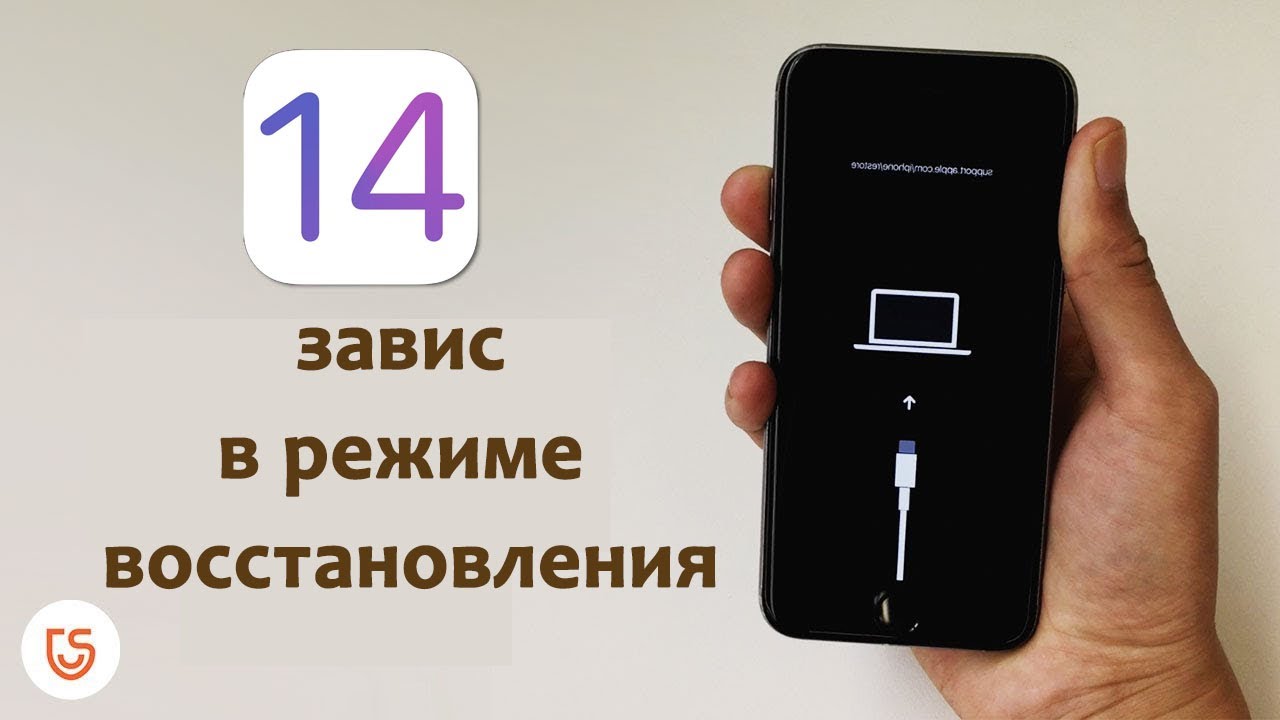
Если ни зарядка, ни принудительная перезагрузка не помогают, переходите к компьютерной диагностике. Подключите iPhone к Mac или ПК с помощью кабеля. На Mac откройте Finder, на Windows — iTunes или приложение «Устройства Apple». Попробуйте перевести телефон в режим восстановления. Для этого выполните принудительную перезагрузку, но не отпускайте боковую кнопку после истечения десяти секунд. Продолжайте держать её, пока на экране не появится значок кабеля и ноутбука — это означает, что телефон в режиме восстановления. Компьютер обнаружит устройство и предложит «Обновить» или «Восстановить». Начните с «Обновить» — это попытается переустановить iOS, сохранив ваши данные. Если обновление не помогает, выберите «Восстановить», но учтите, что это удалит всё содержимое телефона.
Таблица: что делать, если айфон не включается
| Шаг | Действие | Сколько ждать |
|---|---|---|
| 1 | Подключить к мощной зарядке | 30 минут |
| 2 | Принудительная перезагрузка на зарядке | 10-15 секунд |
| 3 | Сменить кабель и адаптер | 30 минут |
| 4 | Режим восстановления через ПК | 10-15 минут |
Когда проблема аппаратная
Если после всех этих шагов телефон всё ещё не подаёт признаков жизни, вероятна аппаратная неисправность. Это может быть выход из строя аккумулятора, повреждение системной платы после падения или попадания влаги, неисправность разъёма зарядки или контроллера питания. В таких случаях самостоятельный ремонт без опыта и инструментов невозможен. Обратитесь в проверенный сервисный центр.
Короткий итог
Если айфон не включается, сначала подключите его к мощной зарядке на полчаса. Не помогло — принудительная перезагрузка на зарядке. Всё ещё мёртв — смените кабель и адаптер. Не включается — режим восстановления через компьютер. Не помогло — несите в сервисный центр.
Если ваш iPhone стал часто выключаться и не реагировать, возможно, пришло время обновления. В Dronov Store на dronov-store.ru вы найдёте актуальные модели iPhone с официальной гарантией. Мы проверяем каждый телефон перед отправкой. Заходите.
© 2026 Dronov Store. Мы знаем об iPhone всё.













