
 Владимир Дронов
Когда сенсор не работает, а перезагрузить надо срочно
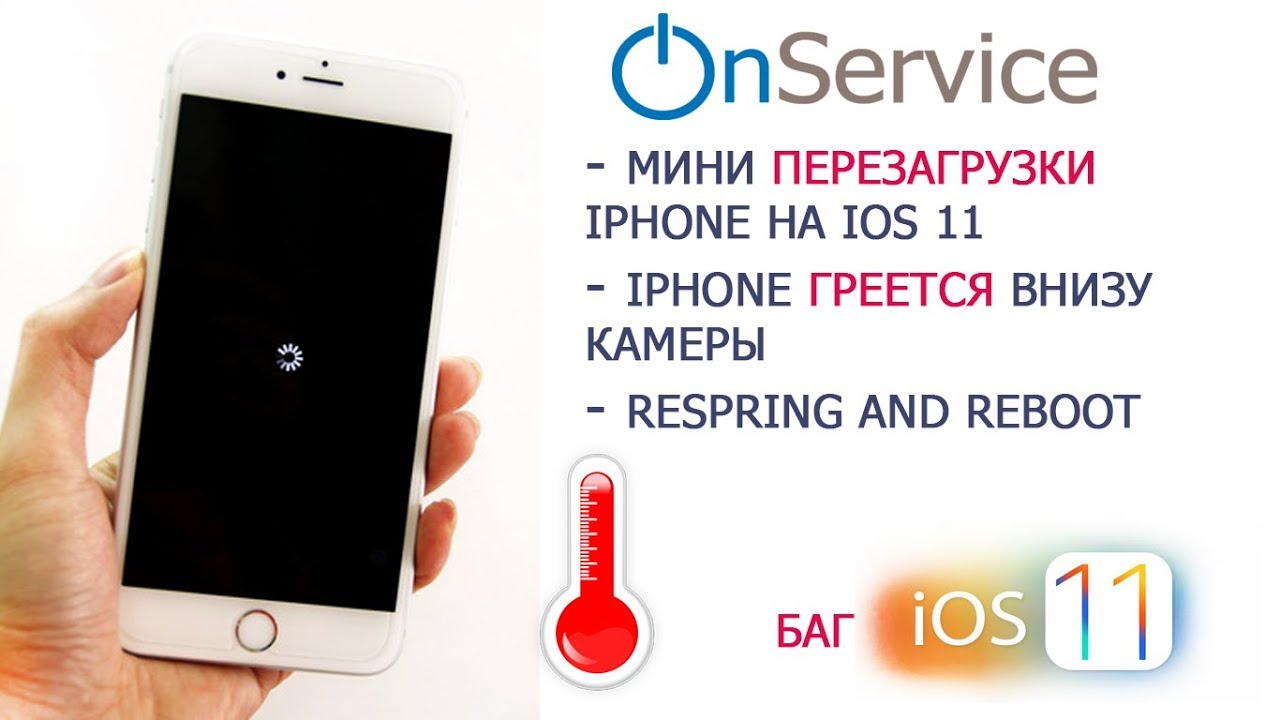
Ситуация, когда сенсор iPhone перестаёт работать, знакома многим. Экран горит, картинка чёткая, но палец скользит по стеклу без какого-либо результата. Ни свайпы, ни нажатия, ни попытки вызвать ползунок выключения — ничего не работает. Причины могут быть разными: программный сбой после обновления iOS, перегрев устройства, некачественное защитное стекло или более серьёзная аппаратная проблема. Но какой бы ни была причина, первый шаг к решению один — нужно перезагрузить телефон. А поскольку сенсор не работает, обычные методы недоступны. В этой статье я расскажу, как перезагрузить айфон без сенсора всеми возможными способами.
Способ первый: принудительная перезагрузка кнопками
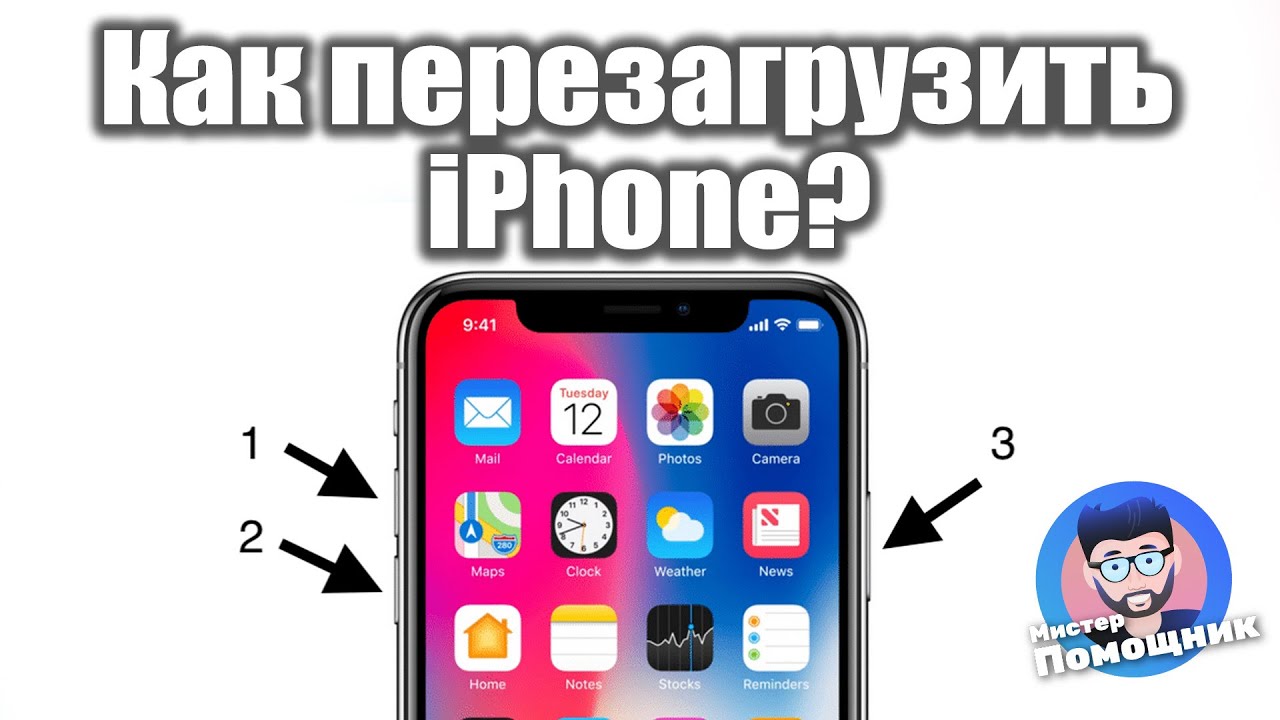
Это самый надёжный метод. Принудительная перезагрузка выполняется исключительно аппаратными кнопками и не требует никакого взаимодействия с экраном. Для iPhone 8 и всех более новых моделей алгоритм следующий: нажмите и быстро отпустите кнопку увеличения громкости, затем быстро отпустите кнопку уменьшения громкости, после этого зажмите боковую кнопку и удерживайте до появления логотипа Apple. Процедура занимает до двенадцати секунд и безопасна для данных.
Для iPhone 7: зажмите одновременно боковую и кнопку уменьшения громкости, держите до яблока. Для iPhone 6s и старше: зажмите кнопку питания и Home, держите до яблока. Если с первого раза не получилось, попробуйте ещё раз с чётким ритмом.
Способ второй: перезагрузка через Siri
Если ваш iPhone работает на iOS 16 или новее, и Siri активен, вы можете перезагрузить телефон голосовой командой: «Привет, Siri, перезагрузи iPhone». Подтвердите действие, и телефон уйдёт в перезагрузку. Это полностью безрукый способ. Важный нюанс: если телефон завис намертво, Siri может не работать.
Способ третий: AssistiveTouch с предварительной настройкой
AssistiveTouch — виртуальная кнопка, которая дублирует физические клавиши. Если вы заранее включили эту функцию и настроили действие для выключения, то сможете перезагрузить телефон даже с неработающим сенсором, ориентируясь по памяти о расположении кнопки. Включите AssistiveTouch в «Настройки» → «Универсальный доступ» → «Касание» → «AssistiveTouch».

Способ четвёртый: ожидание разрядки аккумулятора
Если не работают ни сенсор, ни кнопки, ни Siri, остаётся ждать полной разрядки аккумулятора. Когда батарея сядет в ноль, телефон выключится сам. После этого подключите его к зарядке — он включится автоматически.
Таблица: способы перезагрузки без сенсора
| Метод | Что нужно | Ограничения |
|---|---|---|
| Принудительная перезагрузка | Работающие кнопки | Нет |
| Siri | Микрофон, iOS 16+ | Не работает при зависании |
| AssistiveTouch | Предварительная настройка | Сложно без экрана |
| Ожидание разрядки | Ничего | Очень долго |
Короткий итог
Перезагрузить айфон без сенсора можно принудительной перезагрузкой кнопками, через Siri или дождавшись разрядки. Самый надёжный метод — принудительная перезагрузка. Данные не удаляются.
Если ваш iPhone стал регулярно терять чувствительность экрана, возможно, пришло время обновления. В Dronov Store на dronov-store.ru вы найдёте актуальные модели iPhone с гарантией. Мы проверяем каждый телефон перед отправкой. Заходите.
© 2026 Dronov Store. Мы знаем об iPhone всё.













