
 Владимир Дронов
Когда кнопки не работают, а перезагрузить надо
Аппаратные кнопки iPhone — это маленькие механические детали, которые подвергаются огромному количеству нажатий за время использования. Боковая кнопка, кнопки громкости, переключатель беззвучного режима — всё это может выйти из строя. Кнопка может западать, перестать нажиматься, болтаться или просто перестать реагировать на нажатия. Причины могут быть разными: механический износ, попадание влаги, повреждение после падения. Результат один — вы не можете перезагрузить телефон стандартным способом.
Но отсутствие работающих кнопок не означает, что перезагрузка невозможна. Apple предусмотрела несколько программных способов управления iPhone, которые позволяют полностью отказаться от аппаратных клавиш. AssistiveTouch, голосовой ассистент Siri, меню настроек — всё это инструменты, которые помогут перезагрузить айфон без кнопок. В этой статье я разберу все доступные методы, от самых простых до экзотических. Вы узнаете, как настроить виртуальную кнопку, как выключить и включить телефон без единого физического нажатия и что делать, если даже программные методы недоступны.
Способ первый: перезагрузка через настройки
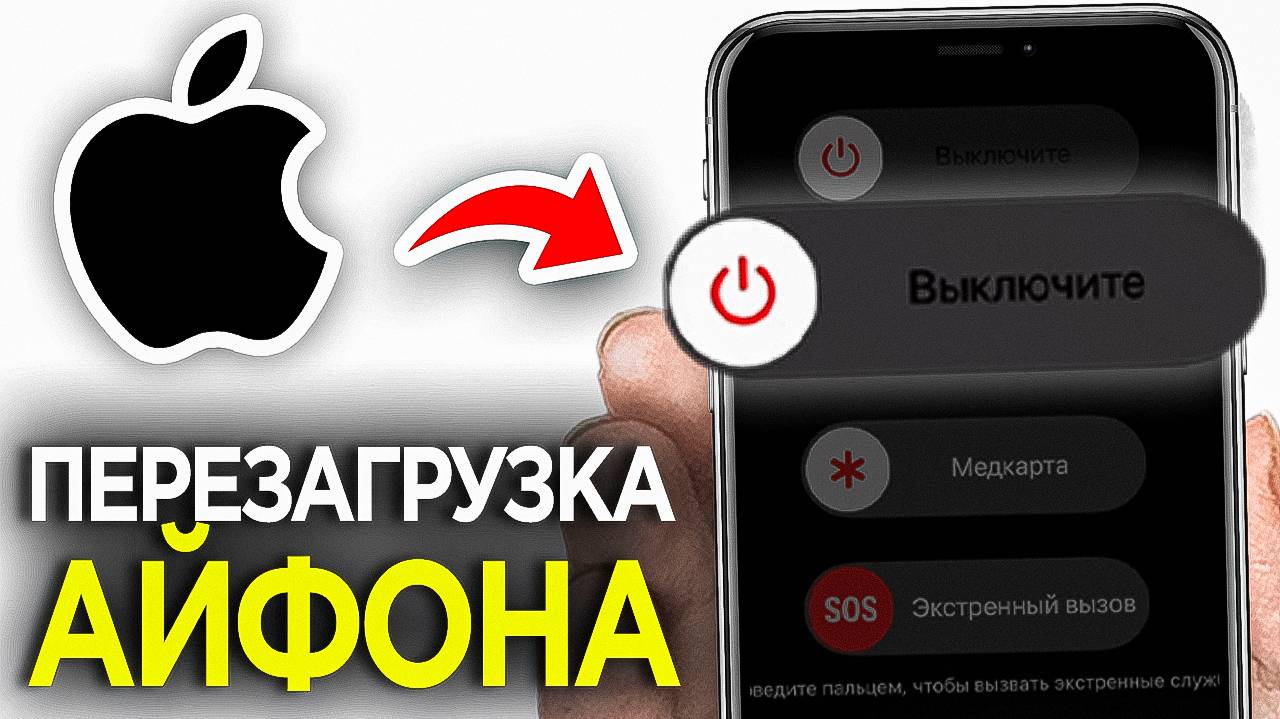
Самый очевидный способ перезагрузить iPhone без использования кнопок — через меню настроек. Этот метод работает всегда, когда телефон реагирует на касания. Вам не нужны ни боковая кнопка, ни кнопки громкости. Только работающий сенсор и доступ к интерфейсу. Откройте «Настройки» — это приложение с серой шестерёнкой, которое обычно находится на первом рабочем столе. Прокрутите список вниз до раздела «Основные» и нажмите на него. Внутри раздела «Основные» пролистните в самый низ. Там вы увидите красную надпись «Выключить». Нажимаете её, и на экране появляется ползунок с надписью «Выключить». Проведите пальцем слева направо, и телефон начнёт выключаться.
После того как телефон выключится, встаёт вопрос: как включить его обратно без работающей боковой кнопки? Ответ прост — подключите iPhone к зарядному устройству или компьютеру. При подаче питания через кабель телефон включается автоматически, даже если боковая кнопка полностью сломана. Это стандартное поведение всех iPhone, начиная с самых первых моделей. Не нужно нажимать никакие кнопки — просто подключите кабель к телефону, и через несколько секунд на экране появится логотип Apple. Если у вас есть беспроводная зарядка, она тоже подойдёт — положите телефон на зарядную станцию MagSafe или Qi, и он включится.
Этот метод идеален для регулярной профилактики. Если вы знаете, что боковая кнопка не работает, и хотите перезагрузить телефон, просто выключите его через настройки, а затем включите подачей питания. Это абсолютно безопасно и не требует никаких дополнительных настроек.
Способ второй: AssistiveTouch — виртуальная кнопка-спаситель
AssistiveTouch — это функция универсального доступа, которая создаёт на экране плавающую виртуальную кнопку. Она может полностью заменить все аппаратные клавиши: боковую кнопку, кнопки громкости, кнопку Home, переключатель беззвучного режима. С её помощью можно выключить телефон, не прикасаясь к физическим кнопкам. Чтобы включить AssistiveTouch, зайдите в «Настройки» → «Универсальный доступ» → «Касание» → «AssistiveTouch». Переведите переключатель в положение «включено». На экране появится полупрозрачная круглая кнопка, которую можно перетаскивать в любое удобное место.
Теперь нажмите на эту виртуальную кнопку. Откроется меню с несколькими иконками. Выберите «Аппарат». В следующем меню вы увидите несколько опций: «Заблокировать», «Громкость», «Поворот экрана» и другие. Нажмите и удерживайте кнопку «Заблокировать». Через несколько секунд на экране появится ползунок «Выключить». Проведите по нему, и телефон выключится. Чтобы включить его обратно, подключите к зарядному устройству, как описано выше.
Если AssistiveTouch не был включён заранее, а кнопки уже сломаны, включить его можно через «Настройки», если сенсор ещё работает. Если и сенсор не работает, переходите к следующим способам. Кстати, AssistiveTouch можно настроить на быстрое действие. Например, сделать так, чтобы при двойном касании виртуальной кнопки телефон сразу выключался, без дополнительных меню. Для этого зайдите в настройки AssistiveTouch, найдите раздел «Настройка действий» и выберите нужное действие для двойного касания.
Способ третий: Siri и голосовые команды
Голосовой ассистент Siri тоже может помочь с перезагрузкой, хотя и с некоторыми ограничениями. Начиная с iOS 16, Siri умеет перезагружать iPhone по прямой команде. Достаточно сказать: «Привет, Siri, перезагрузи iPhone». Ассистент уточнит, действительно ли вы хотите перезагрузить устройство, и после вашего подтверждения выполнит перезагрузку. Подтверждение можно дать голосом — просто скажите «Да». Это полностью безрукый способ, который не требует ни кнопок, ни касаний экрана.
Если у вас более старая версия iOS, Siri может только выключить телефон. Скажите: «Привет, Siri, выключи iPhone». На экране появится ползунок выключения. Провести по нему всё равно придётся вручную, так что этот метод не полностью избавляет от касаний. После выключения включить телефон с помощью Siri нельзя — голосовой ассистент не работает на выключенном устройстве. Для включения потребуется подключить зарядку.
Важный нюанс: если телефон завис намертво и не реагирует на касания, Siri, скорее всего, тоже не будет работать. Голосовой ассистент зависит от тех же системных процессов, что и интерфейс. Поэтому в критических ситуациях этот метод бесполезен. Он хорош для плановой перезагрузки, когда телефон функционирует нормально, но кнопки сломаны.
Способ четвёртый: ожидание разрядки аккумулятора
Это самый крайний метод, который стоит использовать только если ничего другое не работает. Если у вас не работают ни кнопки, ни сенсор, ни Siri, вы не можете выключить телефон никаким другим способом. В такой ситуации остаётся только ждать, пока аккумулятор полностью разрядится. Когда батарея сядет в ноль, телефон выключится самостоятельно. После этого подключите его к зарядному устройству — при подаче питания он включится автоматически.
Это долгий способ. В зависимости от уровня заряда и состояния аккумулятора ожидание может занять от нескольких часов до суток и более. Чтобы ускорить процесс, можно оставить телефон с включённым фонариком, музыкой или навигацией, если это возможно. Но если экран тоже не работает, вы не сможете активировать эти функции. Просто оставьте телефон и ждите. Когда он разрядится, подключите к мощному адаптеру и дайте зарядиться хотя бы до десяти процентов, прежде чем пытаться им пользоваться.
Таблица: способы перезагрузки без кнопок
| Метод | Что нужно | Ограничения |
|---|---|---|
| Через настройки | Работающий сенсор | Нужно включить зарядкой |
| AssistiveTouch | Сенсор, предварительная настройка | Нужно включить зарядкой |
| Siri | Работающий микрофон | Не работает при зависании |
| Ожидание разрядки | Ничего не нужно | Очень долго |
Как включить телефон без кнопки
Отдельно остановлюсь на моменте включения. Если боковая кнопка сломана, включить iPhone можно только подачей питания. Подключите телефон к зарядному устройству или компьютеру с помощью кабеля. При подаче напряжения телефон включится автоматически. Это работает на всех моделях iPhone. Также можно положить телефон на беспроводную зарядку — эффект будет тот же. Если телефон был полностью выключен, он включится через несколько секунд после подключения к питанию. Если телефон был в режиме ожидания с разряженным аккумулятором, включение может занять до нескольких минут — просто подождите.
Короткий итог
Перезагрузить айфон без кнопок можно несколькими способами. Самый простой — через настройки с последующим включением через зарядку. Самый удобный — через AssistiveTouch, если он настроен заранее. Самый быстрый — через Siri, если она работает. Самый крайний — ожидание полной разрядки аккумулятора. Выбирайте метод в зависимости от вашей ситуации. Помните, что все эти способы абсолютно безопасны и не удаляют ваши данные.
Если ваш iPhone имеет неработающие кнопки, возможно, пришло время обновления. В Dronov Store на dronov-store.ru вы найдёте актуальные модели iPhone с официальной гарантией. Все кнопки работают идеально, мы проверяем каждый телефон перед отправкой. Заходите и выбирайте.
© 2026 Dronov Store. Мы знаем об iPhone всё.













