
 Владимир Дронов
Когда кнопки iPhone 13 выходят из строя
iPhone 13 — это один из самых популярных смартфонов Apple, который до сих пор активно используется миллионами людей. Но даже у такой надёжной модели могут возникнуть проблемы с физическими кнопками. Боковая кнопка может перестать работать из-за механического износа, качелька громкости может западать после падения, а у некоторых пользователей кнопки просто теряют чувствительность к нажатиям. В такой ситуации обычная перезагрузка кнопками становится невозможной. Но отсутствие работающих кнопок не означает, что перезагрузка недоступна. Apple предусмотрела несколько программных способов перезагрузить айфон без кнопок 13, и в этой статье я подробно разберу каждый из них. Вы узнаете, как настроить виртуальную кнопку AssistiveTouch, как использовать голосового ассистента Siri, как перезагрузить телефон через настройки и что делать, если не работает даже сенсор.
Способ первый: перезагрузка через настройки
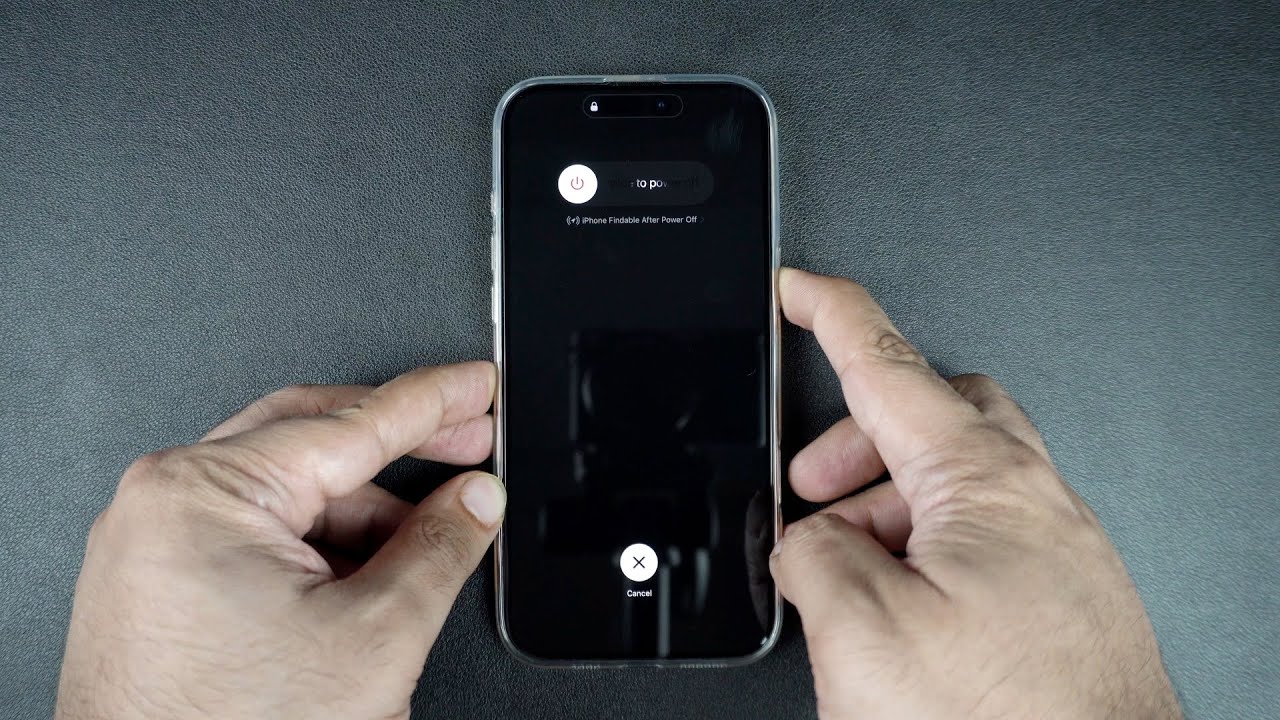
Самый очевидный способ перезагрузить iPhone 13 без кнопок — через меню настроек. Он работает всегда, когда экран реагирует на касания. Откройте «Настройки» — серую шестерёнку на рабочем столе. Прокрутите список вниз до раздела «Основные» и нажмите на него. Внутри раздела пролистните в самый низ. Там вы увидите красную надпись «Выключить». Нажимаете её, и на экране появляется ползунок. Проведите пальцем слева направо, и телефон начнёт выключаться. Экран погаснет, и через несколько секунд iPhone полностью отключится.
Теперь встаёт вопрос: как включить телефон обратно без работающей боковой кнопки? Ответ прост — подключите iPhone 13 к зарядному устройству или компьютеру через кабель Lightning. При подаче питания телефон включается автоматически, даже если боковая кнопка полностью сломана. Это стандартное поведение всех iPhone. Беспроводная зарядка тоже подойдёт — положите телефон на станцию MagSafe или Qi, и он включится. Если аккумулятор был полностью разряжен, включение может занять до нескольких минут — просто подождите.
Способ второй: AssistiveTouch — виртуальная кнопка-спаситель
AssistiveTouch — это встроенная функция iOS, которая создаёт на экране плавающую виртуальную кнопку. Она может полностью заменить все физические клавиши: боковую кнопку, кнопки громкости, даже кнопку Home на старых моделях. Если у вас сломалась боковая кнопка, AssistiveTouch станет вашим главным инструментом для перезагрузки. Чтобы включить AssistiveTouch, зайдите в «Настройки» → «Универсальный доступ» → «Касание» → «AssistiveTouch». Переведите переключатель в положение «включено». На экране появится полупрозрачная круглая кнопка, которую можно перетаскивать в любое удобное место.
Теперь нажмите на эту виртуальную кнопку. Откроется меню с несколькими иконками. Выберите «Аппарат». В следующем меню нажмите и удерживайте кнопку «Заблокировать». Через несколько секунд на экране появится ползунок «Выключить». Проведите по нему, и телефон выключится. Чтобы включить обратно, подключите к зарядному устройству. AssistiveTouch можно тонко настроить: зайдите в его настройки, найдите раздел «Настройка действий» и назначьте на двойное касание или долгое нажатие действие «Выключить». Теперь вы сможете выключать телефон буквально в одно касание виртуальной кнопки, без захода в дополнительные меню.
Способ третий: перезагрузка через Siri
Голосовой ассистент Siri — ещё один способ перезагрузить iPhone 13 без кнопок. Начиная с iOS 16, Siri умеет перезагружать устройство по прямой голосовой команде. Достаточно сказать: «Привет, Siri, перезагрузи iPhone». Ассистент уточнит, действительно ли вы хотите перезагрузить устройство. Подтвердите действие голосом — просто скажите «Да». Телефон уйдёт в перезагрузку. Через минуту он снова будет готов к работе. Это полностью безрукый способ, который не требует ни кнопок, ни касаний экрана.
Если у вас iOS 15 или старше, Siri может только выключить телефон. Скажите: «Привет, Siri, выключи iPhone». На экране появится ползунок выключения, и провести по нему всё равно придётся вручную. После выключения включить телефон через Siri нельзя — ассистент не работает на выключенном устройстве. Для включения потребуется подключить зарядку. Важный нюанс: если телефон завис намертво и не реагирует на касания, Siri, скорее всего, тоже не будет работать, потому что голосовой ассистент зависит от тех же системных процессов, что и интерфейс. Поэтому этот метод хорош для плановой перезагрузки при работающем интерфейсе, но бесполезен при серьёзных зависаниях.
Способ четвёртый: автоматизация через «Быстрые команды»
Мало кто знает, но iPhone 13 можно настроить на автоматическую перезагрузку без какого-либо участия с вашей стороны. Это делается через приложение «Быстрые команды». Откройте его, перейдите на вкладку «Автоматизация», создайте новую автоматизацию. Выберите триггер «Время суток», укажите день недели и время, когда телефон должен перезагружаться — например, ночью, когда вы спите. В качестве действия выберите скрипт, который выключает устройство. Теперь каждую неделю в заданное время iPhone будет автоматически выключаться. Если в этот момент он подключён к зарядке, он сразу же включится обратно — так вы получите полноценную перезагрузку без каких-либо нажатий.
Этот метод удобен для регулярной профилактики. Настройте автоматизацию на ночное время, оставьте телефон на зарядке, и каждую неделю он будет перезагружаться самостоятельно. Вы даже не заметите этого, а система будет оставаться свежей и стабильной. Единственное условие — телефон должен быть подключён к зарядному устройству в момент срабатывания автоматизации.
Способ пятый: ожидание разрядки аккумулятора
Это самый крайний метод, который стоит использовать только если ничего другое не работает. Если у вас не работают ни кнопки, ни сенсор, ни Siri, вы не можете выключить телефон никаким другим способом. В такой ситуации остаётся только ждать, пока аккумулятор полностью разрядится. Когда батарея сядет в ноль, телефон выключится самостоятельно. После этого подключите его к зарядному устройству — при подаче питания он включится автоматически. Это долгий способ: в зависимости от уровня заряда ожидание может занять от нескольких часов до суток и более. Чтобы ускорить процесс, можно оставить телефон с включённым фонариком или музыкой, если это возможно.
Таблица: способы перезагрузки iPhone 13 без кнопок
| Метод | Что нужно | Ограничения |
|---|---|---|
| Через настройки | Работающий сенсор | Для включения нужна зарядка |
| AssistiveTouch | Сенсор, предварительная настройка | Для включения нужна зарядка |
| Siri | Микрофон, iOS 16+ | Не работает при зависании |
| Автоматизация | Настройка, зарядка | Работает по расписанию |
| Ожидание разрядки | Ничего не нужно | Очень долго |
Как включить iPhone 13 без кнопки
Если боковая кнопка сломана, включить выключенный iPhone 13 можно только подачей питания. Подключите телефон к зарядному устройству или компьютеру через кабель Lightning. При подаче напряжения iPhone включается автоматически, без необходимости нажимать боковую кнопку. Также работает беспроводная зарядка — просто положите телефон на станцию MagSafe или Qi. Если аккумулятор был полностью разряжен, включение может занять до нескольких минут.
Профилактика: как подготовиться к поломке кнопок
Лучшее решение — предотвратить проблему до её возникновения. Включите AssistiveTouch прямо сейчас, даже если все кнопки работают идеально. Зайдите в «Настройки» → «Универсальный доступ» → «Касание» → «AssistiveTouch» и включите переключатель. Виртуальная кнопка будет всегда на экране, и в случае поломки аппаратных кнопок вы сможете выключить телефон без паники. Также рекомендую настроить голосовую команду Siri для перезагрузки и запомнить, что включить телефон можно простым подключением к зарядке. Эти простые действия однажды могут сэкономить вам много нервов и денег.
Короткий итог
Перезагрузить айфон 13 без кнопок можно несколькими способами. Самый простой — через настройки с последующим включением через зарядку. Самый удобный — через AssistiveTouch, если он настроен заранее. Самый быстрый — через Siri, если она работает. Самый крайний — ожидание полной разрядки аккумулятора. Все методы безопасны для данных.
Если ваш iPhone 13 имеет неработающие кнопки, возможно, пришло время обновления. В Dronov Store на dronov-store.ru вы найдёте актуальные модели iPhone с официальной гарантией. Все кнопки работают идеально, мы проверяем каждый телефон перед отправкой. Заходите и выбирайте.
© 2026 Dronov Store. Мы знаем об iPhone всё.













