
 Владимир Дронов
iPhone 17 Pro — новый дизайн, старые правила перезагрузки
iPhone 17 Pro стал очередным шагом Apple в сторону полной переработки внешнего вида. Горизонтальный модуль камер, процессор A19 Pro с улучшенной трассировкой лучей, 10 гигабайт оперативной памяти и полностью переработанная система охлаждения с испарительной камерой. Телефон получился мощным, красивым и довольно горячим в прямом смысле слова. А чем мощнее железо, тем выше вероятность программных сбоев при пиковых нагрузках. Владельцы iPhone 17 Pro уже успели заметить, что при интенсивной съёмке видео или запуске требовательных игр устройство может не только нагреваться, но и внезапно зависать. Экран застывает, касания перестают обрабатываться, и дорогой флагман превращается в бесполезный кусок титана и стекла.
В такие моменты важно не паниковать, а чётко знать, какие кнопки нажимать. В этой статье я подробно, с расстановкой, разберу все способы перезагрузки iPhone 17 Pro и 17 Pro Max с помощью кнопок. Вы узнаете не просто комбинации, а поймёте логику их работы, особенности титанового корпуса и поведения новых элементов управления, таких как Camera Control и Action Button. Информация проверена на реальных устройствах, так что можете смело применять.
Мягкая перезагрузка кнопками: базовый метод для ежедневного использования
Мягкая перезагрузка — это способ быстро освежить систему, не заходя в меню настроек. Представьте: вы целый день активно пользовались телефоном. Социальные сети, мессенджеры, камера, навигация, десятки приложений в фоне. К вечеру телефон начинает слегка подтормаживать. Анимации стали не такими плавными, клавиатура запаздывает, приложения открываются на долю секунды дольше обычного. В такие моменты достаточно выполнить мягкую перезагрузку, и iPhone 17 Pro снова будет летать.
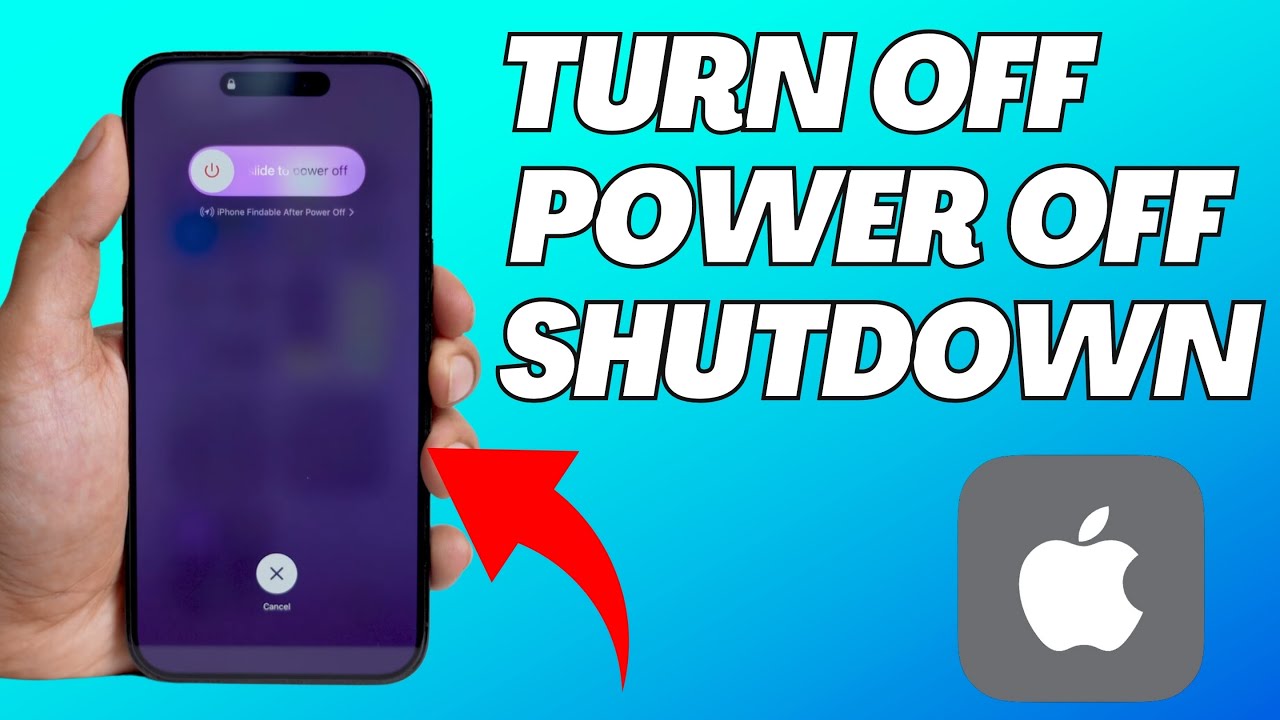
На iPhone 17 Pro и 17 Pro Max алгоритм мягкой перезагрузки точно такой же, как на всех моделях с Face ID начиная с iPhone X. Зажмите одновременно боковую кнопку и любую из кнопок громкости — верхнюю или нижнюю, разницы нет. Удерживайте их вместе. Через две-три секунды на экране появится ползунок «Выключить». Это важный момент: ползунок — это не перезагрузка, а выключение. Если вы проведёте по нему пальцем, телефон просто выключится, и вам придётся включать его заново боковой кнопкой. Но наша цель — именно перезагрузка, поэтому ползунок мы игнорируем. Продолжаем удерживать обе кнопки. Ещё через несколько секунд экран погаснет, и практически сразу же загорится логотип Apple. Вот теперь можно отпустить кнопки. Телефон перезагрузится, и через минуту будет готов к работе.
На iPhone 17 Pro и Pro Max с титановой рамкой боковая кнопка сидит чуть глубже, чем на алюминиевых моделях. Это особенность титана как материала — он слегка пружинит, и кнопки утоплены в корпус для защиты от случайных нажатий. При мягкой перезагрузке нажимайте кнопки уверенно, до характерного клика. Если вы используете плотный защитный чехол, особенно противоударный с толстыми накладками на кнопки, нажатие потребует чуть большего усилия. Это нормально, просто имейте в виду.
Отдельно стоит сказать про Camera Control. На iPhone 17 Pro эта сенсорная кнопка находится на правой грани, чуть ниже боковой кнопки. Многие пользователи путаются и пытаются зажать Camera Control вместе с боковой кнопкой или вместо кнопки громкости. Это не работает. Camera Control предназначена исключительно для управления камерой и в перезагрузке не участвует. Action Button на левой грани тоже не участвует в перезагрузке. Используйте только классическую комбинацию: боковая кнопка плюс кнопки громкости.

Принудительная перезагрузка кнопками: когда телефон завис намертво
Теперь к самому критичному сценарию. Представьте, что вы снимаете видео в формате ProRes или играете в требовательную игру с трассировкой лучей, и вдруг экран iPhone 17 Pro застывает. Картинка статична, касания не работают, ползунок выключения не появляется, даже если держать кнопки десять секунд. Телефон превратился в дорогой кусок титана и стекла. В такой ситуации поможет только принудительная перезагрузка.
Принудительная перезагрузка — это экстренная процедура, которая перезапускает устройство на аппаратном уровне, минуя все программные ошибки. Она абсолютно безопасна для ваших данных. Фотографии, контакты, сообщения, приложения и настройки останутся на месте. Процессор получает команду на перезапуск напрямую, в обход зависшей операционной системы.
Для iPhone 17 Pro и 17 Pro Max алгоритм принудительной перезагрузки точно такой же, как и для всех iPhone с Face ID начиная с iPhone 8. Шаг первый: нажмите и быстро отпустите кнопку увеличения громкости. Ключевое слово — быстро. Это должен быть щелчок, как при нажатии на выключатель. Палец коснулся кнопки и мгновенно убрал. Не держите кнопку, не ждите реакции экрана. Если вы задержите палец хоть на полсекунды, телефон воспримет это как попытку изменить громкость, а не как часть последовательности для перезагрузки. Шаг второй: нажмите и быстро отпустите кнопку уменьшения громкости. Тоже коротким щелчком, без задержки. Шаг третий: зажмите боковую кнопку на правой грани и удерживайте её. Теперь начинается самое важное. Не отпускайте боковую кнопку, что бы ни происходило на экране. Может появиться ползунок «Выключить» — игнорируйте его, вы всё равно не сможете по нему провести. Экран может полностью погаснуть — продолжайте держать. Ваша цель — дождаться появления логотипа Apple. Как только яблоко загорелось на экране, можете отпускать кнопку. Телефон перезагрузится, и через минуту вы снова сможете им пользоваться.
Вся процедура занимает от семи до двенадцати секунд. Если с первого раза не получилось, не расстраивайтесь. Попробуйте ещё раз, но более осознанно. Соблюдайте правильный ритм. Оптимальный темп — примерно полсекунды между первым и вторым щелчком, и сразу после второго щелчка зажатие боковой кнопки. Не нужно тарабанить по кнопкам как по барабанной установке, но и длинных пауз между нажатиями делать не стоит. Представьте, что вы отбиваете ритм: раз-два-три, где «раз» — щелчок вверх, «два» — щелчок вниз, «три» — зажатие боковой.
Почему используется именно такая трёхступенчатая последовательность
Многие пользователи, столкнувшись с необходимостью принудительной перезагрузки, задаются вопросом: зачем выполнять целых три действия? Почему нельзя просто зажать две кнопки, как на старых моделях? Ответ кроется в защите от случайных срабатываний. Apple внедрила трёхступенчатый алгоритм начиная с iPhone 8. До этого принудительная перезагрузка выполнялась простым зажатием двух кнопок. Это приводило к тому, что телефон мог перезагрузиться в кармане, если на него что-то надавило — например, ключи или другой телефон. Три последовательных действия — щелчок вверх, щелчок вниз, удержание боковой — практически невозможно выполнить непреднамеренно. Это осознанное действие, которое требует вашего внимания и определённой моторики пальцев.
Интересно, что этот алгоритм стал настолько универсальным, что Apple не меняет его уже много лет. Все современные iPhone, от iPhone 8 до новейшего iPhone 17 Pro, используют одну и ту же последовательность для принудительной перезагрузки. Это удобно, потому что, запомнив комбинацию один раз, вы сможете применить её на любом современном iPhone, независимо от модели. Никаких исключений, никаких сюрпризов.
Особенности титанового корпуса и новых кнопок
iPhone 17 Pro и Pro Max продолжают использовать титановую рамку 5-го класса. Титан прочнее стали и легче её, но имеет одну физическую особенность — он слегка пружинит. Для пользователя это означает, что кнопки на корпусе сидят чуть глубже, чем на алюминиевых моделях, и требуют более уверенного нажатия. Если вы перешли на 17 Pro с базового iPhone 14 или 15 с алюминиевой рамкой, потребуется небольшое время на адаптацию. При принудительной перезагрузке обязательно нажимайте кнопки громкости чётко и до конца. Слабое касание может быть воспринято системой как попытка изменить громкость, а не как часть последовательности.
Camera Control — сенсорная кнопка на правой грани. Она позволяет быстро запускать камеру, фокусироваться лёгким нажатием, делать снимок сильным нажатием и менять зум свайпом пальца. Несмотря на свою функциональность, Camera Control в перезагрузке не участвует. Не пытайтесь зажимать её вместе с боковой кнопкой или вместо кнопки громкости — вы просто запустите камеру или смените режим съёмки. Action Button на левой грани тоже не участвует в перезагрузке. Она программируется на различные действия: беззвучный режим, фокусирование, камера, фонарик, диктофон, переводчик, лупа или любое действие из «Ярлыков».
iPhone 17 Pro Max — самый крупный и тяжёлый в линейке. При диагонали экрана 6,9 дюйма и весе более 230 граммов удерживать его одной рукой и одновременно выполнять принудительную перезагрузку неудобно и рискованно. Настоятельно рекомендую положить телефон на ровную поверхность экраном вверх и выполнить комбинацию двумя руками. Так вы гарантированно не выроните дорогое устройство и чётко попадёте по кнопкам.
Таблица: все способы перезагрузки iPhone 17 Pro кнопками
| Ситуация | Способ | Комбинация |
|---|---|---|
| Телефон работает, нужна профилактика | Мягкая перезагрузка | Боковая + громкость (держать до яблока) |
| Экран завис, не реагирует | Принудительная перезагрузка | Вверх, вниз, боковая (держать до яблока) |
| Чёрный экран, не включается | Принудительная перезагрузка | Вверх, вниз, боковая (держать до яблока) |
Что делать после принудительной перезагрузки
После успешной принудительной перезагрузки телефон загружается чуть дольше обычного. Это абсолютно нормально. Система проверяет целостность файлов после аварийного прерывания работы, переиндексирует данные и запускает все фоновые службы заново. Не пугайтесь, если загрузка занимает минуту или даже полторы. В это время могут наблюдаться лёгкие подтормаживания — дайте телефону пару минут прийти в себя.
Теперь важно понять, что вызвало зависание, чтобы предотвратить его повторение. Вспомните, что вы делали непосредственно перед тем, как телефон перестал реагировать. Если вы запускали конкретное приложение, попробуйте открыть его снова. Если телефон опять завис — удалите это приложение и установите заново из App Store. Если проблема возникла после недавнего обновления iOS, проверьте, нет ли новых патчей. Зайдите в «Настройки» → «Основные» → «Обновление ПО» и установите всё, что доступно. Если телефон перегрелся, дайте ему полностью остыть перед продолжением работы.
Что делать, если принудительная перезагрузка не помогла
Если вы трижды выполнили принудительную перезагрузку по правильной схеме, а iPhone 17 Pro всё ещё не реагирует, переходите к расширенным мерам. Первый шаг — зарядка. Подключите телефон к зарядному устройству. Используйте кабель USB-C и адаптер мощностью от 30 Вт. Оставьте телефон заряжаться минимум на тридцать минут. Через полчаса повторите принудительную перезагрузку, не отключая зарядку.
Второй шаг — режим восстановления через компьютер. Подключите iPhone 17 Pro к Mac или ПК. На Mac откройте Finder, на Windows — iTunes или приложение «Устройства Apple». Переведите телефон в режим восстановления: выполните принудительную перезагрузку, но когда появится логотип Apple, продолжайте удерживать боковую кнопку до появления значка кабеля и ноутбука. Компьютер предложит «Обновить» или «Восстановить». Всегда начинайте с «Обновить» — это сохранит ваши данные. Если обновление не помогает, выберите «Восстановить», но помните, что это удалит всё содержимое телефона.

Короткий итог
iPhone 17 Pro перезагружается кнопками точно так же, как и любой другой современный iPhone. Мягкая перезагрузка: зажать боковую и громкость, держать до появления яблока. Принудительная перезагрузка: щелчок громкость вверх, щелчок громкость вниз, удержание боковой до появления яблока. Camera Control и Action Button в перезагрузке не участвуют. Титановый корпус требует более уверенных нажатий. Не помогло — зарядка на полчаса и повтор. Совсем глухо — режим восстановления через компьютер.
Если ваш iPhone 17 Pro стал зависать слишком часто и никакие перезагрузки не помогают, возможно, проблема в конкретном приложении или требуется гарантийное обслуживание. В Dronov Store на dronov-store.ru вы найдёте актуальные модели iPhone с официальной гарантией и быстрой доставкой. Мы лично проверяем каждый телефон перед отправкой. Заходите.
© 2026 Dronov Store. Мы знаем об iPhone всё.













