
 Владимир Дронов
Что означает запрос «перезагрузить айфон 16е»
В поисковых запросах часто встречается формулировка «как перезагрузить айфон 16е». Модели iPhone 16e официально не существует, однако пользователи обычно имеют в виду базовую модель iPhone 16 или линейку в целом. В этом материале я собрал полную информацию о перезагрузке всех актуальных устройств семейства iPhone 16: стандартной модели, Plus, Pro и Pro Max. Все они объединены общими принципами управления, но есть нюансы, связанные с материалами корпуса, новыми кнопками Action Button и Camera Control, а также увеличенными габаритами. Статья будет полезна каждому владельцу iPhone 16, независимо от конкретной версии.
Зачем перезагружать iPhone 16 и когда это действительно нужно
iPhone 16 работает под управлением iOS 18, которая отлично оптимизирована для нового процессора A18. Тем не менее любое программное обеспечение со временем накапливает временные ошибки. Фоновые процессы начинают потреблять больше оперативной памяти, кэш приложений разрастается, а драйверы могут конфликтовать после установки обновлений. В результате телефон может начать подтормаживать, приложения — вылетать, а анимации — становиться дёргаными. В более серьёзных случаях экран перестаёт реагировать на касания, и устройство намертво зависает. Обычная перезагрузка, выполненная раз в неделю, предотвращает большинство этих проблем. А в экстренных ситуациях на помощь приходит принудительная перезагрузка, которая способна оживить даже полностью зависший аппарат.
Мягкая перезагрузка через настройки: самый безопасный метод
Если iPhone 16 реагирует на касания, но начал подтормаживать или вести себя нестабильно, первым делом используйте мягкую перезагрузку через меню «Настройки». Этот способ позволяет системе корректно завершить все процессы, сохранить данные и очистить оперативную память. Откройте «Настройки», перейдите в раздел «Основные» и пролистните в самый низ до красной кнопки «Выключить». Проведите по ползунку, дождитесь полного выключения экрана и подождите 15–20 секунд. Затем зажмите боковую кнопку на правой грани и удерживайте до появления логотипа Apple. На iPhone 16 Pro и Pro Max с титановым корпусом боковая кнопка сидит чуть глубже, поэтому нажимайте уверенно, до щелчка. Если вы пользуетесь плотным чехлом, возможно, потребуется снять его перед включением. Этот метод идеален для еженедельной профилактики и не удаляет никакие пользовательские данные.
Быстрая перезагрузка кнопками: когда нет времени лезть в меню
Если нужно быстро освежить систему, не заходя в настройки, используйте комбинацию кнопок. На всех моделях iPhone 16 алгоритм одинаков: зажмите одновременно боковую кнопку и любую из кнопок громкости. Удерживайте их, игнорируя появившийся ползунок «Выключить». Через несколько секунд экран погаснет и сразу загорится логотип Apple — перезагрузка запущена. Отпустите кнопки и дождитесь загрузки. На iPhone 16 Pro Max из-за большого размера и веса удерживать две кнопки одной рукой неудобно: положите телефон на стол и выполните комбинацию двумя руками. Кнопки Camera Control и Action Button в этом процессе не участвуют.
Принудительная перезагрузка: когда экран завис намертво
Самая важная часть инструкции — экстренная принудительная перезагрузка. Если iPhone 16 полностью завис, экран не реагирует на касания, а ползунок выключения не появляется даже при долгом зажатии кнопок, воспользуйтесь трёхступенчатым алгоритмом. Он работает на всех моделях с Face ID, начиная с iPhone 8. Нажмите и быстро отпустите кнопку увеличения громкости — это должен быть мгновенный щелчок. Затем так же быстро нажмите и отпустите кнопку уменьшения громкости. После этого зажмите боковую кнопку и удерживайте её. Не отпускайте, даже если экран погас или на нём появился ползунок. Ждите, пока не загорится логотип Apple. Процедура занимает от семи до двенадцати секунд и абсолютно безопасна для данных.
Почему последовательность именно такая? Apple внедрила её для предотвращения случайных перезагрузок в кармане. Простое зажатие двух кнопок могло произойти непреднамеренно, а три последовательных действия — практически никогда. Если с первого раза не получилось, повторите попытку с чётким ритмом: между щелчками не должно проходить больше полсекунды. На iPhone 16 Pro и Pro Max с титановым корпусом кнопки громкости сидят чуть глубже, поэтому нажимайте увереннее. Если вы в плотном чехле, снимите его перед процедурой.
Особенности перезагрузки на разных моделях iPhone 16
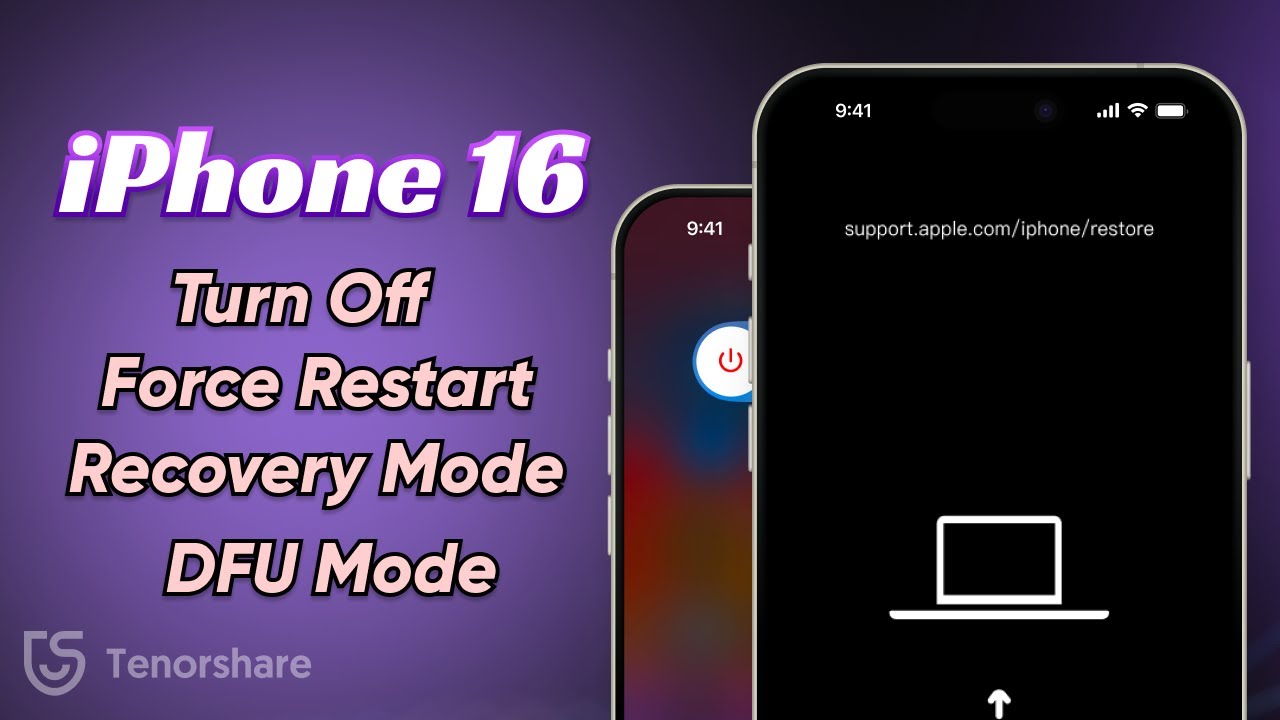
iPhone 16 и 16 Plus имеют алюминиевый корпус и чуть более выступающие кнопки, поэтому проблем с принудительной перезагрузкой на них не возникает. iPhone 16 Pro и Pro Max выполнены из титана 5-го класса, который прочнее и легче стали, но слегка пружинит. Из-за этого кнопки сидят немного глубже и требуют более уверенного нажатия. Если вы перешли с алюминиевого iPhone, может потребоваться время на привыкание.
iPhone 16 Pro Max — самый крупный и тяжёлый в линейке с диагональю 6,9 дюйма и весом около 225 граммов. Удерживать его одной рукой и одновременно выполнять принудительную перезагрузку неудобно и рискованно. Положите телефон на ровную поверхность экраном вверх и действуйте двумя руками. На всех моделях 16-й серии есть кнопка Camera Control, которая находится на правой грани чуть ниже боковой кнопки. Она сенсорная и предназначена для управления камерой. В перезагрузке Camera Control не участвует. Не пытайтесь зажимать её вместе с боковой кнопкой.
Таблица: все способы перезагрузки iPhone 16
| Ситуация | Метод | Действие |
|---|---|---|
| Телефон работает, нужна профилактика | Мягкая через настройки | Настройки → Основные → Выключить |
| Нужно быстро перезапустить | Быстрая кнопками | Боковая + Громкость (держать до яблока) |
| Экран завис, не реагирует | Принудительная | Вверх громкости → Вниз громкости → Зажать Боковую |
| Чёрный экран, не включается | Принудительная на зарядке | Вверх, Вниз, Боковая (при питании) |
Что делать, если принудительная перезагрузка не помогла
Если вы трижды выполнили жёсткую перезагрузку, а iPhone 16 по-прежнему не реагирует, переходите к расширенным мерам. Первым делом подключите телефон к зарядному устройству USB-C мощностью от 20 Вт (для Pro — от 30 Вт) и оставьте минимум на 30 минут. Иногда аккумулятор разряжен в глубокий ноль, и системе не хватает энергии для запуска. Через полчаса повторите принудительную перезагрузку, не отключая кабель.
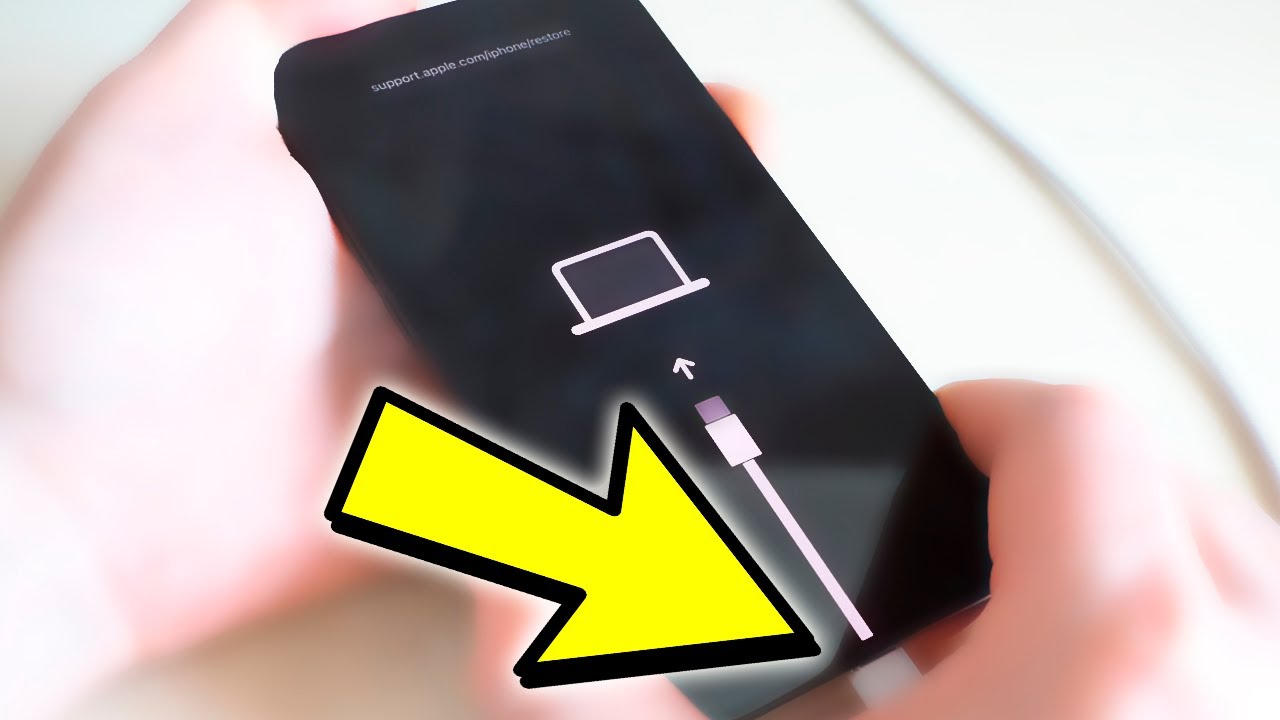
Если зарядка не помогла, подключите iPhone к компьютеру. На Mac откройте Finder, на Windows — iTunes или приложение «Устройства Apple». Выполните принудительную перезагрузку, но когда появится логотип Apple, продолжайте удерживать боковую кнопку, пока на экране не появится значок кабеля и ноутбука. Это режим восстановления. Компьютер предложит «Обновить» или «Восстановить». Нажмите «Обновить» — система попытается переустановить iOS, сохранив ваши данные. Если обновление не удаётся, остаётся «Восстановить», но это удалит всю информацию с телефона.
Типичные ошибки при перезагрузке
Самая частая ошибка — вместо быстрых щелчков пользователь зажимает кнопки громкости. Если вы зажмёте громкость вместе с боковой, запустится обычная перезагрузка с ползунком, а не жёсткая. Вторая ошибка — отпустить боковую кнопку, как только экран погас. Держите до появления яблока. Третья — пытаться выполнить перезагрузку в толстом чехле. Если кнопки плохо нажимаются, снимите чехол и попробуйте снова. Четвёртая — использовать Camera Control или Action Button. Эти кнопки в перезагрузке не участвуют.
Профилактика зависаний
Чтобы iPhone 16 работал стабильно, перезагружайте его хотя бы раз в неделю. Следите за свободным местом в хранилище — если осталось меньше 2 ГБ, удалите ненужное. Своевременно обновляйте iOS и приложения. Не оставляйте телефон на солнце и не используйте его во время зарядки мощным адаптером в жаркую погоду. Если какое-то приложение постоянно вызывает зависания — удалите его.
Короткий итог
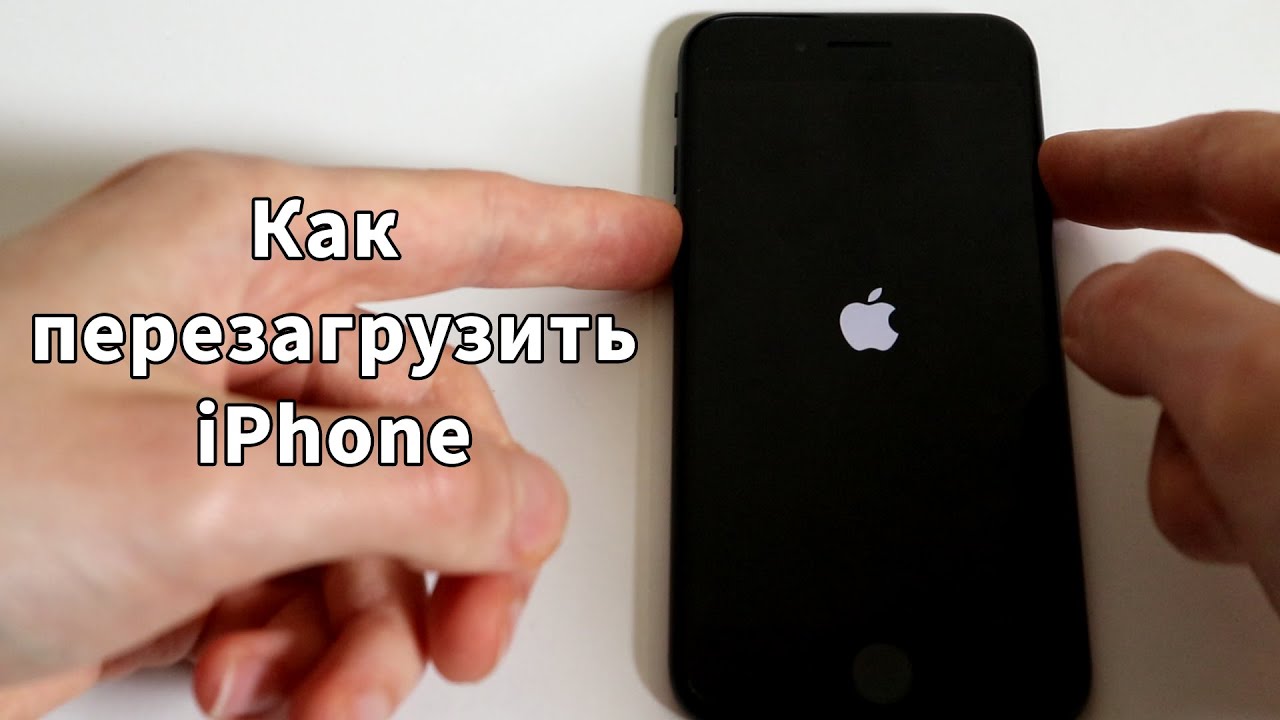
Перезагрузить айфон 16 (или как его иногда называют — 16е) можно несколькими способами. Для профилактики используйте мягкую перезагрузку через настройки или кнопками. Если телефон завис — применяйте трёхступенчатую принудительную перезагрузку: щелчок вверх, щелчок вниз, удержание боковой до яблока. Не помогло — заряжайте 30 минут и пробуйте снова. Совсем всё плохо — режим восстановления через компьютер. Принудительная перезагрузка не удаляет ваши личные данные.
Если ваш iPhone 16 стал зависать слишком часто, возможно, проблема в конкретном приложении или требуется гарантийное обслуживание. В Dronov Store на dronov-store.ru вы найдёте актуальные модели iPhone с официальной гарантией. Мы проверяем каждый телефон перед отправкой. Заходите.
© 2026 Dronov Store. Мы знаем об iPhone всё.













