
 Владимир Дронов
iPhone 16 Pro Max — когда флагман требует перезагрузки
iPhone 16 Pro Max — это не просто смартфон, это портативная рабочая станция. Титановый корпус, процессор A18 Pro с аппаратной трассировкой лучей, 8 гигабайт оперативной памяти, камера с 5-кратным оптическим зумом, поддержка ProRes 4K при 120 кадрах в секунду. Всё это великолепие упаковано в корпус с 6,9-дюймовым дисплеем, который занимает почти всю лицевую панель. Но чем сложнее устройство, тем выше вероятность программных сбоев. Обилие одновременно работающих датчиков, камер, модулей связи и фоновых процессов иногда приводит к тому, что даже такой монстр может зависнуть.
Особенно часто зависания случаются в первые недели после выхода новой модели. Разработчики ещё не успели оптимизировать свои приложения под новое железо, операционная система получает экстренные патчи, а пользователи активно тестируют все функции. Если ваш iPhone 16 Pro Max перестал реагировать на касания или ушёл в чёрный экран, не паникуйте. В этой статье я расскажу, как правильно перезагрузить iPhone 16 Pro Max всеми возможными способами, и объясню нюансы, связанные с титановым корпусом и новыми кнопками.
Способ первый: мягкая перезагрузка через настройки
Самый безопасный и правильный способ перезагрузить iPhone 16 Pro Max — через меню настроек. Он работает всегда, когда телефон реагирует на касания. Если вы заметили, что интерфейс начал слегка подтормаживать, приложения открываются с задержкой, анимации стали дёргаными или клавиатура запаздывает при вводе — начните с этого метода.
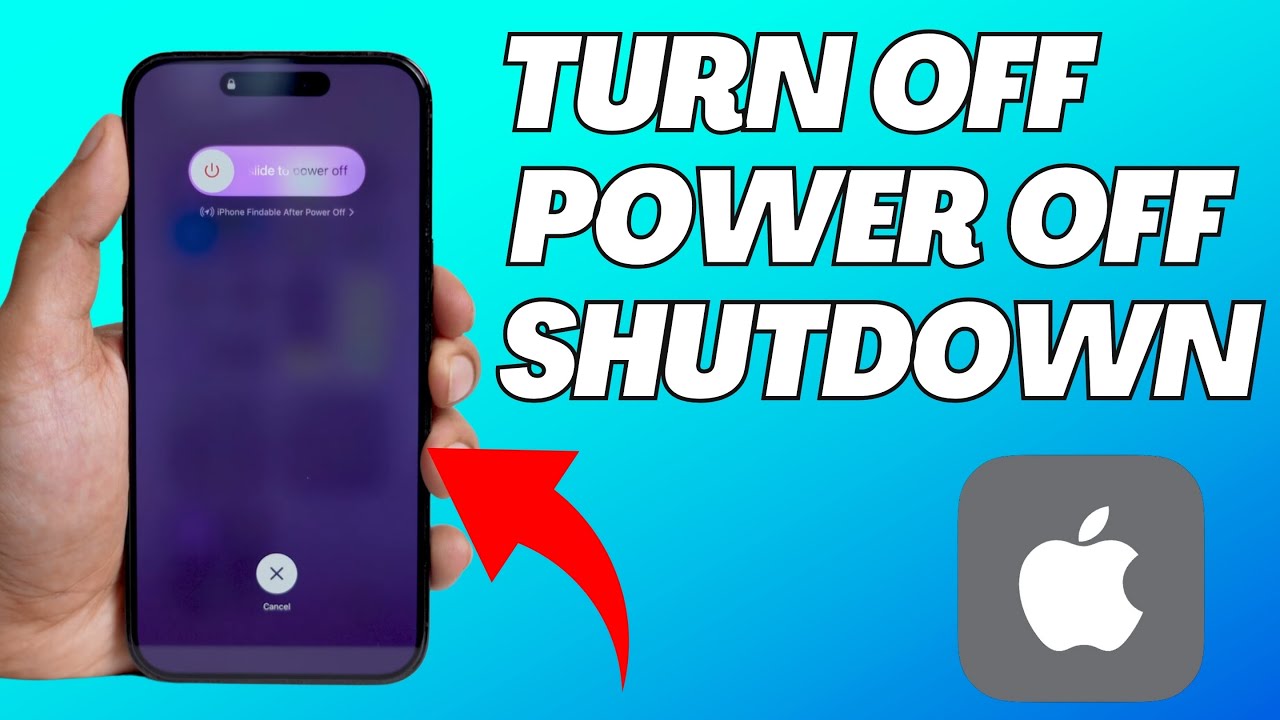
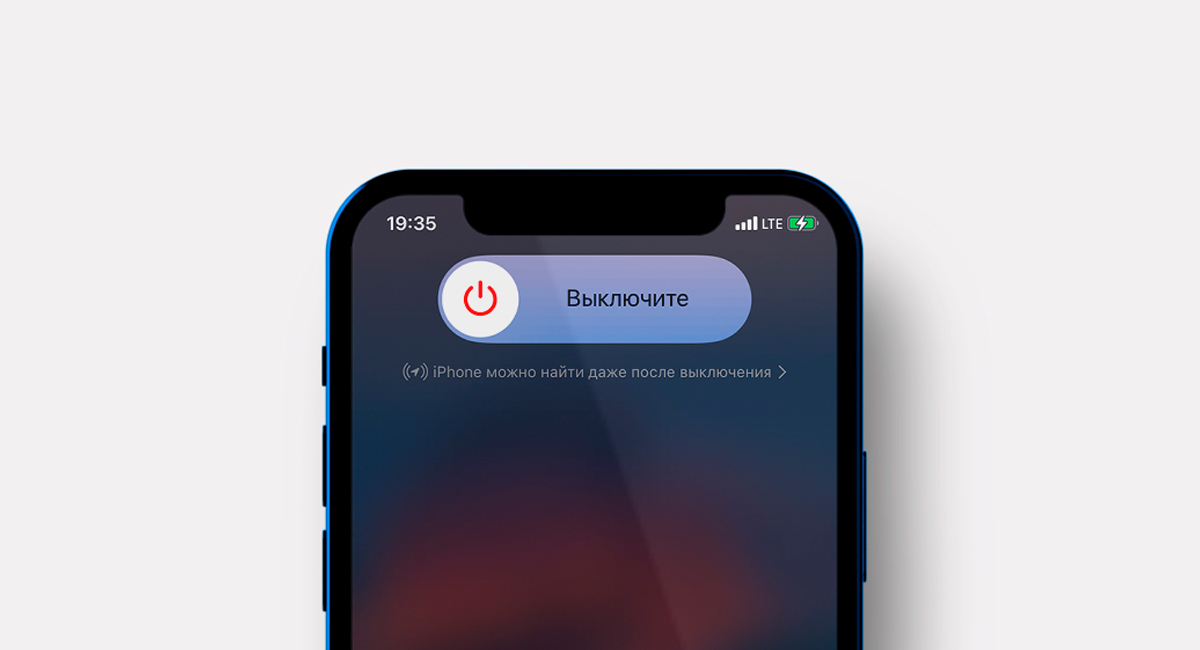
Откройте «Настройки» — серую шестерёнку на рабочем столе. Прокрутите список вниз до раздела «Основные» и нажмите на него. Внутри раздела пролистните в самый низ. Там вы увидите красную надпись «Выключить». Нажимаете её, и появляется ползунок с надписью «Выключить». Проведите пальцем слева направо. Экран погаснет, и через несколько секунд iPhone полностью выключится. Не торопитесь включать его обратно. Подождите десять-пятнадцать секунд, чтобы все фоновые процессы точно завершились. Затем зажмите боковую кнопку на правой грани и удерживайте до появления логотипа Apple. Как только яблоко загорелось — отпускайте и ждите загрузки.
На iPhone 16 Pro Max боковая кнопка утоплена чуть глубже, чем на базовых моделях. Это связано с титановой рамкой, которая толще алюминиевой. Нажимайте уверенно, до характерного клика. Если вы используете плотный защитный чехол, нажатие потребует ещё большего усилия. Ничего страшного в этом нет, просто имейте в виду.
Способ второй: быстрая перезагрузка кнопками
Если нужно перезагрузить iPhone 16 Pro Max быстро, не тратя время на навигацию по меню, используйте аппаратные кнопки. Зажмите одновременно боковую кнопку и любую кнопку громкости — верхнюю или нижнюю. Удерживайте их вместе. Через пару секунд на экране появится ползунок «Выключить». Не реагируйте на него. Продолжайте держать кнопки. Ещё через несколько секунд экран погаснет, и сразу загорится логотип Apple. В этот момент можно отпустить кнопки. Телефон перезагрузится.
На iPhone 16 Pro Max есть кнопка Camera Control на правой грани и Action Button на левой. Ни одна из них не участвует в перезагрузке. Не пытайтесь зажимать их вместе с боковой кнопкой — это просто запустит соответствующее действие. Только классическая комбинация: боковая плюс громкость. Из-за больших размеров телефона удерживать две кнопки одной рукой может быть неудобно. Рекомендую положить устройство на стол и выполнить комбинацию двумя руками.

Способ третий: принудительная перезагрузка при зависании
Теперь к самому важному. Если iPhone 16 Pro Max завис намертво, экран не реагирует на касания, ползунок выключения не появляется даже при долгом зажатии кнопок, нужна принудительная перезагрузка. Это экстренная процедура, которая перезапускает устройство на аппаратном уровне, минуя программные ошибки.
Алгоритм для iPhone 16 Pro Max точно такой же, как и для всех iPhone с Face ID начиная с iPhone 8. Нажмите и быстро отпустите кнопку увеличения громкости. Затем нажмите и быстро отпустите кнопку уменьшения громкости. После этого зажмите боковую кнопку и удерживайте её. Не отпускайте, даже если экран погас или появился ползунок выключения. Ждите логотипа Apple. Как только яблоко загорелось — отпускайте кнопку и дайте телефону загрузиться. Процесс занимает до десяти секунд.
Эта процедура абсолютно безопасна для ваших данных. Фотографии, контакты, сообщения, приложения — всё останется на месте. Принудительная перезагрузка просто жёстко прерывает все процессы и запускает систему заново. Если с первого раза не получилось, попробуйте ещё раз, соблюдая чёткий ритм: щелчок, щелчок, удержание. Не частите, но и не делайте больших пауз между нажатиями кнопок громкости.
Таблица: все способы перезагрузки iPhone 16 Pro Max
| Ситуация | Способ | Комбинация |
|---|---|---|
| Телефон работает, нужна профилактика | Через настройки | Настройки → Основные → Выключить |
| Телефон работает, нужно быстрее | Кнопками | Боковая + громкость (держать до яблока) |
| Экран завис, не реагирует | Принудительная | Вверх, вниз, боковая (держать до яблока) |
| Чёрный экран, не включается | Принудительная | Вверх, вниз, боковая (держать до яблока) |
Особенности перезагрузки на титановом корпусе
iPhone 16 Pro Max использует титан 5-го класса — материал, который также применяется в космических аппаратах и медицинских имплантах. Он прочнее стали, но легче её. Однако титан имеет одну особенность: он слегка пружинит. Это значит, что кнопки на корпусе сидят чуть глубже и требуют более уверенного нажатия по сравнению с алюминиевыми iPhone. Если вы перешли на 16 Pro Max с базового iPhone 16 или более старой модели, потребуется небольшое время на привыкание.
При принудительной перезагрузке особенно важно нажимать кнопки громкости чётко и до конца. Слабое касание может быть воспринято системой как попытка изменить громкость, а не как часть последовательности. Если после трёх попыток принудительная перезагрузка не сработала, снимите чехол и попробуйте на голом корпусе. Часто именно толстые накладки на кнопках мешают нормальному нажатию. Ещё один нюанс: iPhone 16 Pro Max весит около 225 граммов. Удерживать его одной рукой и одновременно выполнять комбинацию кнопок неудобно и рискованно. Положите телефон на ровную поверхность и действуйте двумя руками.
Что делать, если перезагрузка не помогает
Если вы трижды выполнили принудительную перезагрузку, а iPhone 16 Pro Max всё ещё не реагирует, переходите к следующим шагам. Первое — подключите телефон к зарядному устройству. Используйте кабель USB-C и адаптер мощностью от 30 Вт. Оставьте заряжаться минимум на тридцать минут. Иногда аккумулятор разряжается в глубокий ноль, и системе не хватает энергии для запуска дисплея. Через полчаса повторите принудительную перезагрузку, не отключая зарядку.
Второе — режим восстановления через компьютер. Подключите iPhone 16 Pro Max к Mac или ПК. На Mac откройте Finder, на Windows — iTunes. Переведите телефон в режим восстановления: выполните принудительную перезагрузку, но когда появится яблоко, продолжайте удерживать боковую кнопку до появления значка кабеля и ноутбука на экране. Компьютер предложит обновить или восстановить прошивку. Всегда начинайте с «Обновить» — это сохранит данные. Если обновление не помогает, выберите «Восстановить», но учтите, что это удалит всё содержимое телефона. Обязательно сделайте резервную копию перед этим шагом, если телефон ещё позволяет.
Короткий итог
iPhone 16 Pro Max перезагружается стандартно для современных моделей. Работает нормально — через настройки или боковая плюс громкость. Завис — щелчок вверх, щелчок вниз, удержание боковой до яблока. Не помогло — зарядка на полчаса и повтор. Совсем глухо — режим восстановления через компьютер. Титан и новые кнопки ничего не изменили в алгоритме, просто нажимайте увереннее.
Если ваш iPhone 16 Pro Max продолжает зависать даже после восстановления, возможно, проблема аппаратная. В Dronov Store на dronov-store.ru мы продаём iPhone с официальной гарантией и помогаем с консультациями по ремонту. Заходите, если нужен совет или новый телефон.
© 2026 Dronov Store. Мы знаем об iPhone всё.













