
 Владимир Дронов
iPhone 16 Pro Max — титановый гигант, который иногда зависает
iPhone 16 Pro Max — это вершина инженерной мысли Apple. Огромный 6,9-дюймовый дисплей с адаптивной частотой 120 Гц, титановый корпус, процессор A18 Pro с аппаратной трассировкой лучей, 8 гигабайт оперативной памяти, камера с 5-кратным оптическим зумом, кнопка Camera Control и программируемая Action Button. Всё это великолепие упаковано в корпус весом около 225 граммов. Телефон получился невероятно мощным, но обилие новых технологий повышает риск программных сбоев. Особенно в первые месяцы после выхода, когда разработчики ещё оптимизируют приложения под новое железо, а операционная система получает экстренные патчи. Когда такой дорогой и крупный аппарат зависает, его владелец испытывает двойной стресс: нужно не только правильно выполнить перезагрузку, но и не выронить массивное устройство. В этой статье я подробно разберу, как перезагрузить айфон 16 про макс, учту особенности титанового корпуса, новых кнопок и большого веса.
Мягкая перезагрузка через настройки: безопасный старт
Самый безопасный способ перезагрузить iPhone 16 Pro Max — через меню «Настройки». Он работает всегда, когда экран реагирует на касания. Если вы заметили, что устройство начало подтормаживать, анимации стали дёргаными или приложения открываются с задержкой — начните с этого метода. Откройте «Настройки», перейдите в «Основные» и пролистните в самый низ до красной кнопки «Выключить». Проведите по ползунку вправо. Телефон выключится. Подождите десять-пятнадцать секунд, чтобы все процессы завершились. Затем зажмите боковую кнопку на правой грани и удерживайте до появления логотипа Apple. Отпускайте и ждите загрузки. На iPhone 16 Pro Max боковая кнопка сидит чуть глубже из-за титановой рамки — нажимайте уверенно, до характерного клика. Если вы используете плотный защитный чехол, нажатие потребует большего усилия.
Быстрая перезагрузка кнопками
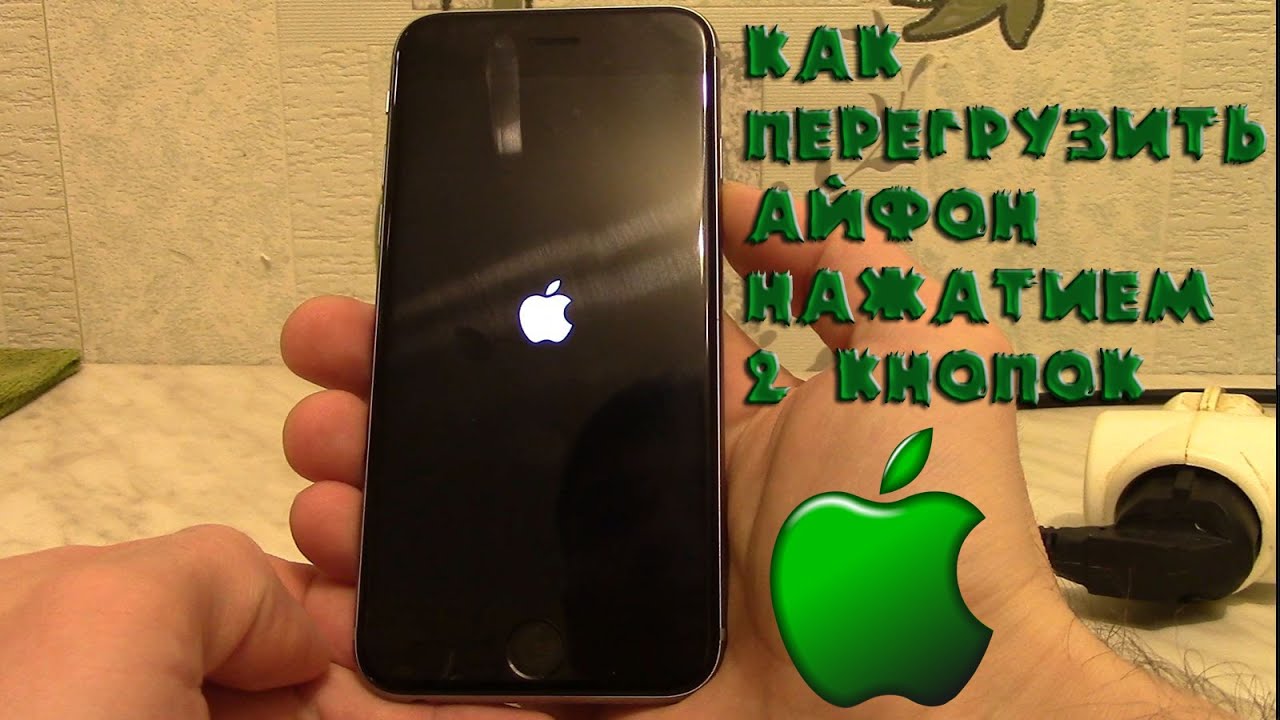
Когда нужно перезагрузить iPhone 16 Pro Max быстрее, используйте комбинацию кнопок. Зажмите одновременно боковую кнопку и любую из кнопок громкости — верхнюю или нижнюю. Удерживайте их вместе. Через пару секунд появится ползунок «Выключить» — игнорируйте его. Продолжайте держать кнопки, пока экран не погаснет и не загорится логотип Apple. Отпускайте и ждите загрузки. На iPhone 16 Pro Max есть кнопка Camera Control на правой грани и Action Button на левой. Ни одна из них в перезагрузке не участвует. Используйте только классическую комбинацию: боковая плюс громкость. Из-за огромных размеров телефона удерживать две кнопки одной рукой неудобно — положите устройство на стол и выполните комбинацию двумя руками.
Принудительная перезагрузка: когда экран завис намертво
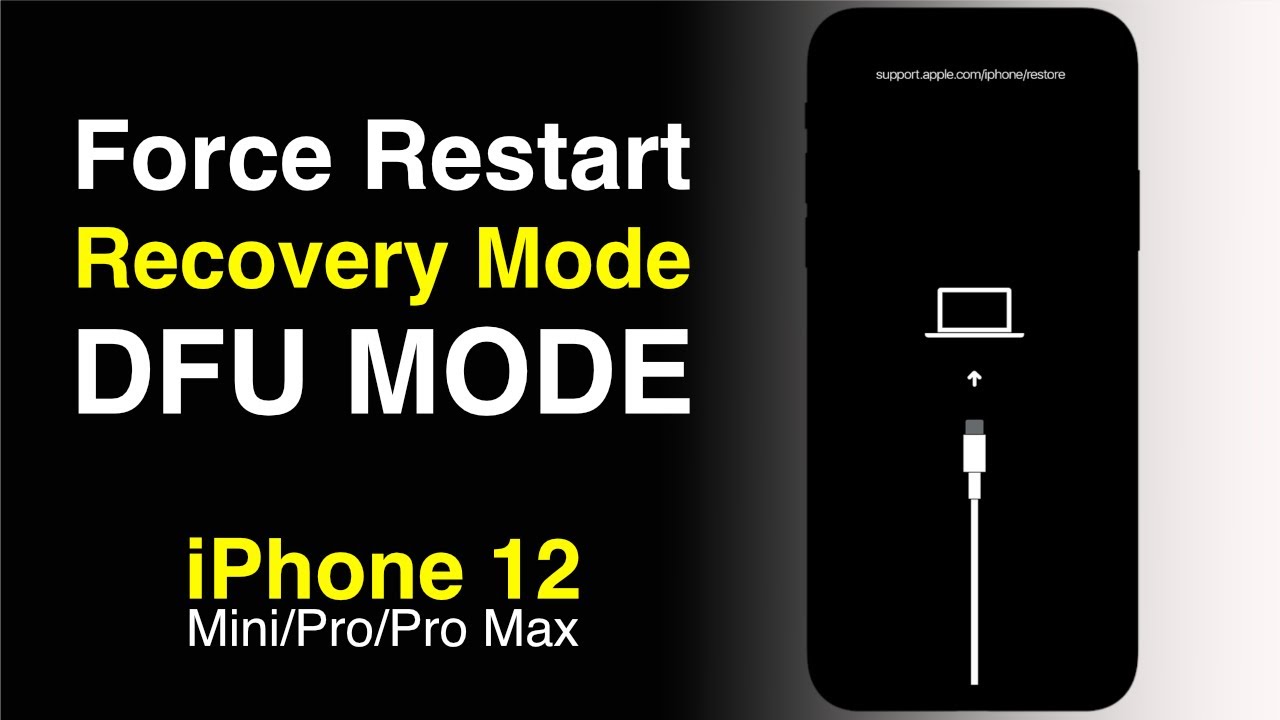
Если iPhone 16 Pro Max завис намертво, экран не реагирует на касания, а ползунок выключения не появляется даже при долгом зажатии кнопок — нужна принудительная перезагрузка. Алгоритм стандартный для всех iPhone с Face ID начиная с iPhone 8. Нажмите и быстро отпустите кнопку увеличения громкости. Быстро — щелчок, палец нажал и сразу убрал. Затем нажмите и быстро отпустите кнопку уменьшения громкости. После этого зажмите боковую кнопку и удерживайте её. Не отпускайте, даже если экран погас или появился ползунок. Ждите логотипа Apple. Как только яблоко загорелось — отпускайте. Процедура занимает от семи до двенадцати секунд и абсолютно безопасна для данных.
Почему используется именно такая трёхступенчатая последовательность? Apple внедрила этот алгоритм для защиты от случайных срабатываний. Три действия — щелчок вверх, щелчок вниз, удержание боковой — практически невозможно выполнить случайно в кармане. На iPhone 16 Pro Max с титановым корпусом кнопки сидят чуть глубже, поэтому нажимайте уверенно. Если вы в плотном чехле, при проблемах снимите его. Из-за большого веса всегда кладите телефон на ровную поверхность и действуйте двумя руками.
Особенности Camera Control и Action Button
iPhone 16 Pro Max получил две дополнительные кнопки. Action Button на левой грани программируется на различные действия. Camera Control на правой грани — сенсорная клавиша, которая управляет камерой. Многие владельцы путаются и пытаются использовать их для перезагрузки. Ни одна из этих кнопок в перезагрузке не участвует. Если вы попытаетесь зажать Action Button вместе с боковой, вы запустите назначенное действие. Если зажмёте Camera Control — активируете камеру. Для перезагрузки используйте только классическую комбинацию: боковая и кнопки громкости.
Особенности титанового корпуса при перезагрузке
Титан 5-го класса, из которого выполнен корпус iPhone 16 Pro Max, прочнее стали и легче её. Однако у него есть физическая особенность — он слегка пружинит. Это значит, что кнопки сидят чуть глубже и требуют более уверенного нажатия. Если вы перешли на 16 Pro Max с алюминиевого iPhone, потребуется небольшое время на привыкание. При принудительной перезагрузке обязательно нажимайте кнопки громкости чётко и до конца. Слабое касание может быть воспринято как попытка изменить громкость. Если вы используете плотный защитный чехол, при первых проблемах с перезагрузкой снимите его и попробуйте на голом корпусе.
Таблица: все способы перезагрузки iPhone 16 Pro Max
| Ситуация | Способ | Комбинация |
|---|---|---|
| Телефон работает, нужна профилактика | Через настройки | Настройки → Основные → Выключить |
| Телефон работает, нужно быстрее | Кнопками | Боковая + громкость (держать до яблока) |
| Экран завис, не реагирует | Принудительная | Вверх, вниз, боковая (держать до яблока) |
| Чёрный экран, не включается | Принудительная | Вверх, вниз, боковая (держать до яблока) |
Типичные ошибки при перезагрузке
Первая ошибка — зажатие кнопок громкости вместо быстрых щелчков. Если вы зажмёте громкость вместе с боковой, запустится мягкая перезагрузка, а не принудительная. Вторая ошибка — слишком короткое удержание боковой кнопки. Многие отпускают её, как только экран погас. Держите до яблока. Третья ошибка — попытка использовать Camera Control или Action Button. Эти кнопки в перезагрузке не участвуют. Четвёртая — плотный чехол, который мешает нормальному нажатию. Если не получается, снимите чехол.
Что делать после перезагрузки
После успешной перезагрузки телефон загружается чуть дольше обычного — система проверяет целостность файлов. Дайте ему пару минут. Теперь важно понять, что вызвало зависание. Вспомните, какое приложение вы использовали. Если проблема повторяется — удалите его. Проверьте обновления iOS. Если телефон перегрелся — дайте ему остыть.
Что делать, если принудительная перезагрузка не помогла
Если три попытки не дали результата, подключите iPhone 16 Pro Max к зарядному устройству USB-C мощностью от 30 Вт. Оставьте на полчаса. Повторите перезагрузку на зарядке. Если не помогло — режим восстановления через компьютер. Начните с «Обновить» для сохранения данных.
Сравнение с iPhone 15 Pro Max
По сравнению с 15 Pro Max, в 16 Pro Max добавилась кнопка Camera Control. Алгоритм перезагрузки остался прежним. Титановый корпус стал чуть легче, но кнопки по-прежнему сидят глубже. Если вы переходите с 15 Pro Max, никаких новых комбинаций запоминать не нужно.
Короткий итог
iPhone 16 Pro Max перезагружается стандартно для всех моделей с Face ID. Мягкая: боковая и громкость. Принудительная: щелчок вверх, щелчок вниз, удержание боковой. Camera Control и Action Button не участвуют. Из-за большого веса всегда кладите телефон на стол. Не помогло — зарядка и режим восстановления.
Если ваш iPhone 16 Pro Max стал зависать слишком часто, возможно, проблема в конкретном приложении или требуется гарантийное обслуживание. В Dronov Store на dronov-store.ru вы найдёте актуальные модели iPhone с гарантией. Мы проверяем каждый телефон перед отправкой. Заходите.
© 2026 Dronov Store. Мы знаем об iPhone всё.













