
 Владимир Дронов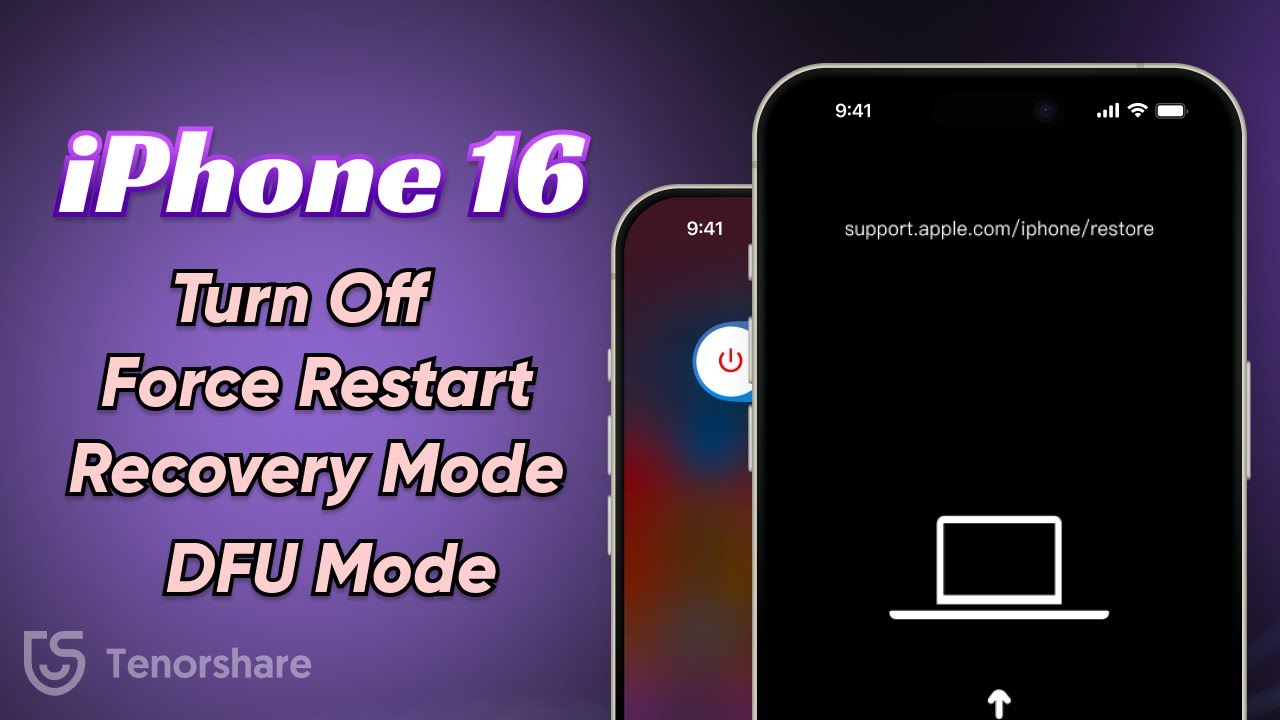
iPhone 16 Pro — титан, который иногда зависает
iPhone 16 Pro и 16 Pro Max — технологические вершины 2024 года. Титановый корпус, процессор A18 Pro с трассировкой лучей, камера с 5-кратным зумом, кнопка Camera Control и увеличенный дисплей. Но даже такой мощный аппарат не застрахован от программных сбоев. Напротив, обилие новых функций и датчиков повышает вероятность того, что какое-то приложение или процесс вызовет конфликт, и интерфейс намертво зависнет.
Если ваш iPhone 16 Pro перестал реагировать на касания или ушёл в чёрный экран — не паникуйте. Перезагрузка на Pro-моделях выполняется точно так же, как на всех iPhone с Face ID, но есть нюансы, связанные с титановой рамкой, глубиной посадки кнопок и новой кнопкой Camera Control. В этой статье я разберу все способы перезагрузки специально для iPhone 16 Pro и Pro Max.
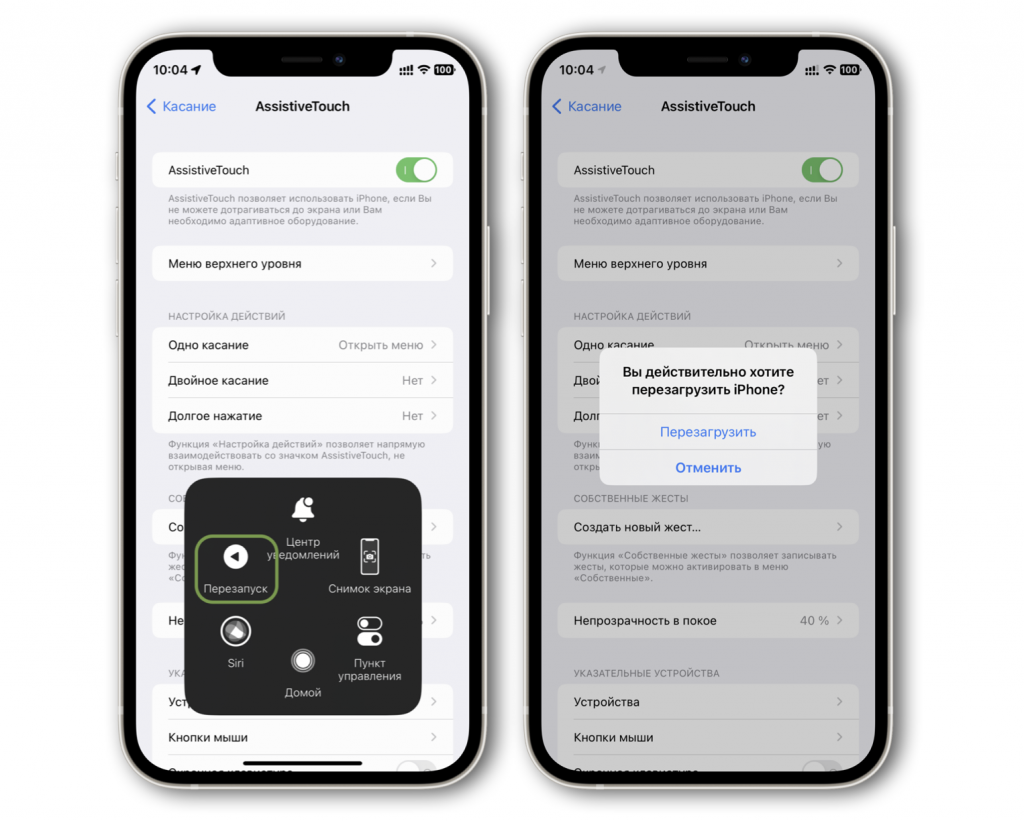
Мягкая перезагрузка через настройки
Самый безопасный метод. Откройте «Настройки», перейдите в «Основные» и пролистните в самый низ до красной кнопки «Выключить». Нажмите её и проведите по ползунку вправо. iPhone 16 Pro выключится. Подождите десять секунд и включите обратно — зажмите боковую кнопку до появления логотипа Apple.
На iPhone 16 Pro и Pro Max боковая кнопка утоплена чуть глубже, чем на базовых моделях. Это особенность титановой рамки — она толще и прочнее, поэтому кнопки сидят плотнее. При включении нажимайте уверенно, до характерного клика. Если вы в чехле, особенно толстом защитном, кнопка может потребовать ещё большего усилия.
Быстрая перезагрузка кнопками
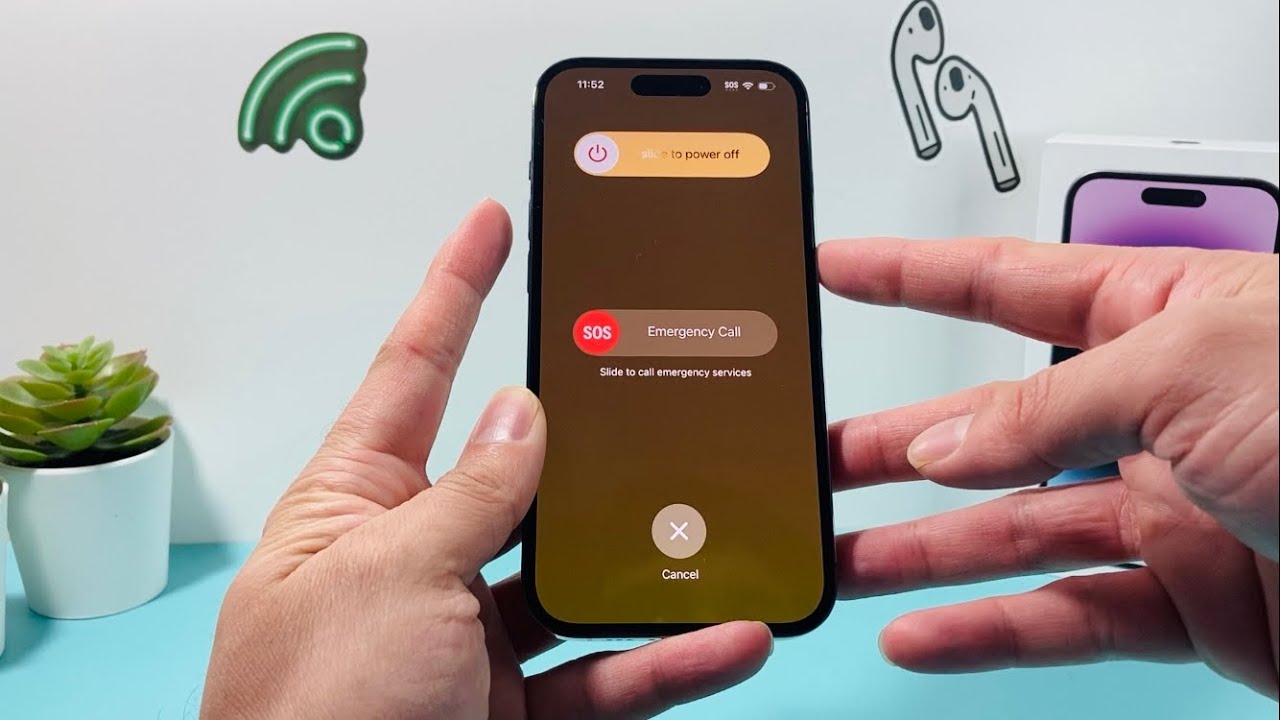
Когда нужно быстро перезагрузить iPhone 16 Pro без захода в настройки, зажмите одновременно боковую кнопку и любую кнопку громкости. Удерживайте их вместе. На экране появится ползунок «Выключить» — игнорируйте его. Продолжайте держать кнопки, пока экран не погаснет и не загорится логотип Apple. Отпускайте и ждите загрузки.
Важный момент: на iPhone 16 Pro есть кнопка Camera Control на правой грани и Action Button на левой. Ни одна из них в перезагрузке не участвует. Не пытайтесь зажимать Camera Control вместе с боковой кнопкой — это просто запустит камеру или сменит режим съёмки. Используйте только классическую комбинацию: боковая плюс громкость.
Принудительная перезагрузка: когда всё зависло
Если iPhone 16 Pro завис намертво, экран не реагирует на касания, ползунок не появляется даже при долгом зажатии кнопок — делайте принудительную перезагрузку. Алгоритм стандартный для всех современных iPhone. Нажмите и быстро отпустите кнопку увеличения громкости. Затем нажмите и быстро отпустите кнопку уменьшения громкости. После этого зажмите боковую кнопку и удерживайте. Не отпускайте, что бы ни происходило на экране. Ждите логотипа Apple. Как только яблоко загорелось — отпускайте.
На iPhone 16 Pro Max из-за больших габаритов и веса около 225 граммов лучше выполнять эту процедуру, положив телефон на ровную поверхность. Одной рукой на весу можно недожать кнопку или выронить устройство. Если с первого раза не получилось, попробуйте ещё раз, соблюдая ритм: щелчок вверх, щелчок вниз, удержание.
Таблица: все способы перезагрузки iPhone 16 Pro
| Ситуация | Способ | Комбинация |
|---|---|---|
| Телефон работает, нужна профилактика | Через настройки | Настройки → Основные → Выключить |
| Телефон работает, нужно быстрее | Кнопками | Боковая + громкость (держать до яблока) |
| Экран завис, не реагирует | Принудительная | Вверх, вниз, боковая (держать до яблока) |
| Чёрный экран, не включается | Принудительная | Вверх, вниз, боковая (держать до яблока) |
Особенности титанового корпуса и кнопок
Титан — прочный и лёгкий материал, но у него есть особенность: он слегка пружинит. На iPhone 16 Pro это означает, что кнопки сидят глубже и требуют более уверенного нажатия. Если вы перешли с iPhone 14 Pro или 15 Pro, где кнопки выступали заметнее, может потребоваться время на привыкание. При принудительной перезагрузке обязательно нажимайте кнопки громкости чётко и до конца. Слабое касание может быть воспринято как попытка изменить громкость, а не как часть последовательности для перезагрузки.
Если вы используете защитный чехол, особенно с толстыми накладками на кнопки, при первых проблемах с перезагрузкой попробуйте снять чехол и выполнить комбинацию на голом корпусе. Часто именно чехол мешает нормальному нажатию.
Что делать, если перезагрузка не помогает
Если три попытки принудительной перезагрузки не дали результата, подключите iPhone 16 Pro к зарядному устройству. Используйте кабель USB-C и адаптер мощностью от 30 Вт — Pro-модели поддерживают ускоренную зарядку. Оставьте на полчаса. Через полчаса повторите принудительную перезагрузку, не отключая зарядку.
Если зарядка не помогла, подключайте к компьютеру. На Mac откройте Finder, на Windows — iTunes. Переведите телефон в режим восстановления: выполните принудительную перезагрузку, но после появления яблока продолжайте удерживать боковую кнопку до значка кабеля и ноутбука. Компьютер предложит обновить или восстановить прошивку. Начните с «Обновить» — это сохранит данные. Если не помогает — «Восстановить» с удалением данных.
Короткий итог
iPhone 16 Pro перезагружается так же, как и любой другой современный iPhone. Работает — через настройки или боковая плюс громкость. Завис — щелчок вверх, щелчок вниз, удержание боковой до яблока. Не помогло — зарядка на полчаса и повтор. Совсем глухо — режим восстановления через компьютер. Титан и новые кнопки ничего не изменили в алгоритме, просто нажимайте увереннее.
Если ваш iPhone 16 Pro продолжает зависать даже после восстановления, возможно, проблема аппаратная. В Dronov Store на dronov-store.ru мы продаём iPhone с официальной гарантией и помогаем с диагностикой. Заходите, если нужен совет или новый телефон.
© 2026 Dronov Store. Мы знаем об iPhone всё.













