
 Владимир Дронов
iPhone 14 Pro — Dynamic Island, Always-On и стальной характер
iPhone 14 Pro стал первым смартфоном Apple с интерактивным Dynamic Island, заменившим надоевшую чёлку. Always-On дисплей, камера на 48 мегапикселей, процессор A16 Bionic — всё это сделало модель одной из самых инновационных в истории Apple. Однако обилие новых технологий привело и к новым типам программных сбоев. Dynamic Island может зависнуть во время анимации, Always-On дисплей иногда застывает и не просыпается при касании, а игры с максимальной графикой перегружают процессор, вызывая полное зависание интерфейса. В этой статье я подробно разберу, как перезагрузить айфон 14 про во всех ситуациях — от плановой мягкой перезагрузки до экстренной принудительной, когда телефон намертво завис и не реагирует на касания.
Почему iPhone 14 Pro может зависнуть
Причин для внезапного зависания флагмана несколько. Первая — сбой в работе приложения, которое перегрузило процессор A16 Bionic или заняло всю оперативную память. Особенно это актуально для игр с высокими настройками графики и приложений для монтажа видео. Вторая причина — ошибка после обновления iOS, когда драйверы дисплея начинают конфликтовать с новыми функциями вроде Always-On. Третья — перегрев. Стальной корпус iPhone 14 Pro тяжелее алюминиевого и хуже отводит тепло при длительных нагрузках. При перегреве iOS включает защитный механизм, временно блокирующий интерфейс. Четвёртая — переполненная память. Когда свободного места меньше пары гигабайт, система работает нестабильно. Пятая — аппаратная проблема после падения или попадания влаги.

Мягкая перезагрузка через настройки: безопасный старт
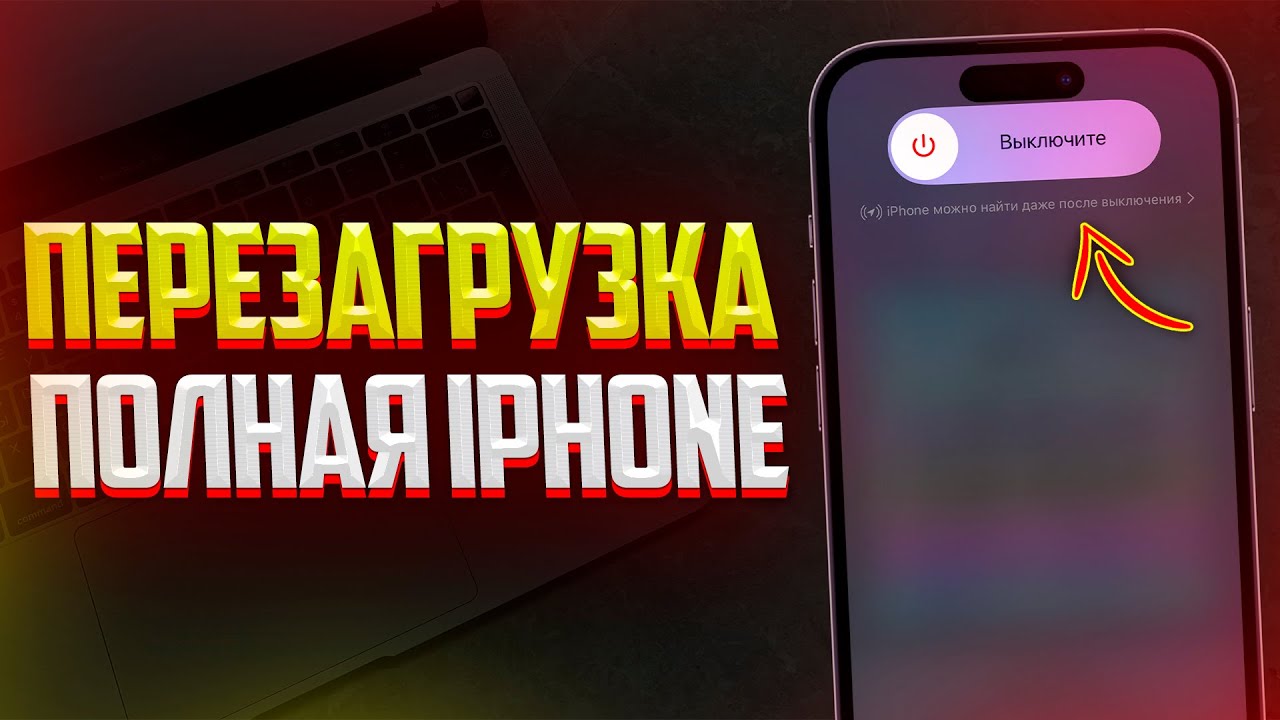
Самый безопасный и правильный способ перезагрузить iPhone 14 Pro — через меню настроек. Он работает всегда, когда экран реагирует на касания. Если вы заметили, что устройство начало подтормаживать, анимации стали дёргаными или Dynamic Island ведёт себя странно — начните с этого метода. Откройте «Настройки», перейдите в «Основные» и пролистните в самый низ до красной кнопки «Выключить». Проведите по ползунку вправо, дождитесь полного выключения экрана и подождите 15–20 секунд. Затем зажмите боковую кнопку на правой грани и удерживайте до появления логотипа Apple. Отпускайте и ждите загрузки. Этот метод очищает оперативную память, перезапускает все системные службы и возвращает телефону плавность без удаления каких-либо данных. Рекомендуется выполнять раз в неделю для профилактики.
Быстрая перезагрузка кнопками
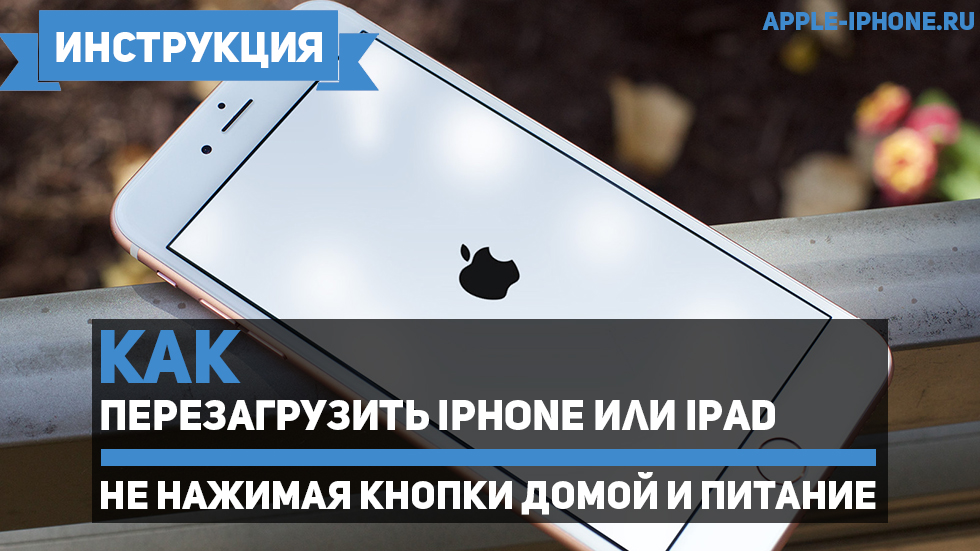
Когда нужно перезагрузить iPhone 14 Pro быстрее, чем через меню, используйте комбинацию кнопок. Зажмите одновременно боковую кнопку и любую из кнопок громкости — верхнюю или нижнюю. Удерживайте их вместе. Через пару секунд на экране появится ползунок «Выключить» — игнорируйте его. Продолжайте держать кнопки, пока экран не погаснет и не загорится логотип Apple. Отпускайте и ждите загрузки. Весь процесс занимает около десяти секунд. На iPhone 14 Pro корпус стальной, кнопки выступают заметно и нажимаются с характерным металлическим щелчком. Проблем с быстрой перезагрузкой обычно не возникает.
Принудительная перезагрузка: когда экран завис намертво
Если iPhone 14 Pro завис намертво, экран не реагирует на касания, а ползунок выключения не появляется даже при долгом зажатии кнопок — нужна принудительная перезагрузка. Это экстренная процедура, которая перезапускает устройство на аппаратном уровне, минуя все программные ошибки. Она абсолютно безопасна для ваших данных: все фотографии, контакты, приложения и настройки останутся на месте.
Алгоритм принудительной перезагрузки для iPhone 14 Pro следующий. Шаг первый: нажмите и быстро отпустите кнопку увеличения громкости. Ключевое слово — быстро. Это должен быть щелчок, как при нажатии на выключатель. Палец коснулся кнопки и мгновенно убрал. Не держите кнопку. Если вы задержите палец хоть на полсекунды, телефон воспримет это как попытку изменить громкость, а не как часть последовательности. Шаг второй: нажмите и быстро отпустите кнопку уменьшения громкости. Тоже коротким щелчком. Шаг третий: зажмите боковую кнопку на правой грани и удерживайте её. Не отпускайте, даже если экран погас или появился ползунок. Ждите логотипа Apple. Как только яблоко загорелось — отпускайте кнопку. Процедура занимает от семи до двенадцати секунд.
Если с первого раза не получилось, попробуйте ещё раз с чётким ритмом: полсекунды между щелчками, и сразу после второго щелчка зажатие боковой. Не частите, но и не делайте больших пауз. На iPhone 14 Pro из-за стального корпуса и веса около 206 граммов можно выполнять принудительную перезагрузку одной рукой, но если вам неудобно, положите телефон на стол.
Почему используется именно такая трёхступенчатая последовательность
Apple внедрила этот алгоритм начиная с iPhone 8, чтобы исключить случайные перезагрузки в кармане. Простое зажатие двух кнопок могло произойти непреднамеренно, а три последовательных действия — практически никогда. Эта комбинация работает на всех современных iPhone, включая 14 Pro.
Особенности Dynamic Island и Always-On дисплея
iPhone 14 Pro первым получил Always-On дисплей. Эта функция показывает время, виджеты и обои даже когда телефон заблокирован. Иногда Always-On приводит к специфическому багу: экран застывает в этом режиме и не просыпается при касании. Вы видите приглушённое время, но телефон не реагирует на свайпы и нажатия. Dynamic Island — интерактивный вырез, который анимируется при зарядке, звонках, музыке. Он тоже может зависнуть во время анимации, блокируя часть экрана. В обоих случаях принудительная перезагрузка — единственное решение. Если вас раздражает Always-On, отключите его в «Настройки» → «Экран и яркость» → «Всегда на экране».
Особенности стального корпуса при перезагрузке
iPhone 14 Pro использует рамку из хирургической стали с полированными гранями. Это красиво, но непрактично без чехла — сталь довольно скользкая, а вес в 206 граммов ощущается в руке. При выполнении любой перезагрузки с кнопками держите телефон уверенно. Если на устройстве надет плотный защитный чехол, накладки могут мешать полному ходу кнопок — перед процедурой чехол лучше снять.
Таблица: все способы перезагрузки iPhone 14 Pro
| Ситуация | Способ | Комбинация |
|---|---|---|
| Телефон работает, нужна профилактика | Через настройки | Настройки → Основные → Выключить |
| Телефон работает, нужно быстрее | Кнопками | Боковая + громкость (держать до яблока) |
| Экран завис, не реагирует | Принудительная | Вверх, вниз, боковая (держать до яблока) |
| Чёрный экран, не включается | Принудительная | Вверх, вниз, боковая (держать до яблока) |
Типичные ошибки при перезагрузке
Первая ошибка — вместо быстрых щелчков пользователь зажимает кнопки громкости. Если зажать громкость вместе с боковой, запустится мягкая перезагрузка, а не принудительная. Вторая ошибка — слишком короткое удержание боковой кнопки. Держите до яблока. Третья — плотный чехол. Если не получается, снимите его.
Что делать после перезагрузки и если она не помогла
После успешной перезагрузки дайте телефону пару минут — система проверяет файлы после аварийного прерывания. Если принудительная перезагрузка не помогла, подключите телефон к зарядке на 30 минут и повторите. Не помогло — режим восстановления через компьютер с опцией «Обновить» для сохранения данных.
Сравнение с iPhone 13 Pro и 15 Pro
По сравнению с 13 Pro, у 14 Pro появились Dynamic Island и Always-On, но алгоритм перезагрузки тот же. По сравнению с 15 Pro, у 14 Pro стальной корпус вместо титанового, но кнопки нажимаются так же. Все три поколения используют одинаковую трёхступенчатую последовательность.
Короткий итог
iPhone 14 Pro перезагружается стандартно для всех моделей с Face ID. Мягкая: боковая и громкость. Принудительная: щелчок вверх, щелчок вниз, удержание боковой. Dynamic Island и Always-On иногда вызывают специфические зависания, но лечатся той же перезагрузкой. Не помогло — зарядка и режим восстановления. Данные не удаляются.
Если ваш iPhone 14 Pro стал зависать слишком часто, возможно, пришло время обновления. В Dronov Store на dronov-store.ru вы найдёте актуальные модели iPhone с гарантией. Мы проверяем каждый телефон перед отправкой. Заходите.
© 2026 Dronov Store. Мы знаем об iPhone всё.













