
 Владимир Дронов
Когда кнопки iPhone 14 не работают, а перезагрузить нужно
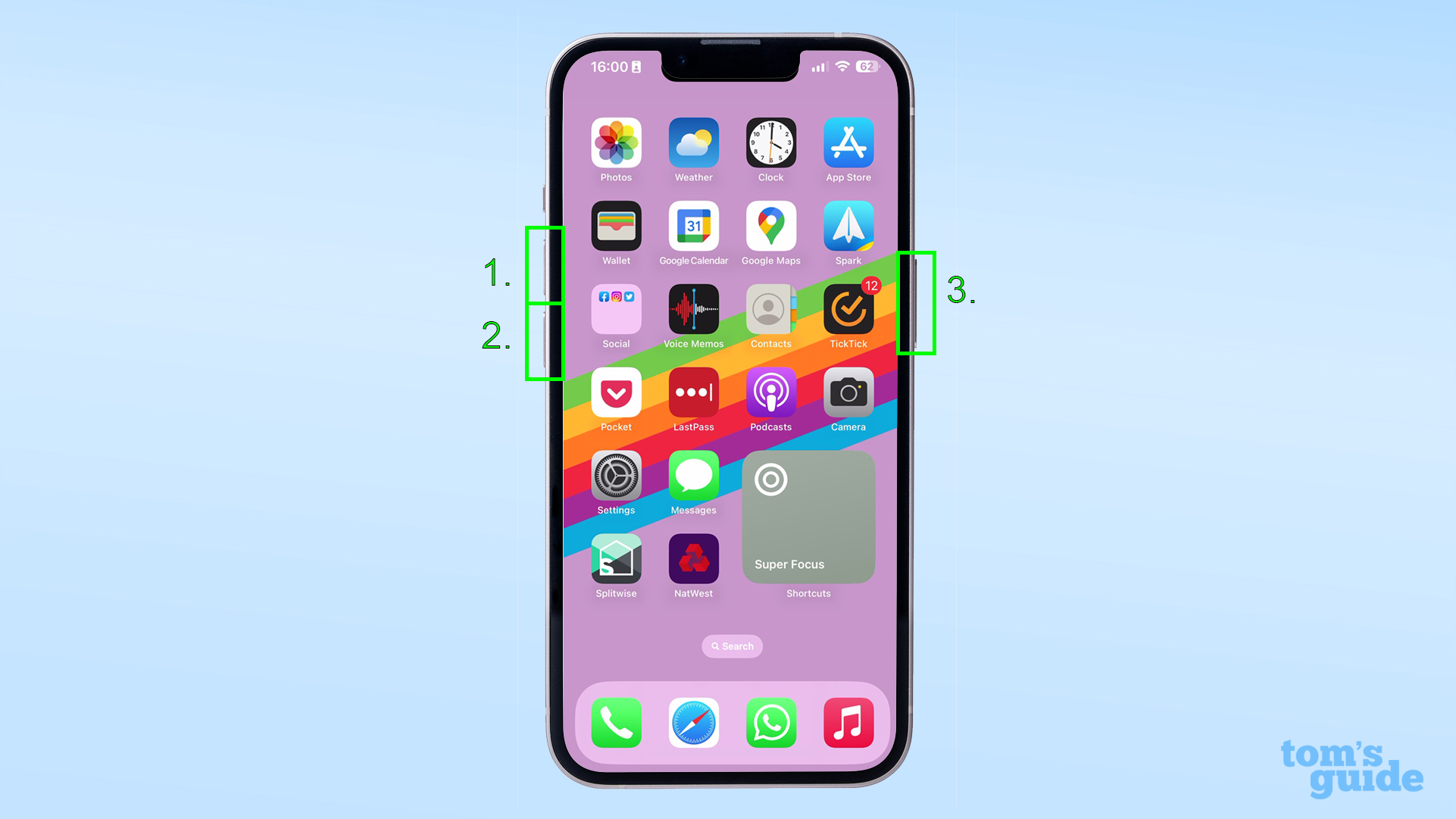
Аппаратные кнопки iPhone 14 — это миниатюрные механические детали, которые за годы использования подвергаются тысячам нажатий. Боковая кнопка, качелька громкости — всё это может выйти из строя в самый неподходящий момент. Кнопка может западать, перестать нажиматься, болтаться или просто не реагировать на нажатия. Причины разные: механический износ, попадание влаги, повреждение после падения. Результат один — вы не можете перезагрузить телефон стандартным способом с помощью кнопок. Но отсутствие работающих кнопок не означает, что перезагрузка невозможна. Apple предусмотрела несколько программных способов управления iPhone, которые позволяют полностью отказаться от физических клавиш. AssistiveTouch, голосовой ассистент Siri, меню настроек — всё это инструменты, которые помогут перезагрузить айфон 14 без кнопок.
В этой статье я подробно разберу все способы перезагрузки iPhone 14 без использования кнопок. Вы узнаете, как настроить виртуальную кнопку для перезагрузки, как попросить Siri выключить телефон, как перезагрузить iPhone через компьютер и что делать, если даже программные методы недоступны. Информация актуальна для всех моделей 14-й серии: iPhone 14, 14 Plus, 14 Pro и 14 Pro Max.
Способ первый: перезагрузка через настройки
Самый очевидный и простой способ перезагрузить iPhone 14 без использования кнопок — через меню настроек. Этот метод работает всегда, когда телефон реагирует на касания. Вам не нужны ни боковая кнопка, ни кнопки громкости — только работающий сенсор. Откройте «Настройки» — серую шестерёнку на рабочем столе. Прокрутите список вниз до раздела «Основные» и нажмите на него. Пролистните в самый низ до красной кнопки «Выключить». Нажмите её и проведите по ползунку вправо. Телефон выключится.
После выключения встаёт вопрос: как включить телефон обратно без работающей боковой кнопки? Ответ прост — подключите iPhone 14 к зарядному устройству или компьютеру. При подаче питания через кабель телефон включается автоматически, даже если боковая кнопка полностью сломана. Это стандартное поведение всех iPhone. Беспроводная зарядка тоже подойдёт — положите телефон на станцию MagSafe или Qi, и он включится. Этот метод идеален для регулярной профилактики. Если вы знаете, что боковая кнопка не работает, просто выключайте телефон через настройки и включайте подачей питания.
Способ второй: AssistiveTouch — виртуальная кнопка-спаситель
AssistiveTouch — это функция универсального доступа, которая создаёт на экране плавающую виртуальную кнопку. Она может полностью заменить все аппаратные клавиши: боковую кнопку, кнопки громкости, кнопку Home на старых моделях. С её помощью можно выключить телефон, не прикасаясь к физическим кнопкам. Чтобы включить AssistiveTouch, зайдите в «Настройки» → «Универсальный доступ» → «Касание» → «AssistiveTouch». Переведите переключатель в положение «включено». На экране появится полупрозрачная круглая кнопка, которую можно перетаскивать в любое удобное место.
Теперь нажмите на эту виртуальную кнопку. Откроется меню с несколькими иконками. Выберите «Аппарат». В следующем меню вы увидите опции: «Заблокировать», «Громкость», «Поворот экрана» и другие. Нажмите и удерживайте кнопку «Заблокировать». Через несколько секунд на экране появится ползунок «Выключить». Проведите по нему, и телефон выключится. Чтобы включить обратно, подключите к зарядному устройству. AssistiveTouch можно настроить под себя: назначьте на двойное касание действие «Выключить», и телефон будет выключаться в одно касание.
Способ третий: перезагрузка через Siri
Голосовой ассистент Siri — ещё один способ перезагрузить iPhone 14 без кнопок. Начиная с iOS 16, Siri умеет перезагружать устройство по прямой голосовой команде. Достаточно сказать: «Привет, Siri, перезагрузи iPhone». Ассистент уточнит, действительно ли вы хотите перезагрузить устройство. Подтвердите действие голосом — скажите «Да». Телефон уйдёт в перезагрузку. Это полностью безрукый способ, который не требует ни кнопок, ни касаний экрана.
Если у вас iOS 15 или старше, Siri может только выключить телефон. Скажите: «Привет, Siri, выключи iPhone». На экране появится ползунок, но провести по нему придётся вручную. После выключения включить телефон через Siri нельзя — ассистент не работает на выключенном устройстве. Для включения потребуется подключить зарядку. Важный нюанс: если телефон завис намертво, Siri, скорее всего, тоже не будет работать, так как зависит от тех же системных процессов. Этот метод хорош для плановой перезагрузки при работающем интерфейсе.
Способ четвёртый: ожидание полной разрядки аккумулятора
Это самый крайний метод, который стоит использовать только если ничего другое не работает. Если у вас не работают ни кнопки, ни сенсор, ни Siri, вы не можете выключить телефон никаким другим способом. В такой ситуации остаётся только ждать, пока аккумулятор полностью разрядится. Когда батарея сядет в ноль, телефон выключится самостоятельно. После этого подключите его к зарядному устройству — при подаче питания он включится автоматически. Это долгий способ: в зависимости от уровня заряда ожидание может занять от нескольких часов до суток и более. Чтобы ускорить разрядку, можно оставить телефон с включённым фонариком или музыкой, если это возможно.
Способ пятый: перезагрузка через компьютер
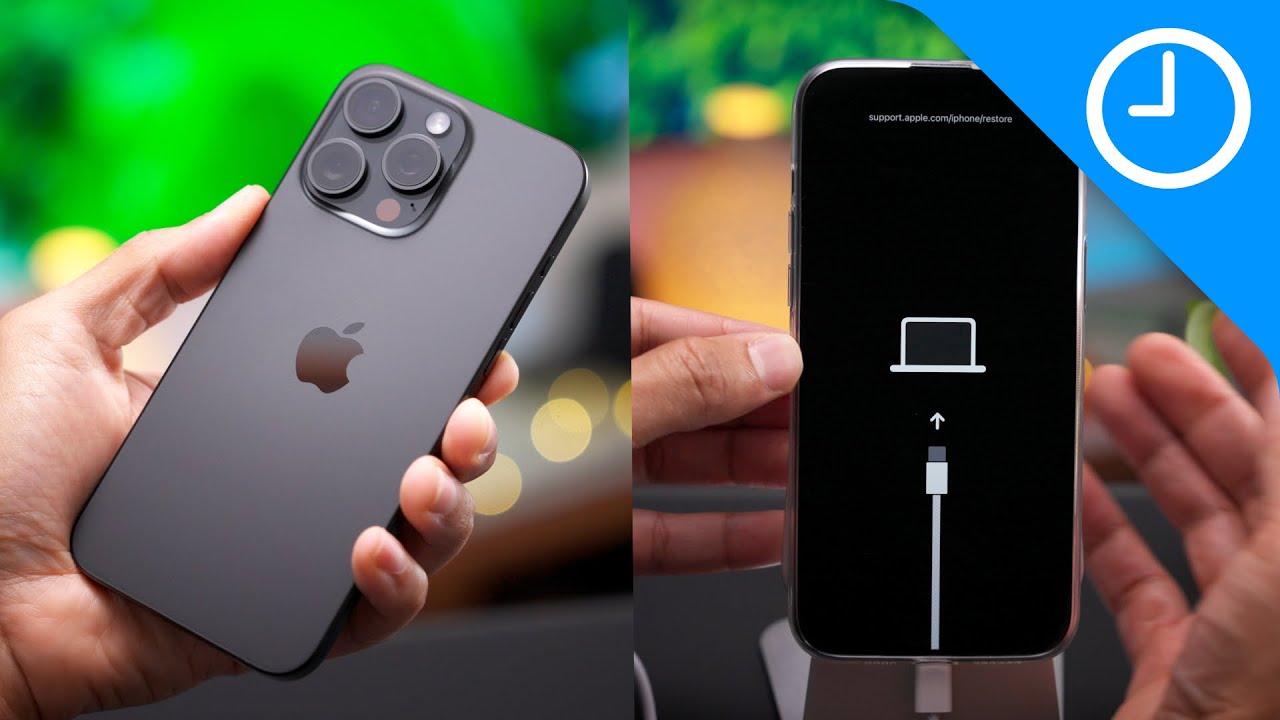
Если телефон завис намертво и не реагирует ни на что, но вам нужно не просто перезагрузить его, а возможно и восстановить систему, используйте компьютер. Подключите iPhone 14 к Mac или ПК с помощью кабеля. На Mac откройте Finder, на Windows — iTunes. Переведите телефон в режим восстановления и выберите «Обновить» для сохранения данных. Если кнопки не работают совсем, войти в режим восстановления будет сложно, но можно попробовать выполнить необходимую комбинацию с частично работающими кнопками.
Таблица: способы перезагрузки iPhone 14 без кнопок
| Метод | Что нужно | Ограничения |
|---|---|---|
| Через настройки | Работающий сенсор | Для включения нужна зарядка |
| AssistiveTouch | Сенсор, предварительная настройка | Для включения нужна зарядка |
| Siri | Микрофон, iOS 16+ | Не работает при зависании |
| Ожидание разрядки | Ничего не нужно | Очень долго |
| Компьютер | Кабель, ПК | Нужны частично работающие кнопки |
Профилактика: как подготовиться к поломке кнопок
Лучшее решение — предотвратить проблему до её возникновения. Включите AssistiveTouch прямо сейчас, даже если все кнопки работают идеально. Виртуальная кнопка будет всегда на экране, и в случае поломки аппаратных кнопок вы сможете выключить телефон без паники. Также рекомендую настроить голосовую команду Siri для перезагрузки и запомнить, что включить телефон можно простым подключением к зарядке. Эти простые действия однажды могут сэкономить вам много нервов и денег.
Короткий итог
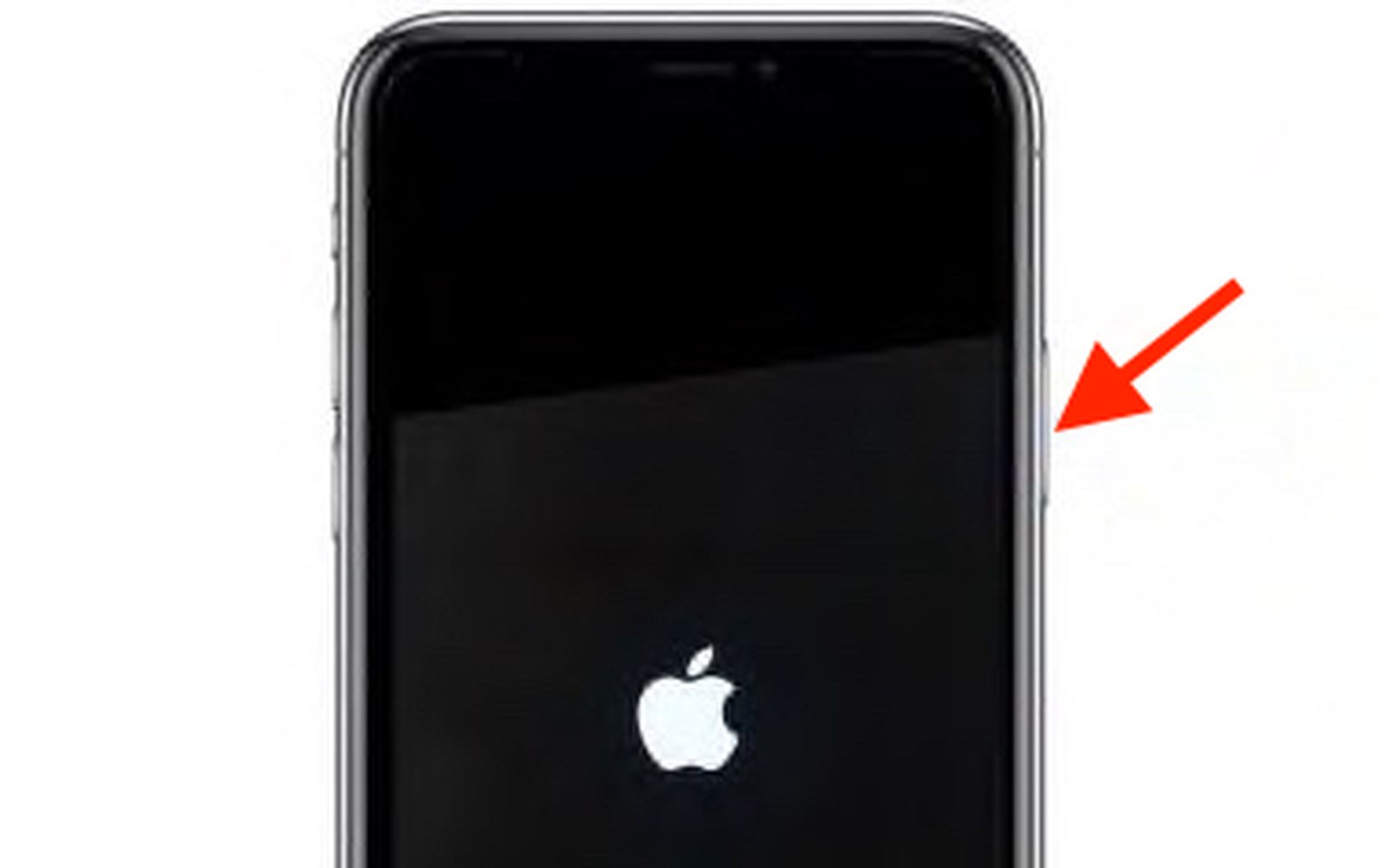
Перезагрузить айфон 14 без кнопок можно несколькими способами. Самый простой — через настройки с последующим включением через зарядку. Самый удобный — через AssistiveTouch, если он настроен заранее. Самый быстрый — через Siri, если она работает. Самый крайний — ожидание полной разрядки аккумулятора. Все методы безопасны для данных.
Если ваш iPhone 14 имеет неработающие кнопки, возможно, пришло время обновления. В Dronov Store на dronov-store.ru вы найдёте актуальные модели iPhone с гарантией. Все кнопки работают идеально, мы проверяем каждый телефон перед отправкой. Заходите.
© 2026 Dronov Store. Мы знаем об iPhone всё.













