
 Владимир Дронов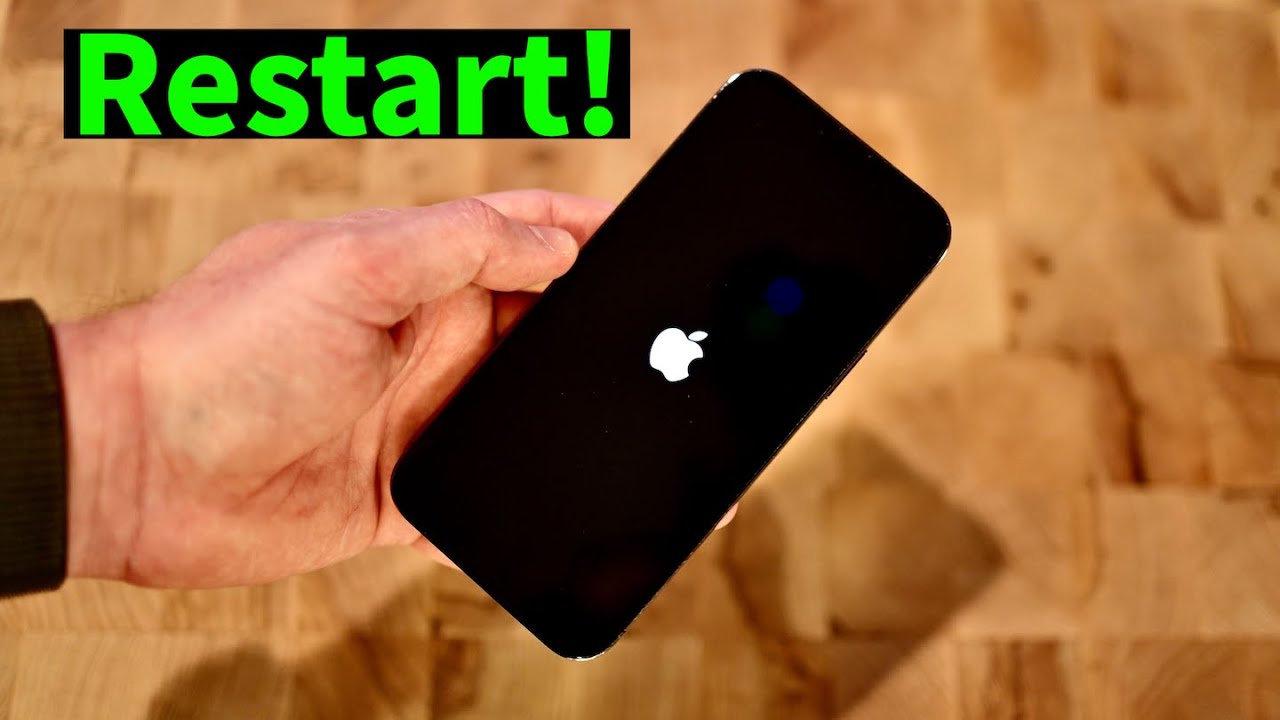
iPhone 13 до сих пор в строю и иногда зависает
iPhone 13 — один из самых популярных смартфонов Apple за всю историю. Даже спустя годы после выхода он остаётся шустрым и надёжным. Но идеальной техники не бывает. Приложения вылетают, интерфейс подтормаживает, а иногда экран и вовсе перестаёт реагировать на касания. Чаще всего это случается после обновления на новую версию iOS или когда телефон долго работает без перезагрузки. Если ваш iPhone 13 начал вести себя странно, не спешите нести его в сервис. С вероятностью девяносто процентов проблему решит обычная или принудительная перезагрузка.
В этой статье я разберу все способы перезагрузки для всей линейки iPhone 13: базовой модели, iPhone 13 mini, iPhone 13 Pro и iPhone 13 Pro Max. Несмотря на разницу в размерах и наличии третьей камеры у Pro-версий, алгоритм перезагрузки у них полностью одинаковый. Все четыре модели используют Face ID и одинаковый набор кнопок, поэтому инструкция универсальна. Поехали.
Способ первый: перезагрузка через меню настроек
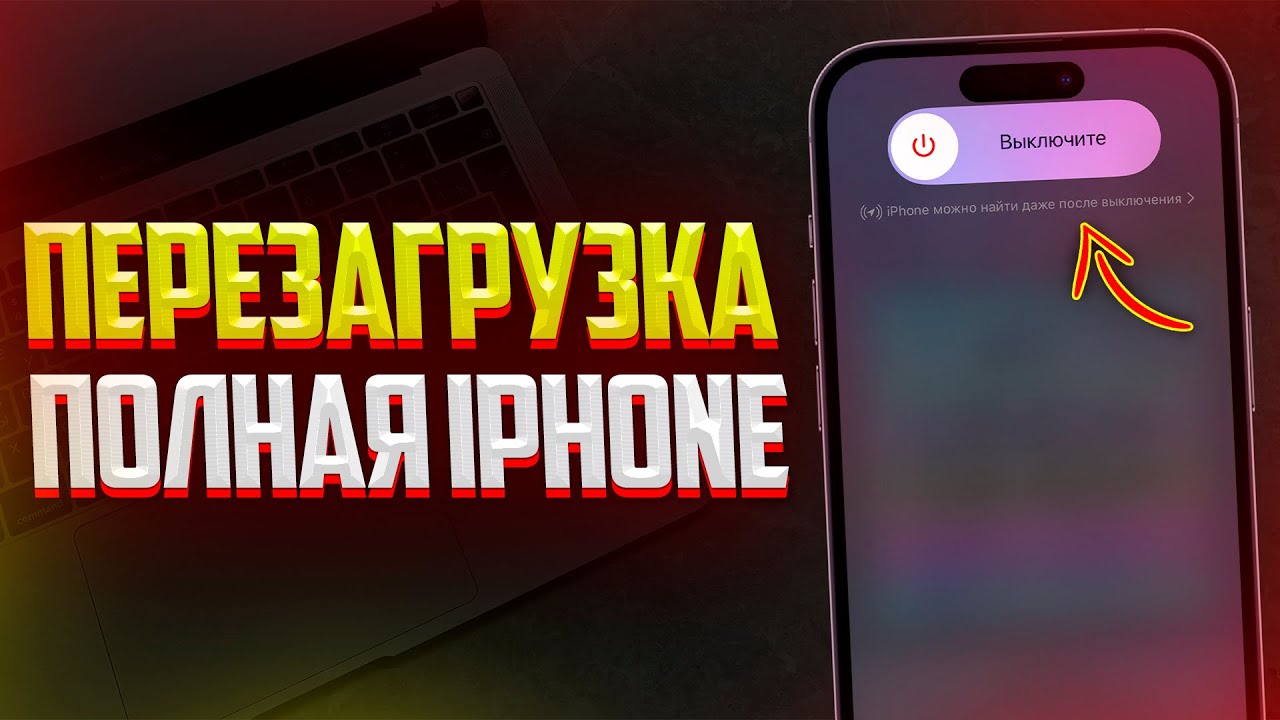
Начнём с самого очевидного и безопасного метода. Если экран вашего iPhone 13 реагирует на касания и вы можете спокойно перемещаться по меню, используйте этот способ. Откройте «Настройки» — значок с серой шестерёнкой на рабочем столе. Прокрутите список вниз до пункта «Основные» и нажмите на него. В самом низу открывшегося меню вы увидите красную надпись «Выключить». Нажимаете её, и на экране появляется ползунок с надписью «Выключить». Проведите пальцем слева направо, и телефон начнёт выключаться. Экран погаснет, через несколько секунд iPhone полностью отключится.
Чтобы включить телефон обратно, зажмите и удерживайте боковую кнопку на правой грани устройства. Держите её, пока не появится логотип Apple. Как только увидели яблоко — отпускайте кнопку и ждите загрузки. Этот метод идеален для регулярной профилактики. Если вы заметили, что iPhone 13 начал слегка подтормаживать, приложения открываются с задержкой или анимации стали дёргаными, выполните такую перезагрузку. Она закроет все фоновые процессы, очистит оперативную память и вернёт телефону былую плавность. Никакие данные при этом не удаляются, всё остаётся на своих местах.
Способ второй: быстрая перезагрузка кнопками
Если нужно перезагрузить iPhone 13 быстрее, чем через настройки, используйте аппаратные кнопки. На всех моделях 13-й серии комбинация одинаковая. Одновременно зажмите боковую кнопку и любую из кнопок громкости — верхнюю или нижнюю. Удерживайте их вместе. Через две-три секунды на экране появится ползунок «Выключить». Но если ваша цель именно перезагрузка, а не выключение, игнорируйте ползунок и продолжайте держать кнопки. Ещё через несколько секунд экран погаснет, и сразу же загорится логотип Apple. В этот момент можно отпустить кнопки. Телефон уйдёт в перезагрузку и через полминуты снова будет готов к работе.
Этот способ удобен, когда телефон работает, но вы хотите быстро освежить систему, не отвлекаясь на навигацию по меню. Например, перед важным звонком или записью видео. Зажали кнопки, дождались яблока, и через минуту телефон снова как новый. На iPhone 13 mini из-за компактного корпуса кнопки расположены близко друг к другу, и некоторые пользователи жалуются на случайные нажатия. Если у вас крупные пальцы, будьте внимательны: зажимайте именно боковую и громкость, а не две кнопки громкости одновременно.
Способ третий: принудительная перезагрузка при зависании
Вот это уже серьёзный случай. Представьте, что ваш iPhone 13 завис намертво. Вы листали ленту, и вдруг картинка застыла. Нажатия не работают, свайпы игнорируются, ползунок выключения не появляется, даже если зажать кнопки. Телефон висит с включённым экраном и не реагирует ни на что. В такой ситуации поможет только принудительная перезагрузка.
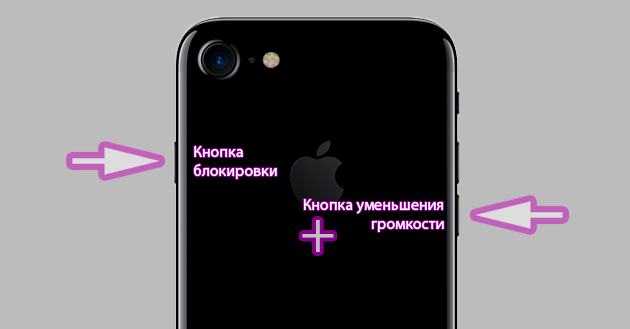
Для iPhone 13 всех версий алгоритм следующий. Первое: нажмите и быстро отпустите кнопку увеличения громкости. Именно быстро — щелчок и убрали палец. Второе: нажмите и быстро отпустите кнопку уменьшения громкости. Тоже без задержки. Третье: зажмите и удерживайте боковую кнопку на правой грани. Удерживайте её крепко, не ослабляя нажатие. Через несколько секунд экран погаснет. Не отпускайте кнопку. Продолжайте держать, пока на экране не загорится логотип Apple. Только тогда убирайте палец и ждите загрузки системы. Вся процедура занимает около десяти секунд.
Важный момент: эта процедура абсолютно безопасна для ваших данных. Она не удаляет фотографии, контакты, переписки и приложения. Принудительная перезагрузка просто жёстко прерывает все процессы и запускает систему заново, минуя программные ошибки, которые привели к зависанию. Если с первого раза не сработало, попробуйте ещё раз, чётко соблюдая последовательность: щелчок вверх, щелчок вниз, удержание боковой. Не частите, делайте всё спокойно и размеренно.
Таблица: все способы перезагрузки iPhone 13
Сохраните эту таблицу, чтобы в нужный момент быстро найти правильную комбинацию.
| Ситуация | Способ | Комбинация |
|---|---|---|
| Телефон работает, нужна профилактика | Через настройки | Настройки → Основные → Выключить |
| Телефон работает, нужно быстрее | Кнопками | Боковая + громкость (держать до яблока) |
| Экран завис, не реагирует | Принудительная | Вверх, вниз, боковая (держать до яблока) |
| Чёрный экран, телефон не включается | Принудительная | Вверх, вниз, боковая (держать до яблока) |
Особенности iPhone 13 Pro и 13 Pro Max
Pro-версии iPhone 13 отличаются от базовой увеличенным объёмом оперативной памяти и наличием телефотокамеры. В плане перезагрузки разницы нет, но есть нюансы в эксплуатации, которые чаще приводят к зависаниям. iPhone 13 Pro и Pro Max активно используются для съёмки видео в ProRes и работы с графическими приложениями. Эти задачи сильно нагружают процессор, и телефон может перегреваться. При перегреве iOS может временно ограничить производительность, что иногда выглядит как зависание. На самом деле это защитный механизм. Если ваш iPhone 13 Pro внезапно перестал реагировать на касания во время съёмки, не делайте принудительную перезагрузку сразу. Дайте ему остыть пару минут, положив в прохладное место. После этого телефон обычно приходит в себя сам. Если не помогло — тогда уже перезагружайте.
Ещё один момент касается iPhone 13 Pro Max. Это довольно тяжёлый аппарат с большим экраном, и выполнять принудительную перезагрузку на весу одной рукой неудобно. Положите телефон на ровную поверхность экраном вверх и выполняйте комбинацию двумя руками. Так вы точно не уроните его и чётко попадёте по кнопкам.
Что делать, если перезагрузка не помогает
Если после трёх попыток принудительной перезагрузки iPhone 13 всё ещё не включается или снова зависает сразу после загрузки, проблема может быть глубже. Первым делом подключите телефон к зарядному устройству и оставьте на полчаса. Иногда глубокая разрядка аккумулятора не даёт системе запуститься, хотя вы этого не замечаете. Через полчаса попробуйте снова выполнить принудительную перезагрузку, но уже на зарядке.
Если зарядка не помогла, подключите iPhone 13 к компьютеру. На Mac откройте Finder, на Windows — iTunes. Переведите телефон в режим восстановления. Для этого выполните принудительную перезагрузку, но когда появится яблоко, продолжайте удерживать боковую кнопку. Держите её до появления значка кабеля и ноутбука на экране. Компьютер предложит обновить или восстановить прошивку. Выберите «Обновить» — это попытается переустановить iOS без удаления ваших данных. Если обновление не помогло, остаётся только полное восстановление с удалением всех данных. Надеюсь, у вас есть резервная копия в iCloud или на компьютере.
Короткий итог
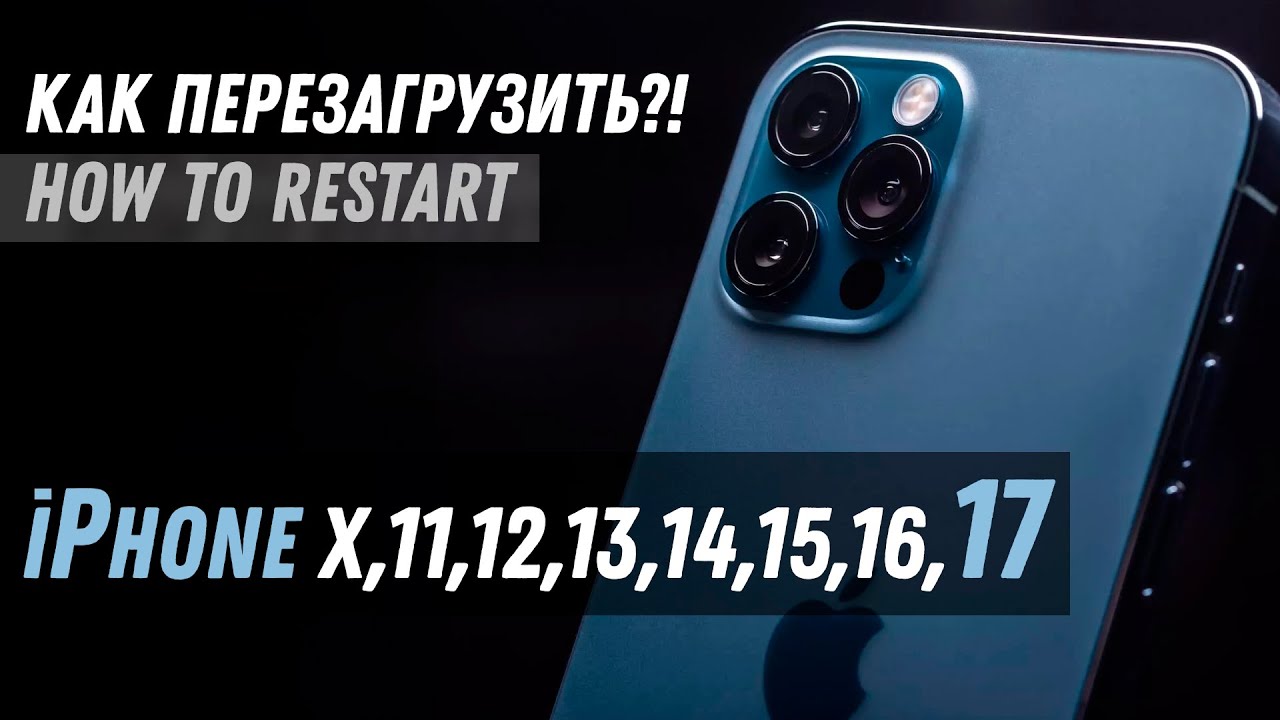
Если iPhone 13 работает нормально — перезагружайте через настройки или зажатием боковой и громкости. Если завис — щелчок вверх, щелчок вниз, удержание боковой до яблока. Если не помогает — зарядка на полчаса и повтор принудительной перезагрузки. Если всё ещё мёртв — режим восстановления через компьютер. Это универсальный алгоритм, который работает для всей линейки iPhone 13.
Если ваш iPhone 13 стал зависать слишком часто и никакие перезагрузки не помогают, возможно, пришло время обновления. В Dronov Store на dronov-store.ru вы найдёте iPhone 15, 16 и другие актуальные модели с официальной гарантией. Мы проверяем каждый телефон перед отправкой и помогаем с настройкой. Заходите и выбирайте.
© 2026 Dronov Store. Мы знаем об iPhone всё.













