
 Владимир Дронов
iPhone 11 Pro — первый Pro с тройной камерой
iPhone 11 Pro стал первым смартфоном Apple с приставкой Pro в названии. И он действительно оправдывал этот статус: тройная камера с ночным режимом, процессор A13 Bionic, OLED-дисплей Super Retina XDR и корпус из хирургической стали. Даже спустя годы после выхода этот телефон остаётся актуальным: он работает на последних версиях iOS, справляется с большинством задач и снимает отличные фото. Но время берёт своё. Аккумулятор теряет ёмкость, приложения становятся требовательнее, а обновления системы нагружают процессор сильнее. В результате iPhone 11 Pro может внезапно зависнуть.
Если ваш 11 Pro перестал реагировать на касания или ушёл в чёрный экран, не спешите в сервис. В девяноста пяти процентах случаев проблема решается перезагрузкой. В этой статье я разберу все способы перезагрузки iPhone 11 Pro — от мягкой до принудительной. Вы узнаете правильные комбинации кнопок, особенности стального корпуса и что делать, если перезагрузка не помогает.
Мягкая перезагрузка через настройки
Самый безопасный и правильный способ перезагрузить iPhone 11 Pro — через меню настроек. Он работает всегда, когда телефон реагирует на касания. Если вы заметили, что устройство начало подтормаживать, приложения открываются с задержкой или анимации стали дёргаными — начните с этого метода. Он закроет все фоновые процессы, очистит оперативную память и вернёт телефону плавность без удаления данных.
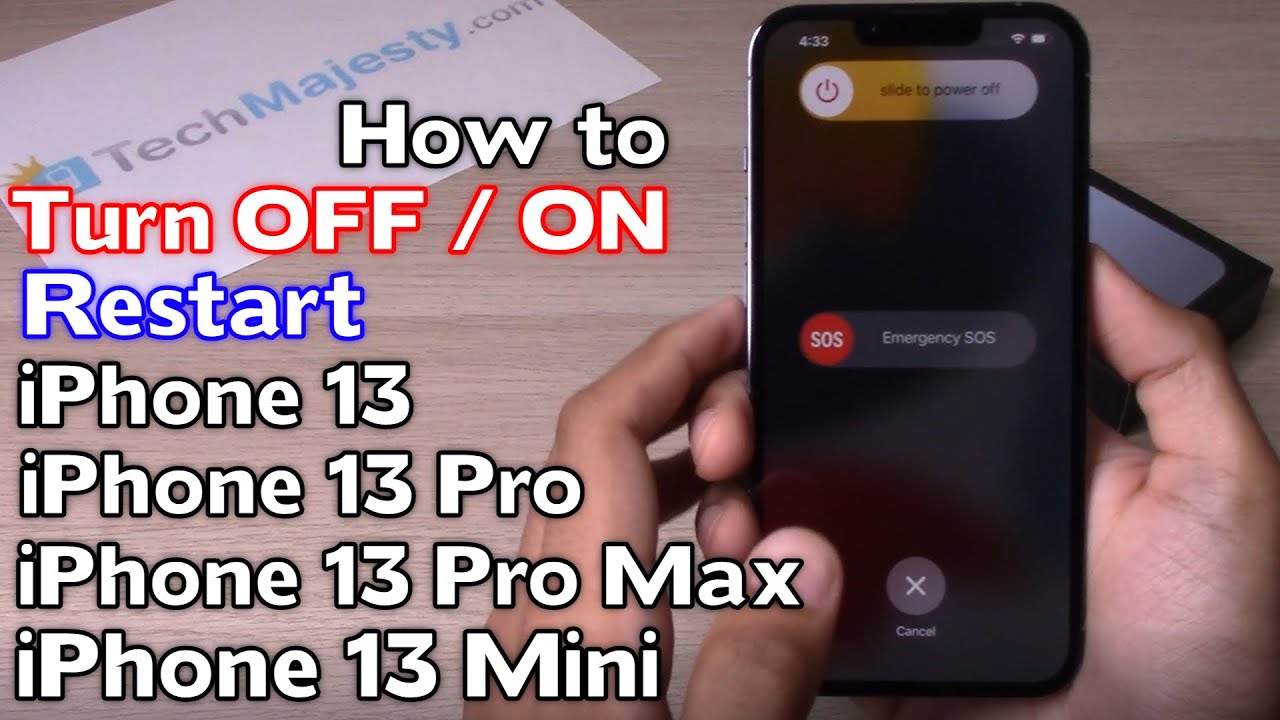
Откройте «Настройки» — серую шестерёнку на рабочем столе. Прокрутите список вниз до раздела «Основные» и нажмите на него. Пролистните в самый низ до красной кнопки «Выключить». Нажмите её и проведите по ползунку вправо. Телефон выключится. Подождите десять-пятнадцать секунд, чтобы все процессы завершились. Затем зажмите боковую кнопку на правой грани и удерживайте до появления логотипа Apple. Отпускайте и ждите загрузки. На iPhone 11 Pro рамка из хирургической стали, кнопки выступают заметно и нажимаются с характерным металлическим щелчком.
Быстрая перезагрузка кнопками
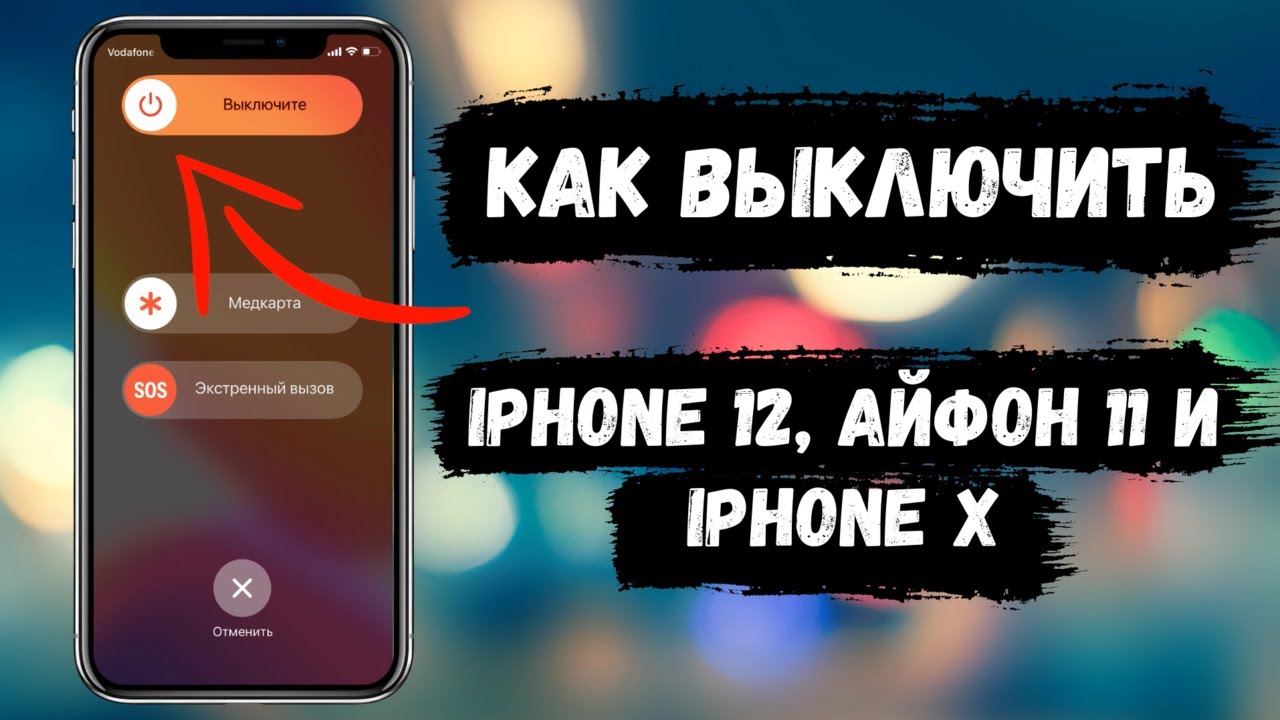
Когда нужно перезагрузить iPhone 11 Pro быстрее, чем через меню, используйте комбинацию кнопок. Зажмите одновременно боковую кнопку и любую из кнопок громкости — верхнюю или нижнюю. Удерживайте их вместе. Через пару секунд на экране появится ползунок «Выключить». Если хотите просто выключить телефон, проведите по ползунку. Если цель — перезагрузка, игнорируйте ползунок и продолжайте держать кнопки. Ещё через несколько секунд экран погаснет и сразу загорится логотип Apple. Отпускайте и ждите загрузки.
На iPhone 11 Pro кнопки удобные, нажимаются легко. Стальная рамка придаёт телефону солидный вес и приятные тактильные ощущения. Никаких проблем с быстрой перезагрузкой на этой модели обычно не возникает. Телефон достаточно компактный, чтобы удерживать его одной рукой и одновременно зажимать кнопки.
Принудительная перезагрузка при зависании
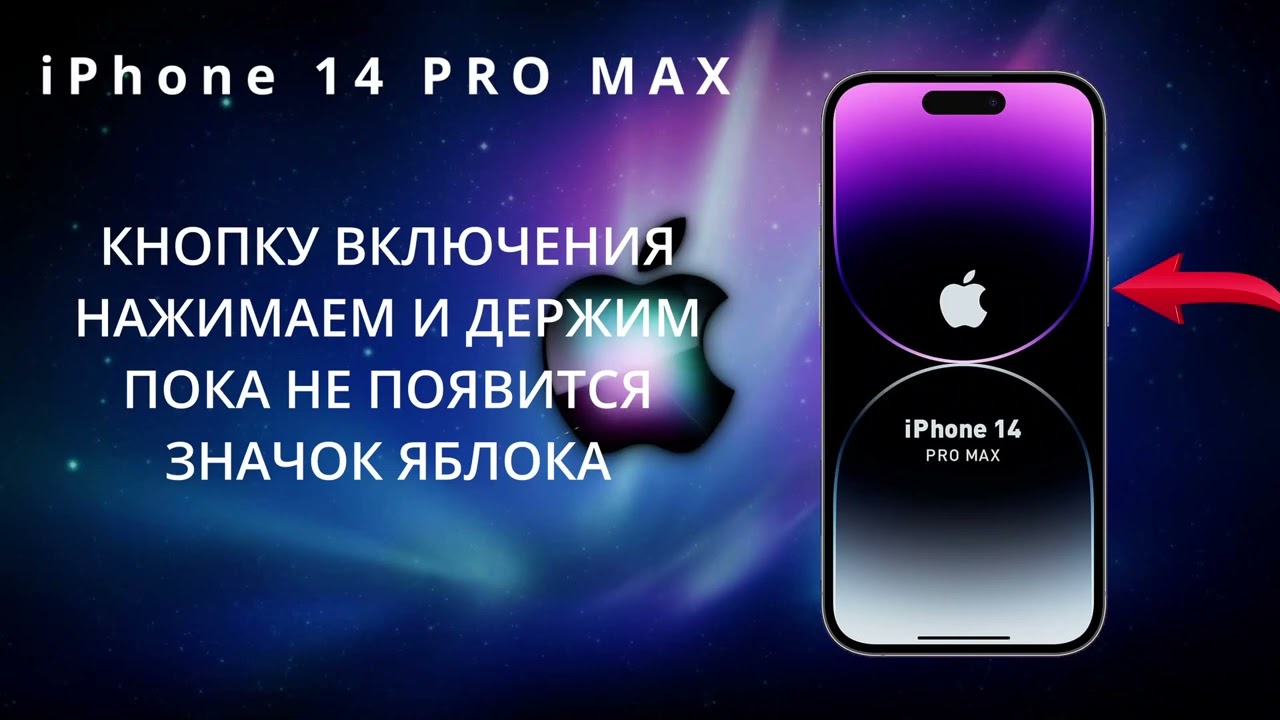
Если iPhone 11 Pro завис намертво, экран не реагирует на касания, а ползунок выключения не появляется даже при долгом зажатии кнопок — нужна принудительная перезагрузка. Алгоритм стандартный для всех iPhone с Face ID начиная с iPhone 8. Нажмите и быстро отпустите кнопку увеличения громкости. Быстро — щелчок, палец нажал и сразу убрал. Не держите кнопку. Затем нажмите и быстро отпустите кнопку уменьшения громкости. Тоже коротким щелчком. После этого зажмите боковую кнопку и удерживайте её. Не отпускайте, даже если экран погас или появился ползунок. Ждите логотипа Apple. Как только яблоко загорелось — отпускайте. Процедура занимает от семи до двенадцати секунд и абсолютно безопасна для данных.
Если с первого раза не получилось, попробуйте ещё раз, соблюдая чёткий ритм: полсекунды между щелчками, и сразу после второго щелчка зажатие боковой. Не частите, но и не делайте больших пауз.
Таблица: все способы перезагрузки iPhone 11 Pro
| Ситуация | Способ | Комбинация |
|---|---|---|
| Телефон работает, нужна профилактика | Через настройки | Настройки → Основные → Выключить |
| Телефон работает, нужно быстрее | Кнопками | Боковая + громкость (держать до яблока) |
| Экран завис, не реагирует | Принудительная | Вверх, вниз, боковая (держать до яблока) |
| Чёрный экран, не включается | Принудительная | Вверх, вниз, боковая (держать до яблока) |
Особенности iPhone 11 Pro
iPhone 11 Pro отличается от базового iPhone 11 материалами и камерой. Корпус из хирургической стали с матовым стеклом задней панели. Сталь прочная, но довольно тяжёлая и скользкая без чехла. Будьте осторожны при выполнении комбинаций кнопок на весу — телефон может выскользнуть из руки. Тройная камера с ночным режимом и LiDAR делает 11 Pro популярным среди фотографов. При интенсивной съёмке телефон может перегреваться, что приводит к временным зависаниям. Если 11 Pro завис во время съёмки, сначала дайте ему остыть пару минут. Часто после остывания интерфейс приходит в себя без принудительной перезагрузки.
Аккумулятор iPhone 11 Pro со временем изнашивается. Проверьте его состояние в «Настройки» → «Аккумулятор» → «Состояние аккумулятора». Если ёмкость ниже восьмидесяти процентов, замена батареи может заметно улучшить работу телефона и уменьшить количество зависаний.
Что делать, если перезагрузка не помогает
Если три попытки принудительной перезагрузки не дали результата, подключите iPhone 11 Pro к зарядному устройству. Используйте кабель Lightning и адаптер от 20 Вт. Оставьте на полчаса. Через полчаса повторите принудительную перезагрузку на зарядке. Если зарядка не помогла, подключайте к компьютеру. На Mac откройте Finder, на Windows — iTunes. Переведите телефон в режим восстановления: выполните принудительную перезагрузку, но после появления яблока продолжайте удерживать боковую кнопку до значка кабеля и ноутбука. Компьютер предложит обновить или восстановить прошивку. Начните с «Обновить» — это сохранит данные.
Короткий итог
iPhone 11 Pro перезагружается стандартно для всех моделей с Face ID. Работает — через настройки или боковая плюс громкость. Завис — щелчок вверх, щелчок вниз, удержание боковой до яблока. Не помогло — зарядка на полчаса и повтор. Совсем глухо — режим восстановления через компьютер.
Если ваш iPhone 11 Pro стал зависать слишком часто, возможно, пришло время обновления. В Dronov Store на dronov-store.ru вы найдёте актуальные модели iPhone с официальной гарантией. Мы проверяем каждый телефон перед отправкой и помогаем с настройкой. Заходите.
© 2026 Dronov Store. Мы знаем об iPhone всё.













