
 Владимир Дронов
Все пути ведут к перезагрузке
Когда iPhone начинает тормозить или зависает, у владельца есть несколько вариантов действий. Можно перезагрузить его через настройки, можно кнопками, можно принудительно, а можно и вовсе голосом через Siri или через компьютер. Каждый из этих способов подходит для разных ситуаций. Где-то нужен работающий сенсор, где-то хватит только исправных кнопок, а где-то потребуется компьютер. Многие пользователи годами пользуются одним и тем же методом, даже не подозревая, что существуют альтернативы, которые могут выручить в нестандартной ситуации.
В этой статье я собрал абсолютно все способы, как можно перезагрузить айфон. От классического выключения через настройки до экзотической автоматизации через «Быстрые команды». Вы узнаете, какой метод выбрать в зависимости от состояния телефона, и сможете подобрать наиболее удобный для себя вариант на каждый день.
Способ первый: через настройки
Самый очевидный и безопасный способ. Он работает на всех моделях iPhone с iOS 11 и новее и не требует запоминания комбинаций. Единственное условие — экран должен реагировать на касания. Откройте «Настройки» — серую шестерёнку на рабочем столе. Прокрутите список до раздела «Основные» и нажмите на него. Пролистните в самый низ до красной кнопки «Выключить». Нажмите её и проведите по ползунку вправо. Телефон выключится. Подождите десять-пятнадцать секунд и включите обратно, зажав боковую кнопку до появления логотипа Apple. Этот метод идеален для еженедельной профилактики. Он очищает оперативную память, закрывает фоновые процессы и возвращает телефону плавность работы.
Способ второй: кнопками
Быстрая перезагрузка для работающего телефона. На iPhone с Face ID зажмите одновременно боковую кнопку и любую кнопку громкости, держите до появления яблока. На iPhone с кнопкой Home зажмите боковую и Home. Этот метод удобен, когда нужно быстро освежить систему без захода в настройки.
Способ третий: принудительная перезагрузка
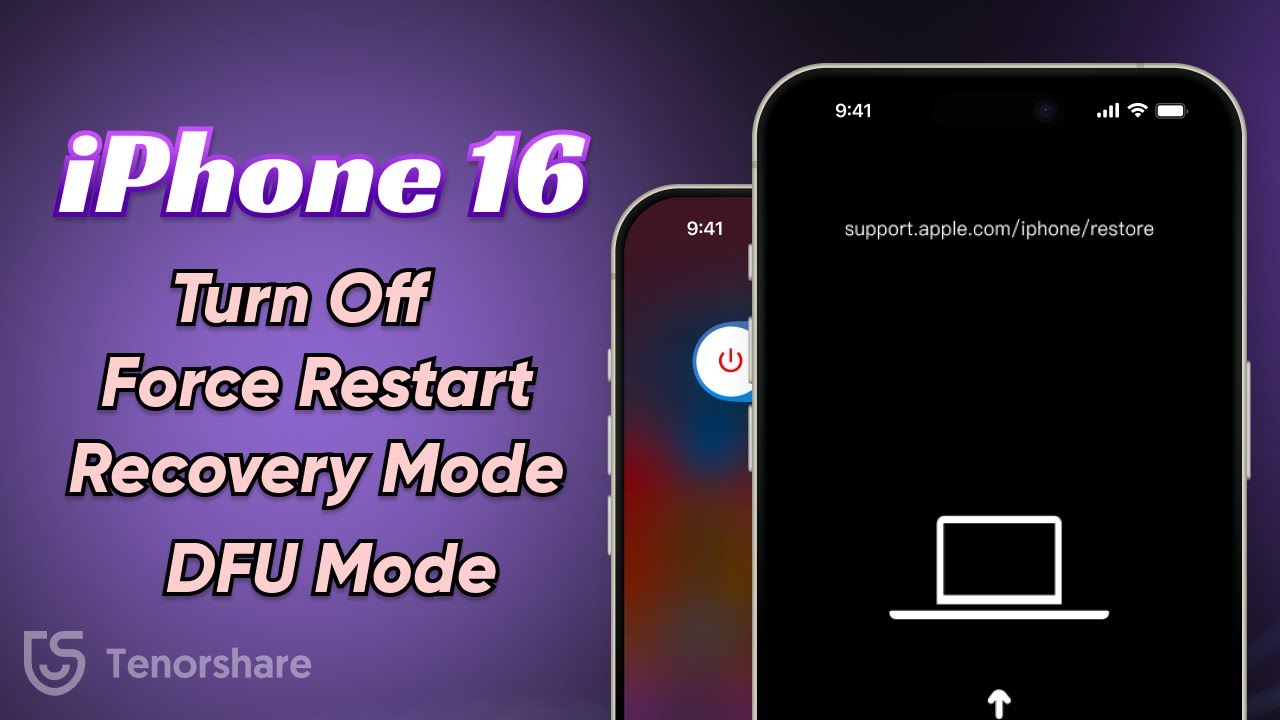
Экстренный метод для зависшего телефона. Для iPhone 8 и новее: щелчок громкость вверх, щелчок громкость вниз, удержание боковой до яблока. Для iPhone 7: зажатие боковой и громкости вниз. Для iPhone 6s и старше: зажатие питания и Home. Не удаляет данные.
Способ четвёртый: AssistiveTouch
Виртуальная кнопка, которая заменяет физические. Включите в «Настройки» → «Универсальный доступ» → «Касание» → «AssistiveTouch». Нажмите на плавающую кнопку, выберите «Аппарат», удерживайте «Заблокировать», проведите по ползунку. Для включения после выключения подключите зарядку.
Способ пятый: Siri
На iOS 16 и новее скажите: «Привет, Siri, перезагрузи iPhone». Подтвердите, и телефон перезагрузится. Полностью безрукый способ.
Способ шестой: через компьютер
Подключите к Mac или ПК, войдите в режим восстановления и выберите «Обновить». Глубокая перезагрузка с переустановкой iOS без удаления данных.

Таблица: все способы перезагрузки
| Способ | Когда использовать | Что нужно |
|---|---|---|
| Настройки | Плановая профилактика | Работающий сенсор |
| Кнопками | Быстрая перезагрузка | Работающие кнопки |
| Принудительная | Телефон завис | Работающие кнопки |
| AssistiveTouch | Сломаны кнопки | Настроенная функция |
| Siri | Руки заняты | iOS 16+, микрофон |
| Компьютер | Ничего не помогает | Кабель, ПК |
Короткий итог
Перезагрузить айфон можно минимум шестью способами. Выбирайте под ситуацию: работает — настройки или кнопки, завис — принудительная, сломаны кнопки — AssistiveTouch, заняты руки — Siri, ничего не помогает — компьютер.
Если ваш iPhone стал зависать слишком часто, возможно, пришло время обновления. В Dronov Store на dronov-store.ru вы найдёте актуальные модели iPhone с официальной гарантией. Мы проверяем каждый телефон перед отправкой. Заходите.

© 2026 Dronov Store. Мы знаем об iPhone всё.













