
 Владимир Дронов
Когда iPhone 12 нуждается в экстренной перезагрузке
iPhone 12, 12 mini, 12 Pro и 12 Pro Max — это первое поколение Apple с поддержкой 5G и обновлённым плоским дизайном. Процессор A14 Bionic, OLED-дисплеи во всей линейке и новая система MagSafe. Несмотря на солидный возраст, эти смартфоны до сих пор отлично справляются с задачами. Но иногда даже они дают сбой: экран застывает, касания не работают, а ползунок выключения не появляется, сколько ни жми на кнопки. В такой ситуации требуется экстренная перезагрузка — быстрая, решительная и безошибочная. В этой статье я расскажу, как экстренно перезагрузить айфон 12 любой модели, какие кнопки нажимать и в каком ритме, чтобы телефон ожил за считанные секунды.
Почему iPhone 12 может зависнуть намертво
Причин для внезапного зависания несколько. Первая — перегрузка оперативной памяти. 4 ГБ ОЗУ в iPhone 12 и 6 ГБ в Pro-версиях хватает для большинства задач, но десятки открытых приложений и требовательные игры могут исчерпать ресурс. Вторая — ошибка после обновления iOS. Новая версия прошивки иногда содержит баги, которые вызывают конфликт драйверов. Третья — перегрев. Плоские грани и стеклянный корпус iPhone 12 неплохо отводят тепло, но под прямыми солнечными лучами или во время зарядки мощным адаптером телефон может перегреться до критической отметки. При перегреве iOS включает защитный механизм, блокирующий интерфейс. Четвёртая — нехватка свободного места в хранилище. Пятая — аппаратная проблема после падения или попадания влаги.
Экстренная перезагрузка iPhone 12: пошаговая инструкция
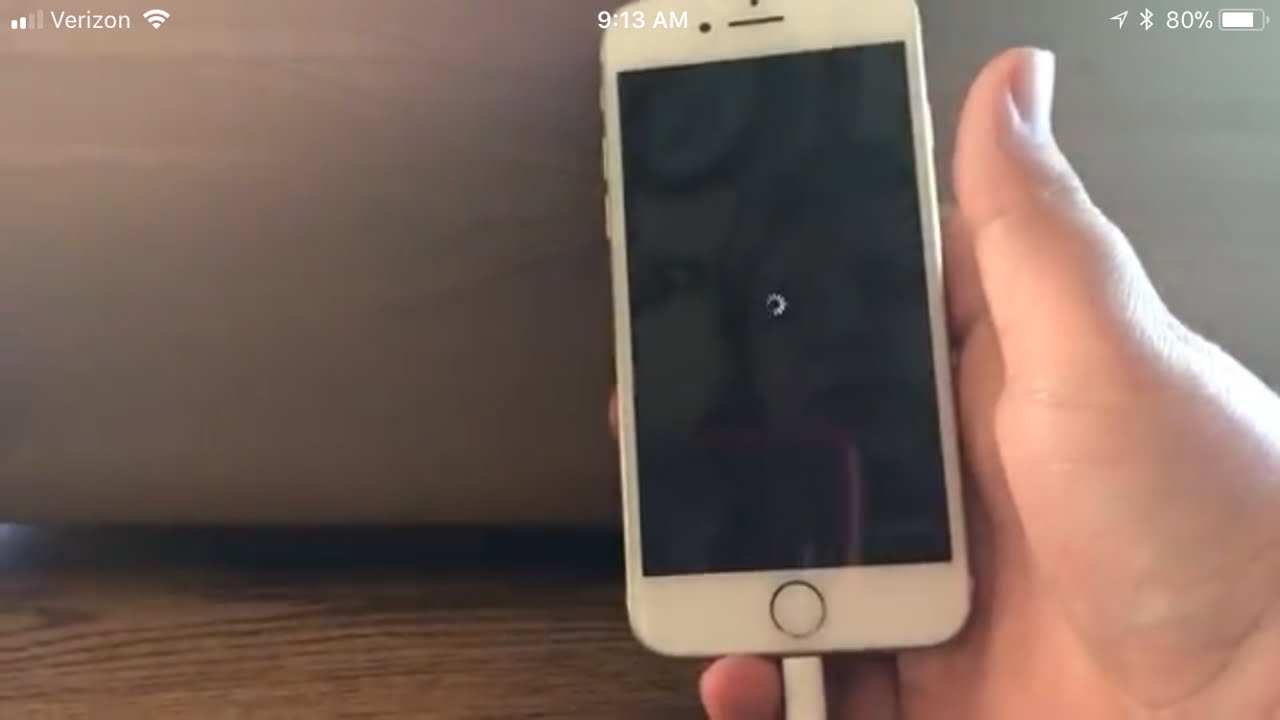
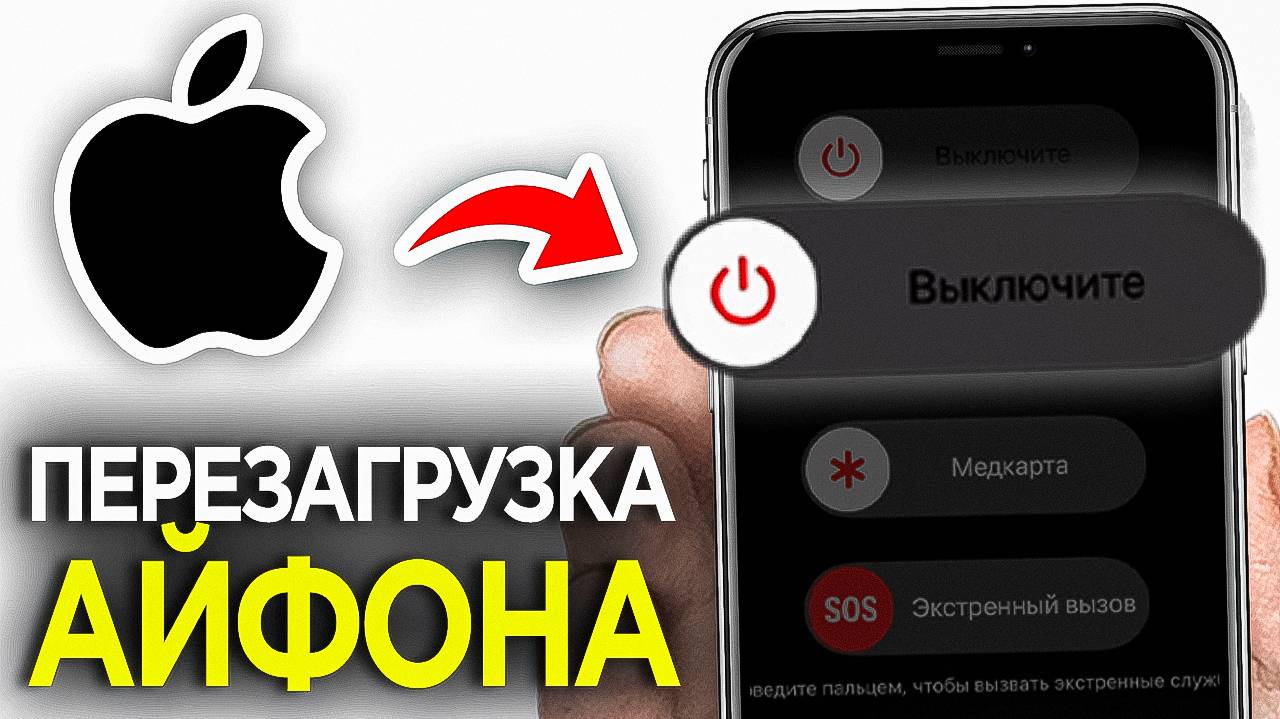
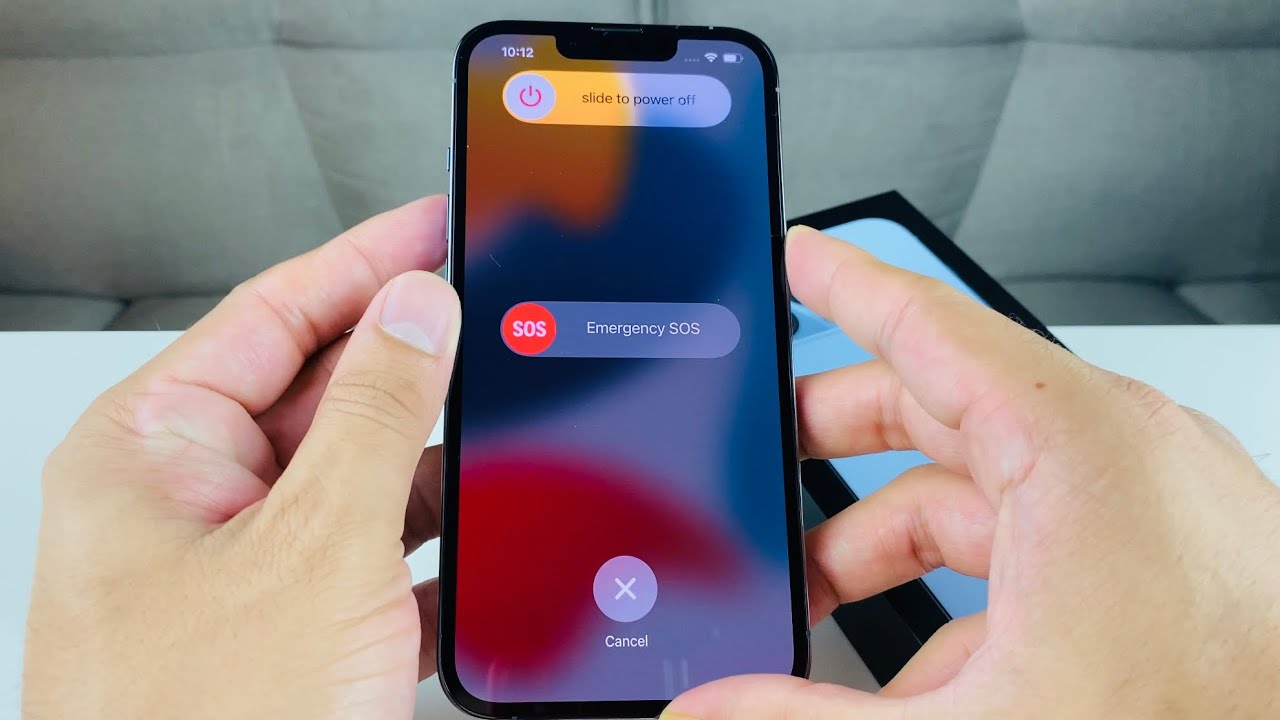
Когда iPhone 12 завис и не реагирует на касания, единственный способ его оживить — принудительная перезагрузка. Это экстренная процедура, которая перезапускает устройство на аппаратном уровне, минуя все программные ошибки. Она абсолютно безопасна для ваших данных. Для iPhone 12, 12 mini, 12 Pro и 12 Pro Max алгоритм одинаков. Шаг первый: нажмите и быстро отпустите кнопку увеличения громкости. Ключевое слово — быстро. Это должен быть молниеносный щелчок, палец коснулся кнопки и мгновенно ушёл. Не держите кнопку. Если вы задержите палец хоть на полсекунды, телефон воспримет это как попытку изменить громкость, а не как часть последовательности. Шаг второй: нажмите и быстро отпустите кнопку уменьшения громкости. Тоже коротким щелчком, без задержки. Шаг третий: зажмите боковую кнопку на правой грани и удерживайте её. Не отпускайте, что бы ни происходило на экране. Может появиться ползунок «Выключить» — игнорируйте его. Экран может полностью погаснуть — продолжайте держать. Ждите логотипа Apple. Как только яблоко загорелось — отпускайте. Процедура занимает от семи до двенадцати секунд.
Почему именно такая последовательность? Apple внедрила трёхступенчатый алгоритм начиная с iPhone 8, чтобы исключить случайные перезагрузки в кармане. Три последовательных действия практически невозможно выполнить непреднамеренно. Если с первого раза не получилось, попробуйте ещё раз с чётким ритмом: полсекунды между щелчками, и сразу после второго щелчка зажатие боковой. Не частите, но и не делайте больших пауз.
Особенности разных моделей 12-й серии
iPhone 12 mini — самый компактный в линейке. Кнопки на нём расположены близко, при экстренной перезагрузке будьте особенно внимательны, чтобы нажимать правильные кнопки. Не перепутайте кнопки громкости с переключателем беззвучного режима. iPhone 12 и 12 Pro имеют одинаковый размер и расположение кнопок. Разница только в материалах: у Pro рамка из стали, у базовой модели — из алюминия. На перезагрузку это не влияет. iPhone 12 Pro Max — самый крупный и тяжёлый в линейке, его вес составляет 228 граммов. При экстренной перезагрузке лучше положить телефон на ровную поверхность и действовать двумя руками. Стальная рамка довольно скользкая без чехла, будьте осторожны. Pro-версии часто используются для съёмки видео и игр, что приводит к перегреву. Если телефон завис во время интенсивной нагрузки, сначала дайте ему остыть пару минут. Часто после остывания интерфейс приходит в себя без экстренной перезагрузки.
Таблица: экстренная перезагрузка для всех моделей iPhone 12
| Модель | Комбинация | Время удержания |
|---|---|---|
| iPhone 12 | Вверх, вниз, боковая | До появления яблока |
| iPhone 12 mini | Вверх, вниз, боковая | До появления яблока |
| iPhone 12 Pro | Вверх, вниз, боковая | До появления яблока |
| iPhone 12 Pro Max | Вверх, вниз, боковая | До появления яблока |
Типичные ошибки при экстренной перезагрузке
В стрессе легко ошибиться. Первая ошибка — вместо быстрых щелчков пользователь зажимает кнопки громкости. Если зажать громкость вместе с боковой, запустится обычная перезагрузка, а не экстренная. Вторая ошибка — слишком короткое удержание боковой кнопки. Многие отпускают её, как только экран погас. Держите до яблока. Третья ошибка — плотный чехол. Если не получается, снимите его. Четвёртая — паника и хаотичное нажатие всех кнопок. Это не помогает, а только усугубляет стресс.
Что делать после того, как телефон отвис
После успешной экстренной перезагрузки телефон загружается чуть дольше обычного. Это нормально — система проверяет целостность файлов после аварийного прерывания работы. Дайте телефону пару минут прийти в себя. Теперь важно понять, что вызвало зависание. Вспомните, что вы делали перед тем, как экран перестал реагировать. Если вы запускали конкретное приложение, попробуйте открыть его снова. Если телефон опять завис — удалите это приложение и установите заново. Проверьте наличие обновлений iOS в «Настройки» → «Основные» → «Обновление ПО». Если телефон перегрелся, дайте ему остыть.
Что делать, если экстренная перезагрузка не помогла
Если вы трижды выполнили экстренную перезагрузку по правильной схеме, а iPhone 12 всё ещё зависает или не включается, переходите к расширенным мерам. Первый шаг — зарядка. Подключите телефон к зарядному устройству мощностью от 20 Вт. Оставьте минимум на тридцать минут. Через полчаса повторите экстренную перезагрузку, не отключая зарядку. Второй шаг — режим восстановления через компьютер. Подключите iPhone к Mac или ПК. На Mac откройте Finder, на Windows — iTunes. Переведите телефон в режим восстановления: выполните экстренную перезагрузку, но после появления яблока продолжайте удерживать боковую кнопку до значка кабеля и ноутбука. Компьютер предложит обновить или восстановить прошивку. Начните с «Обновить» — это сохранит данные. Если не помогает — «Восстановить», но это удалит всё содержимое.
Подробный разбор ошибок при экстренной перезагрузке
Экстренная перезагрузка кажется простой, но на практике многие допускают одни и те же промахи. Во-первых, ритм. Если между первым и вторым щелчком проходит больше секунды, система не воспринимает их как часть последовательности. Во-вторых, сила нажатия. На iPhone 12 mini кнопки маленькие, и их легко недожать. На iPhone 12 Pro Max, наоборот, из-за толстого корпуса может показаться, что кнопка нажалась, но на самом деле усилие было недостаточным. В-третьих, некоторые пользователи пытаются выполнять перезагрузку, держа телефон в горизонтальном положении, и случайно зажимают сразу обе кнопки громкости. Это тоже приводит к неудаче. Идеальное положение — телефон лежит экраном вверх на ровной поверхности.
Профилактика зависаний
Чтобы ваш iPhone 12 реже зависал, перезагружайте его хотя бы раз в неделю через обычную мягкую перезагрузку. Не забивайте память под завязку. Своевременно обновляйте iOS. Не оставляйте телефон на солнце. Если какое-то приложение постоянно вызывает зависания — удалите его.
Короткий итог
Экстренная перезагрузка iPhone 12: щелчок вверх, щелчок вниз, удержание боковой до яблока. Не помогло — зарядка и режим восстановления. Данные при перезагрузке не удаляются.
Если ваш iPhone 12 стал зависать слишком часто, возможно, пришло время обновления. В Dronov Store на dronov-store.ru вы найдёте актуальные модели iPhone с гарантией. Мы проверяем каждый телефон перед отправкой. Заходите.
© 2026 Dronov Store. Мы знаем об iPhone всё.













