
 Владимир Дронов
iPhone 12 — первый 5G с плоскими гранями
iPhone 12 стал знаковым поколением для Apple. Именно с этой модели компания вернулась к плоским граням, которые так полюбились пользователям ещё со времён iPhone 4 и 5. Добавьте сюда поддержку 5G, OLED-дисплеи во всей линейке, процессор A14 Bionic, новую систему MagSafe и керамический щит Ceramic Shield на передней панели. Телефон получился стильным, мощным и инновационным. Даже спустя годы после выхода iPhone 12 остаётся актуальным: он работает на последних версиях iOS, справляется с большинством задач и имеет современный дизайн, который до сих пор не устарел.
Но идеальной техники не существует. Приложения становятся требовательнее, аккумулятор теряет ёмкость, а обновления iOS иногда приносят неожиданные баги. В результате даже такой проверенный аппарат может зависнуть. Экран перестаёт реагировать на касания, ползунок выключения не появляется, и телефон превращается в дорогой кусок стекла и металла. Если вы столкнулись с такой ситуацией и ищете, как перезагрузить телефон айфон 12, эта статья для вас. Я подробно разберу все способы перезагрузки для всех моделей 12-й серии — от миниатюрного 12 mini до гигантского 12 Pro Max.
Мягкая перезагрузка через настройки: самый безопасный метод
Самый правильный и безопасный способ перезагрузить айфон 12 — через меню настроек. Этот метод работает всегда, когда экран реагирует на касания. Если вы заметили, что телефон начал подтормаживать, анимации стали дёргаными или приложения открываются с задержкой — начните именно с этого способа. Он закроет все фоновые процессы, очистит оперативную память и вернёт устройству плавность без удаления каких-либо данных.
Откройте приложение «Настройки» — это значок с серой шестерёнкой, который обычно находится на первом рабочем столе. Прокрутите список вниз до раздела «Основные» и нажмите на него. Внутри раздела «Основные» пролистните в самый низ. Там вы увидите красную надпись «Выключить». Нажимаете её, и на экране появляется ползунок с надписью «Выключить». Проведите пальцем слева направо, и телефон начнёт выключаться. Экран погаснет, и через несколько секунд iPhone полностью отключится.
Теперь важный момент: не включайте телефон сразу. Подождите десять-пятнадцать секунд, а лучше полминуты. Зачем это нужно? Некоторые фоновые процессы завершаются не мгновенно. Если включить телефон сразу после выключения, система может не успеть полностью очистить оперативную память и закрыть зависшие службы. Эффект от такой перезагрузки будет минимальным. После паузы зажмите боковую кнопку на правой грани и удерживайте её. На экране появится логотип Apple. Как только увидели яблоко — отпускайте кнопку и ждите загрузки системы. Обычно это занимает от тридцати секунд до минуты.
Этот метод я рекомендую использовать хотя бы раз в неделю для профилактики. Регулярная мягкая перезагрузка снижает вероятность внезапных зависаний и продлевает срок службы компонентов. Если вы заметили, что iPhone 12 начал слегка подтормаживать к вечеру — перезагрузите его через настройки перед сном.
Быстрая перезагрузка кнопками: для тех, кто ценит время
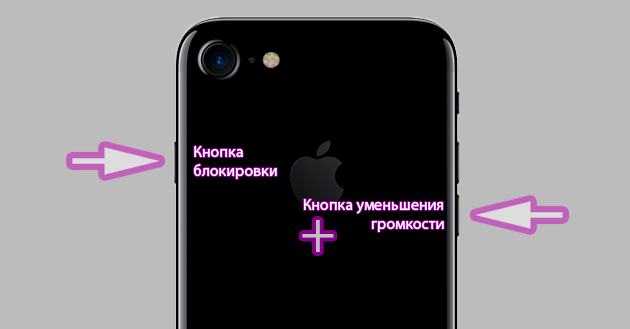
Когда нужно перезагрузить iPhone 12 быстрее, чем через меню настроек, используйте комбинацию аппаратных кнопок. На всех моделях 12-й серии алгоритм одинаков. Зажмите одновременно боковую кнопку и любую из кнопок громкости — верхнюю или нижнюю, разницы нет. Удерживайте их вместе. Через две-три секунды на экране появится ползунок «Выключить». Если ваша цель — просто выключить телефон, проведите по ползунку вправо. Если цель — перезагрузка, игнорируйте ползунок и продолжайте держать кнопки. Ещё через несколько секунд экран погаснет, и практически сразу загорится логотип Apple. В этот момент можно отпустить кнопки. Телефон перезагрузится, и через минуту будет готов к работе.
На iPhone 12 mini из-за компактного корпуса кнопки расположены очень близко. Если у вас крупные пальцы, будьте внимательны: зажимайте именно боковую и громкость, а не две кнопки громкости одновременно. На iPhone 12 Pro Max из-за больших габаритов и веса в 228 граммов удерживать две кнопки одной рукой неудобно. Рекомендую положить телефон на стол и выполнить комбинацию двумя руками. Так вы гарантированно не выроните устройство и чётко попадёте по кнопкам.
Принудительная перезагрузка: когда телефон завис намертво
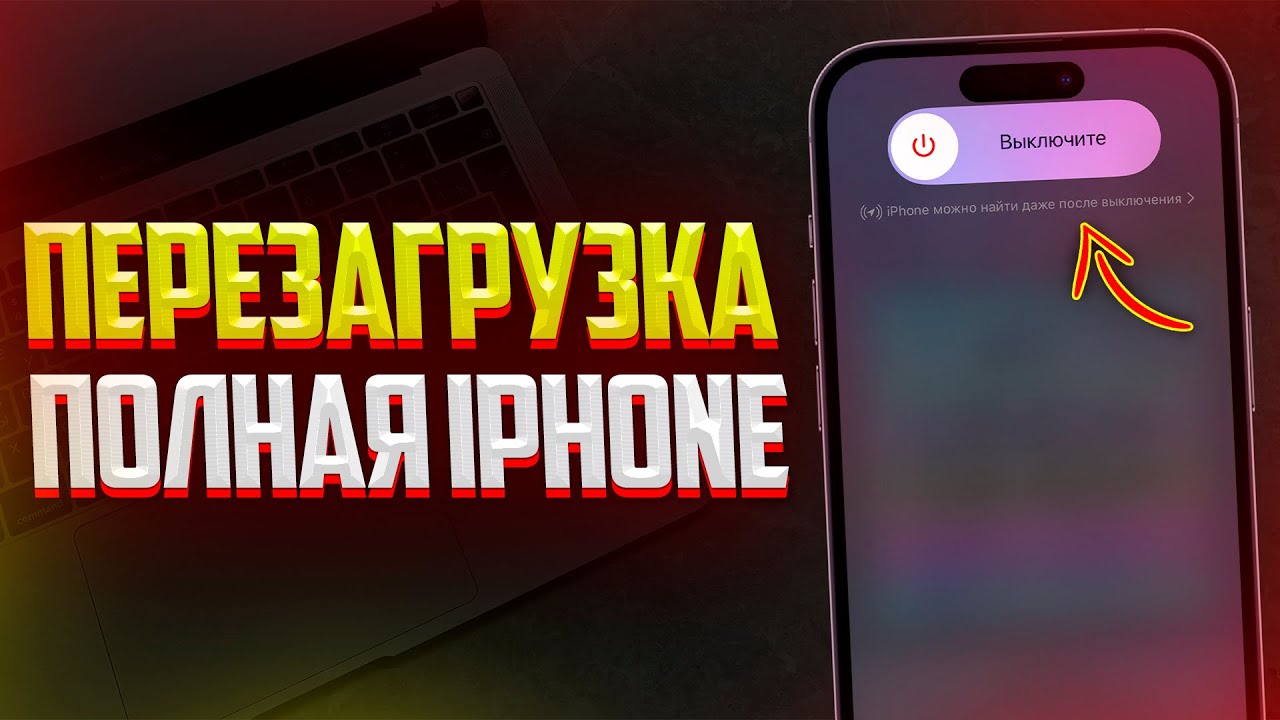
Теперь к самому критичному сценарию. Если ваш айфон 12 завис намертво, экран не реагирует на касания, а ползунок выключения не появляется даже при долгом зажатии кнопок — нужна принудительная перезагрузка. Это экстренная процедура, которая перезапускает устройство на аппаратном уровне, минуя все программные ошибки. Она абсолютно безопасна для ваших данных. Фотографии, контакты, сообщения, приложения — всё останется на месте.
Алгоритм принудительной перезагрузки для iPhone 12 всех моделей следующий. Шаг первый: нажмите и быстро отпустите кнопку увеличения громкости. Ключевое слово — быстро. Это должен быть щелчок, как при нажатии на выключатель. Палец коснулся кнопки и мгновенно убрал. Не держите кнопку, не ждите реакции экрана. Если вы задержите палец хоть на полсекунды, телефон воспримет это как попытку изменить громкость, а не как часть последовательности. Шаг второй: нажмите и быстро отпустите кнопку уменьшения громкости. Тоже коротким щелчком, без задержки. Шаг третий: зажмите боковую кнопку на правой грани и удерживайте её. Теперь начинается самое важное. Не отпускайте боковую кнопку, что бы ни происходило на экране. Может появиться ползунок «Выключить» — игнорируйте его. Экран может полностью погаснуть — продолжайте держать. Ваша цель — дождаться появления логотипа Apple. Как только яблоко загорелось на экране, можете отпускать кнопку. Телефон перезагрузится, и через минуту вы снова сможете им пользоваться.
Вся процедура занимает от семи до двенадцати секунд. Если с первого раза не получилось, не расстраивайтесь. Попробуйте ещё раз, соблюдая правильный ритм. Оптимальный темп — примерно полсекунды между первым и вторым щелчком, и сразу после второго щелчка зажатие боковой кнопки. Не нужно тарабанить по кнопкам как по барабану, но и длинных пауз делать не стоит. Представьте, что вы отбиваете ритм: раз-два-три, где «раз» — щелчок вверх, «два» — щелчок вниз, «три» — зажатие боковой и удержание до победного.
Почему используется именно такая трёхступенчатая последовательность
Многие пользователи, столкнувшись с необходимостью принудительной перезагрузки, задаются вопросом: зачем выполнять целых три действия? Почему нельзя просто зажать две кнопки, как на старых моделях? Ответ кроется в защите от случайных срабатываний. Apple внедрила трёхступенчатый алгоритм начиная с iPhone 8. До этого принудительная перезагрузка выполнялась простым зажатием двух кнопок, и телефон мог перезагрузиться в кармане от случайного нажатия — например, если на него надавили ключи или другой телефон. Три последовательных действия — щелчок вверх, щелчок вниз, удержание боковой — практически невозможно выполнить непреднамеренно. Это осознанное действие, которое требует вашего внимания и определённой моторики пальцев.
Интересно, что этот алгоритм стал настолько универсальным, что Apple не меняет его уже много лет. Все современные iPhone, от iPhone 8 до новейшего iPhone 17, используют одну и ту же последовательность. Это удобно, потому что, запомнив комбинацию один раз, вы сможете применить её на любом современном iPhone.
Особенности разных моделей 12-й серии
iPhone 12 mini — самый компактный в линейке. Кнопки на нём расположены близко, и при принудительной перезагрузке нужно быть особенно аккуратным, чтобы нажимать правильные кнопки. Не перепутайте кнопки громкости с переключателем беззвучного режима на левой грани. iPhone 12 и 12 Pro имеют одинаковый размер и расположение кнопок. Разница только в материалах: у Pro рамка из хирургической стали, у базовой модели — из алюминия. На перезагрузку это не влияет, но стальной корпус более скользкий без чехла.
iPhone 12 Pro Max — самый крупный и тяжёлый в линейке, его вес составляет 228 граммов. При принудительной перезагрузке настоятельно рекомендую положить телефон на ровную поверхность и действовать двумя руками. Попытка выполнить комбинацию одной рукой на весу — верный способ выронить дорогое устройство. Стальная рамка Pro Max довольно скользкая, особенно если у вас сухие руки. Pro-версии часто используются для съёмки видео и игр, что приводит к перегреву. Если телефон завис во время интенсивной нагрузки, сначала дайте ему остыть пару минут. Часто после остывания интерфейс приходит в себя без принудительной перезагрузки.
Таблица: все способы перезагрузки айфона 12
| Ситуация | Способ | Комбинация |
|---|---|---|
| Телефон работает, нужна профилактика | Через настройки | Настройки → Основные → Выключить |
| Телефон работает, нужно быстрее | Кнопками | Боковая + громкость (держать до яблока) |
| Экран завис, не реагирует | Принудительная | Вверх, вниз, боковая (держать до яблока) |
| Чёрный экран, не включается | Принудительная | Вверх, вниз, боковая (держать до яблока) |
Что делать после перезагрузки
После успешной перезагрузки телефон загружается чуть дольше обычного. Это нормально. Система проверяет целостность файлов после аварийного прерывания работы, переиндексирует данные и запускает все службы заново. Дайте телефону пару минут прийти в себя. Теперь важно понять, что вызвало зависание. Вспомните, что вы делали перед тем, как экран перестал реагировать. Если вы запускали конкретное приложение, попробуйте открыть его снова. Если телефон опять завис — удалите это приложение и установите заново. Проверьте наличие обновлений iOS в «Настройки» → «Основные» → «Обновление ПО». Если телефон перегрелся, дайте ему остыть.
Что делать, если перезагрузка не помогает
Если вы трижды выполнили принудительную перезагрузку по правильной схеме, а iPhone 12 всё ещё не реагирует, переходите к расширенным мерам. Первый шаг — зарядка. Подключите телефон к зарядному устройству мощностью от 20 Вт. Используйте кабель Lightning и адаптер. Оставьте минимум на тридцать минут. Через полчаса повторите принудительную перезагрузку, не отключая зарядку. Второй шаг — режим восстановления через компьютер. Подключите iPhone к Mac или ПК. На Mac откройте Finder, на Windows — iTunes. Переведите телефон в режим восстановления: выполните принудительную перезагрузку, но после появления яблока продолжайте удерживать боковую кнопку до значка кабеля и ноутбука. Компьютер предложит обновить или восстановить прошивку. Начните с «Обновить» — это сохранит данные. Если не помогает — «Восстановить», но это удалит всё содержимое.
Короткий итог
Айфон 12 перезагружается тремя способами. Работает — через настройки или кнопками. Завис — принудительная перезагрузка: щелчок вверх, щелчок вниз, удержание боковой до яблока. Не помогло — зарядка на полчаса и повтор. Совсем глухо — режим восстановления через компьютер. Принудительная перезагрузка не удаляет данные.
Если ваш iPhone 12 стал зависать слишком часто, возможно, пришло время обновления. В Dronov Store на dronov-store.ru вы найдёте актуальные модели iPhone с официальной гарантией. Мы проверяем каждый телефон перед отправкой и помогаем с настройкой. Заходите.
© 2026 Dronov Store. Мы знаем об iPhone всё.













